Diese Übersetzung wurde maschinell erstellt und noch nicht von einem Menschen überprüft. Sprichst du diese Sprache? Schau es dir an.

Dell Inspiron 5770 CPU-Lüfter austauschen

SparkWorx und
Zuletzt aktualisiert am 31. Jul 2026
Aufrufe: 1279
Statistik anzeigen:
- Letzte 24 Stunden:
- 1
- Letzte 7 Tage:
- 13
- Letzte 30 Tage:
- 62
- Insgesamt:
- 1.279
Kommentare: 0
Es gibt noch keine Kommentare zu dieser Anleitung. Schreibst du den ersten?
Zu den KommentarenAbgeschlossen: 0 1
Diese Anleitung hat noch niemand absolviert. Mach du den Anfang!
1 Person hat diese Anleitung schon erfolgreich absolviert: Du! Gut gemacht!
Favoriten: 0 1
Diese Anleitung hat noch niemand unter Favoriten gespeichert (und abonniert). Mach du den Anfang!
1 Person hat diese Anleitung als Favorit gespeichert (und abonniert) – du!
Anleitung eines Community-Mitglieds
Ein wunderbares Mitglied unserer Community hat diese Anleitung geschrieben. Sie wurde nicht von iFixit Mitarbeitenden erstellt.
Was du brauchst
Werkzeuge
-
Spudger4.9


-
-
-
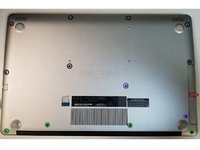
Insgesamt müssen 12 freiliegende Schrauben von der Rückplatte entfernt werden. Die 4 Schrauben in der Nähe des Scharniers (grün) sind unverlierbare Schrauben und verbleiben an der Rückplatte. 2 kürzere Schrauben (violett) halten das optische Laufwerk und müssen vor dem Laufwerk entfernt werden. Die restlichen 7 (schwarz) sind Standardschrauben.
-
Hinweis: Bewahre die Schrauben während des Austauschs in einem verschließbaren oder magnetischen Behälter auf, um sie nicht versehentlich zu verlieren.
 Frag FixBot
-
-
-
Nachdem beide lila markierten Schrauben entfernt wurden, schiebe das optische Laufwerk in Pfeilrichtung heraus, um das dahinterliegende, verdeckte Schraubenpaar freizulegen, das die Rückplatte hält.
-
-
-
-
Unter dem optischen Laufwerk befinden sich zwei letzte Schrauben, die den Ausbau der Rückplatte verhindern. Entferne beide rot markierten Schrauben.
-
-
-
Nachdem alle Schrauben, das optische Laufwerk und die beiden Schrauben darunter entfernt wurden, kann die Gehäuserückseite vorsichtig mit einem Kunststoff-Spudger vom Hauptgehäuse abgehebelt werden. Führe dein Werkzeug rund um das gesamte Gehäuse und achte darauf, an keinem einzelnen Segment zu stark zu hebeln. Falls es in der Nähe des Scharniers klemmt, stelle sicher, dass die Befestigungsschrauben vollständig herausgedreht sind.
-
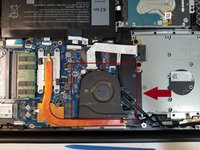
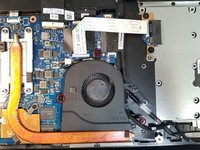
Nach dem Entfernen siehst du das Innere wie auf dem Bild dargestellt. Rot markiert ist der CPU-Lüfter, den wir ersetzen werden.
-
-
-
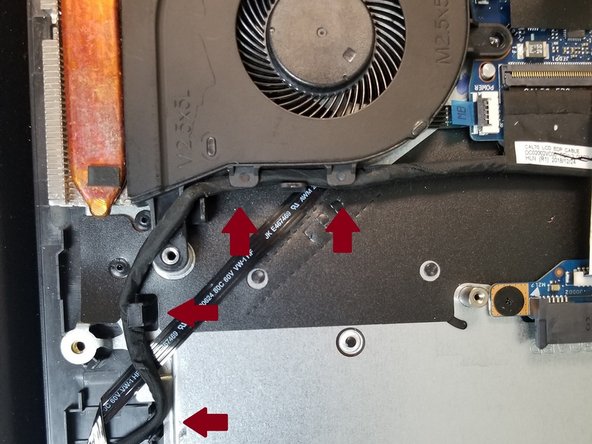
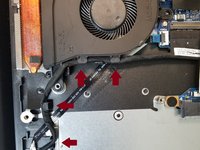
Entferne die 3 rot markierten Schrauben, bevor du das mit roten Pfeilen markierte schwarze Kabel entlang des Lüfterrandes vorsichtig ausbaust. Denke beim Zusammenbau daran, das Kabel wieder durch seine Haken zu führen, damit es nicht den Lüfter oder das optische Laufwerk behindert.
-
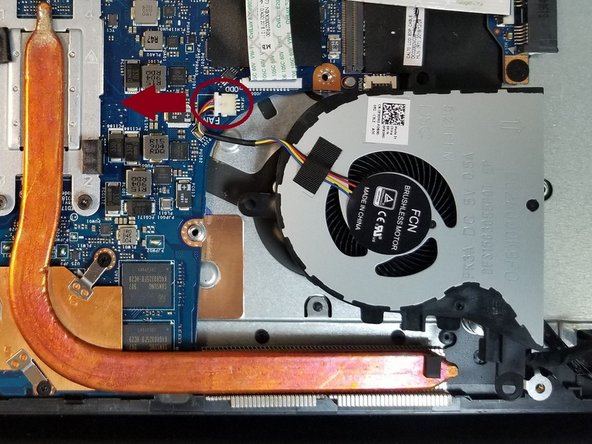
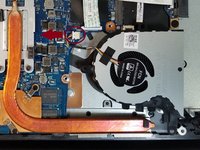
Verwende einen Spudger, um das Abklemmen des Stromkabels des Lüfters zu erleichtern, indem du es in die durch den roten Pfeil markierte Richtung drückst. Achte darauf, den Druck nur auf den Stecker selbst auszuüben, um Schäden an anderen Bauteilen auf dem Motherboard zu vermeiden. Leichtes Ziehen am Kabel selbst, sobald es gelockert ist, kann helfen.
-
-



Um dein Gerät wieder zusammenzubauen, folge den Schritten dieser Anleitung in umgekehrter Reihenfolge.
Danke, dass du dir die Zeit genommen hast, diese Anleitung zu lesen. Es ist mein erster Beitrag für diese Community.
Ich arbeite beruflich im IT-Bereich und habe mit einer Vielzahl von Geräten zu tun. Ich werde versuchen, den Reparaturprozess für einige davon zu dokumentieren und hier zu teilen, damit andere aus meinen Erfahrungen lernen können.
Konstruktives Feedback ist willkommen. Pass auf dich auf und hab einen wunderbaren Tag. Viel Erfolg bei der Fehlerdiagnose!

