Diese Übersetzung wurde maschinell erstellt und noch nicht von einem Menschen überprüft. Sprichst du diese Sprache? Schau es dir an.

Dell Latitude 5490 SSD ersetzen

Jordan und
Zuletzt aktualisiert am 31. Jul 2026
Aufrufe: 1158
Statistik anzeigen:
- Letzte 24 Stunden:
- 5
- Letzte 7 Tage:
- 29
- Letzte 30 Tage:
- 152
- Insgesamt:
- 1.158
Kommentare: 0
Es gibt noch keine Kommentare zu dieser Anleitung. Schreibst du den ersten?
Zu den KommentarenAbgeschlossen: 2 3
2 Personen haben diese Anleitung schon erfolgreich absolviert. Du auch?
3 Personen haben diese Anleitung schon erfolgreich absolviert, unter anderem du. Gut gemacht!
Favoriten: 0 1
Diese Anleitung hat noch niemand unter Favoriten gespeichert (und abonniert). Mach du den Anfang!
1 Person hat diese Anleitung als Favorit gespeichert (und abonniert) – du!
Empfohlene Anleitung von Studierenden
Diese Anleitung ist das Werk unserer wunderbaren Studierenden und wird von den iFixit-Mitarbeitenden als außergewöhnlich gut eingestuft.
Einleitung
Zu Schritt 1 der Anleitung ↓Die SSD (Solid State Drive) speichert Dateien auf deinem Dell Latitude 5490 Laptop.
In dieser Anleitung erfährst du, wie du eine beschädigte SSD in deinem Dell Latitude 5490 Laptop ersetzt.
Die SSD sorgt für schnellen und zuverlässigen Speicher. Wenn Programme oder der Laptop langsam starten, ist es vielleicht an der Zeit, die SSD auszutauschen. Ein Upgrade oder Austausch der SSD kann die Leistung deines Laptops deutlich verbessern. Eine funktionierende SSD kann deinen Computer wieder in einen optimalen Zustand versetzen.
Was du brauchst
Werkzeuge
-
Spudger4.9


-
-
-
Klappe das Gerät zu und drehe den Laptop um, sodass die Rückseite nach oben zeigt.
 Frag FixBot
-
-
-
Löse alle acht unverlierbaren Schrauben in der Rückplatte mit einem Kreuzschlitz-Schraubendreher.
-
-
-
Heble die Rückplatte mit dem Spudger vom Laptop, beginnend am externen Gehäuse (der Rückseite des Laptops).
-
Fahre im Uhrzeigersinn mit dem Hebeln um die Rückplatte fort, bis sie von Hand abgenommen werden kann.
-
Entferne die Rückplatte und lege sie für den Wiederzusammenbau beiseite.
-
-
-
-
Entferne den Stecker des Akkus mit deinem Finger an der dafür vorgesehenen Lasche.
-
-
-
Halte den Power-Button für 15 Sekunden gedrückt, um die im Laptop verbliebene Restspannung zu entladen.
-
-
-
-
-
Entferne die einzelne 4 mm Schraube, die die Rückseite der SSD mit dem Laptop verbindet, mit einem Kreuzschlitz-Schraubendreher.
-
-
-
Schiebe die SSD vorsichtig gerade an der Rückseite heraus, beginnend an dem Ende, an dem zuvor die Schraube befestigt war.
-
-
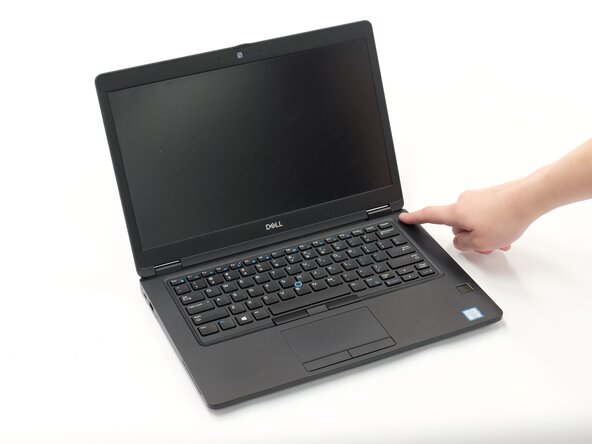
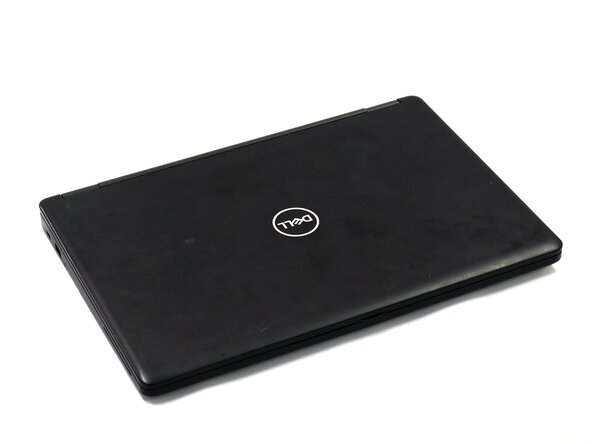


Um dein Gerät wieder zusammenzubauen, folge den Schritten dieser Anleitung in umgekerter Reihenfolge.
Rückgängig: Ich habe diese Anleitung nicht absolviert.
2 weitere Personen haben diese Anleitung absolviert.
Team

Linn Benton Community College, Team 1-3, Karnes Fall 2025 Mitglied von Linn Benton Community College, Team 1-3, Karnes Fall 2025
LBCC-KARNES-F25S1G3
3 Mitglieder
108 Anleitungen geschrieben
