Diese Übersetzung wurde maschinell erstellt und noch nicht von einem Menschen überprüft. Sprichst du diese Sprache? Schau es dir an.

Dell Latitude 5580 Akku austauschen

Jack G Johnson und
Zuletzt aktualisiert am 31. Jul 2026
Aufrufe: 1366
Statistik anzeigen:
- Letzte 24 Stunden:
- 1
- Letzte 7 Tage:
- 36
- Letzte 30 Tage:
- 158
- Insgesamt:
- 1.366
Kommentare: 0
Es gibt noch keine Kommentare zu dieser Anleitung. Schreibst du den ersten?
Zu den KommentarenAbgeschlossen: 1 2
1 Person hat diese Anleitung bereits erfolgreich absolviert. Du auch?
2 Personen haben diese Anleitung schon erfolgreich absolviert, unter anderem du. Gut gemacht!
Favoriten: 0 1
Diese Anleitung hat noch niemand unter Favoriten gespeichert (und abonniert). Mach du den Anfang!
1 Person hat diese Anleitung als Favorit gespeichert (und abonniert) – du!
Einleitung
Zu Schritt 1 der Anleitung ↓Wenn die Akkulaufzeit deines Dell Latitude 5580 nachlässt, kannst du diese Anleitung nutzen, um deinen Akku zu ersetzen. Dein Gerät wird zu heiß, das Gerät ist langsam oder der Ladevorgang dauert lange.
Lithium-Ionen-Akkus können sich bei längerer Nutzung aufblähen oder defekt werden, was Probleme mit dem Laptop verursacht und einen Austausch erforderlich macht. Wenn dein Akku aufgebläht ist, sei sehr vorsichtig. Lies dir diese Anleitung bei aufgeblähtem Akku durch, um zu erfahren, wie du damit umgehst.
Bevor du mit dieser Reparatur beginnst, achte darauf, dass dein Laptop ausgeschaltet und vom Ladegerät getrennt ist.
Was du brauchst
Fix Kit
Dieses Kit enthält alle Ersatzteile und Werkzeuge, die für die Anleitung benötigt werden.

Ersatzteile


Werkzeuge


-
-
-
Positioniere dein Laptop so, dass du Zugriff auf die untere Abdeckung hast und die Lüftungsschlitze nach oben zeigen.
-
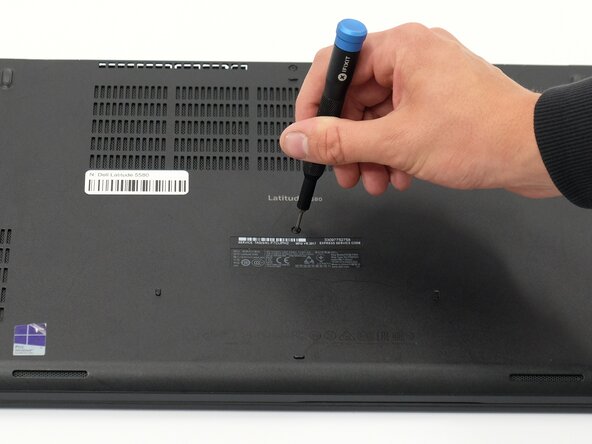
Verwende einen Kreuzschlitz-Schraubendreher (#00), um die acht Schrauben zu lösen, die die untere Abdeckung sichern.
-
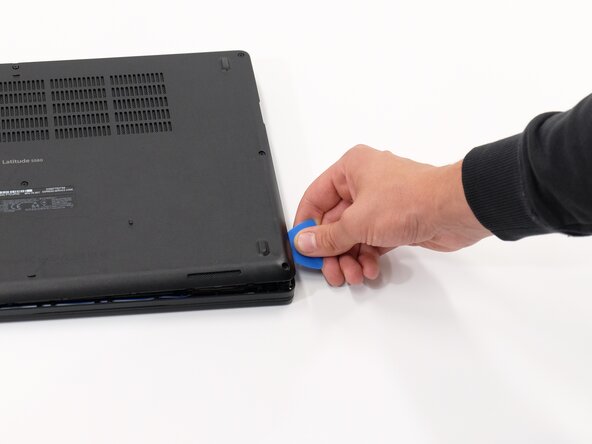
Führe das Ende eines iFixit-Öffnungswerkzeugs oder eines Plektrums in den Spalt zwischen unterem und oberem Gehäuseteil ein, um die Clips zu lösen, die sie zusammenhalten.
-
Fahre mit dem Öffnungswerkzeug oder dem Plektrum um den Rand des Laptops herum, bis die Abdeckung vollständig gelöst ist.
-
Entferne die untere Abdeckung.
 Frag FixBot
-
-
-
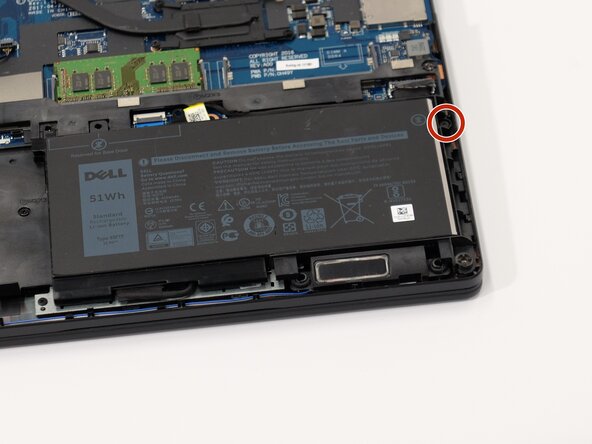
Entferne die einzelne Kreuzschlitzschraube (Phillips #00), die den Akku hält.
-
-
-
-
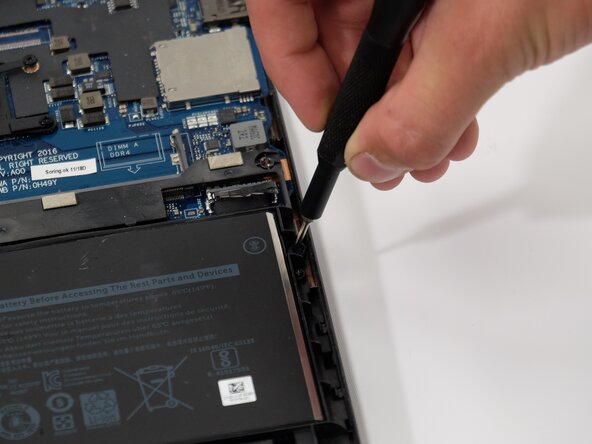
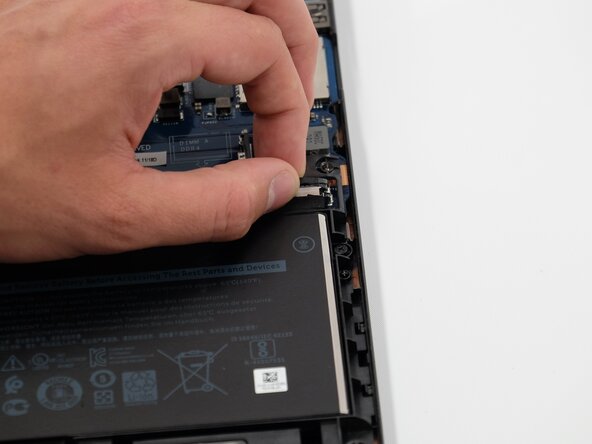
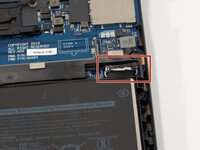
Ziehe das Akkukabel mithilfe der Zuglasche vorsichtig aus dem Anschluss.
-
-






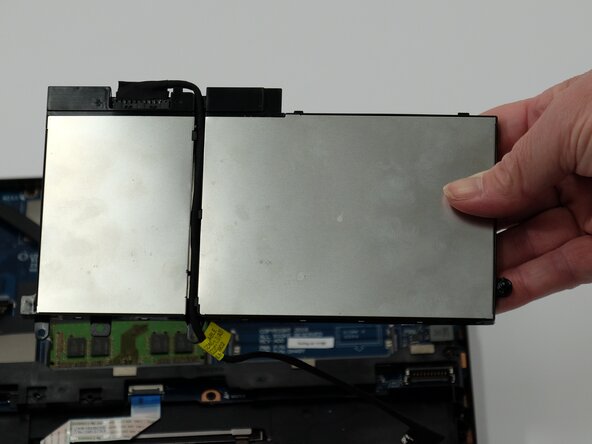
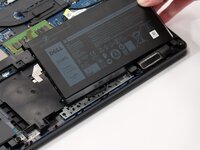
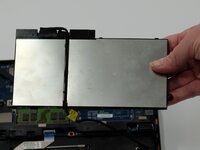
Um dein Gerät wieder zusammenzubauen, folge den Schritten dieser Anleitung in umgekehrter Reihenfolge. Entsorge deinen Elektromüll sachgerecht.
Für eine optimale Leistung solltest du nach Abschluss dieser Anleitung deinen neu installierten Akku kalibrieren.
Rückgängig: Ich habe diese Anleitung nicht absolviert.
Eine weitere Person hat diese Anleitung absolviert.

Team

Linn Benton Community College, Team 1-5, Karnes Spring 2025 Mitglied von Linn Benton Community College, Team 1-5, Karnes Spring 2025
LBCC-KARNES-S25S1G5
4 Mitglieder
60 Anleitungen geschrieben
