Diese Übersetzung wurde maschinell erstellt und noch nicht von einem Menschen überprüft. Sprichst du diese Sprache? Schau es dir an.

Dell Optiplex 745 Ultra Small Form Factor Motherboard austauschen

donnavon und
Zuletzt aktualisiert am 5. Nov 2026
Aufrufe: 4352
Statistik anzeigen:
- Letzte 24 Stunden:
- 3
- Letzte 7 Tage:
- 11
- Letzte 30 Tage:
- 110
- Insgesamt:
- 4.352
Kommentare: 1
1 Kommentar zur Anleitung.
Zu den KommentarenAbgeschlossen: 8 9
8 Personen haben diese Anleitung schon erfolgreich absolviert. Du auch?
9 Personen haben diese Anleitung schon erfolgreich absolviert, unter anderem du. Gut gemacht!
Favoriten: 2 3
2 Personen haben diese Anleitung unter Favoriten gespeichert (und abonniert). Willst du auch der Anleitung folgen?
3 Personen haben diese Anleitung unter Favoriten gespeichert (und abonniert), unter anderem du!
Benötigt Mehr Bilder
Mit ein paar Bilder mehr wäre diese Anleitung besser zu verstehen. Füge welche hinzu!
Studierendenprojekt in Bearbeitung
Fleißige Studierende arbeiten gerade an dieser Anleitung.
Bessere Einleitung
Verbessere diese Anleitung, indem du die Einleitung vervollständigst oder überarbeitest.
Einleitung
Zu Schritt 1 der Anleitung ↓Hardware kann auf vielfältige Weise ausfallen. Wenn die Hauptplatine in deinem Dell Optiplex 745 USFF nicht einwandfrei funktioniert, nutze diese Anleitung, um sie zu ersetzen.
Denke daran, dass die Hauptplatine das letzte Bauteil ist, das diagnostiziert und ersetzt werden sollte, da die Symptome sich oft mit anderen Hardwarefehlern überschneiden (wie z. B. ein defektes Netzteil, eine leere CMOS-Batterie oder Probleme mit dem Arbeitsspeicher). Stelle sicher, dass du eine gründliche Fehlerdiagnose durchgeführt hast, um alle anderen Möglichkeiten auszuschließen. Wenn du in Erwägung ziehst, die Hardware aufzurüsten, stelle sicher, dass du die Kompatibilität des Geräts geprüft hast.
Bevor du beginnst, stelle sicher, dass keine Restspannung vorhanden ist und alle Verbindungen getrennt sind, um einen Stromschlag zu vermeiden. Gehe vorsichtig mit den Computerbauteilen um, um eine versehentliche Beschädigung empfindlicher Teile zu verhindern.
Was du brauchst
Werkzeuge


-
-
-
Fahre den Computer unbedingt herunter! Öffne dazu das Startmenü und wähle unter den Energieoptionen „Herunterfahren“ aus.
-
Stelle sicher, dass alle Kabel, Lautsprecher und anderen Geräte ausgesteckt und ausgeschaltet sind, bevor du das Computergehäuse öffnest.
 Frag FixBot
-
-
-
Lege den Computer auf die Seite; du wirst einen blauen Knopf sehen.
-
Drehe diesen Knopf um 90 Grad gegen den Uhrzeigersinn.
-
-
-
Schiebe das Gehäusepaneel bei weiterhin gedrehtem Knopf etwa 1,3 cm nach vorne und hebe es dann vom Computer ab.
-
-
-
-
-
Suche die Strom- und Datenkabel, die mit der Festplatte verbunden sind, drücke auf die Metalllasche und ziehe sie vorsichtig ab.
-
-
-
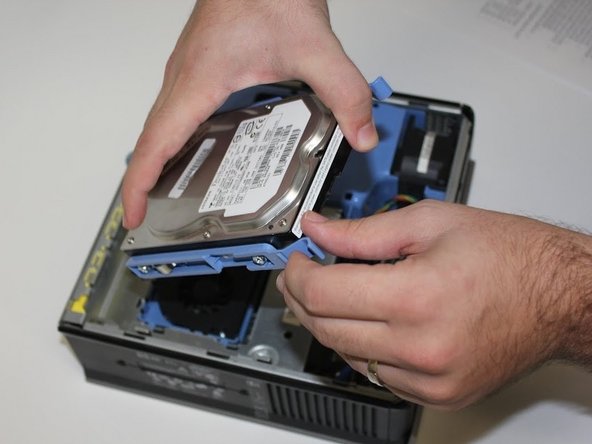
Suche die blauen Laschen links und rechts an der Festplatte
-
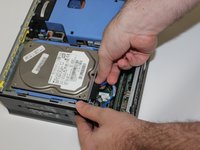
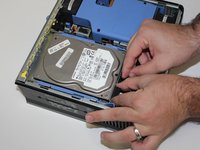
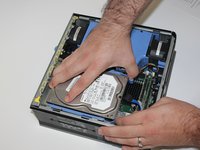
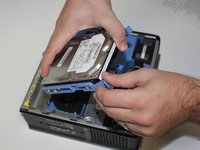
Drücke beide Laschen zusammen, schiebe die Festplatte zu dir hin und hebe sie dann aus dem Käfig.
-
-
-
-
-
Drücke die zwei weißen Laschen auf beiden Seiten des Speichermoduls nach unten; der Arbeitsspeicher springt heraus.
-
-
-
-
-
Drücke den großen Knopf an der Ecke des optischen Laufwerks. Ziehe an dem herausspringenden Knopf, um das optische Laufwerk herauszuschieben.
-
-
-
-
-
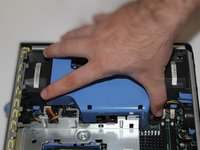
Entferne die blaue Abdeckung, indem du sie gerade nach oben schiebst.
-
-
-
Ziehe an der Zuglasche, die am nächsten zum vorderen Gehäuselüfter liegt.
-
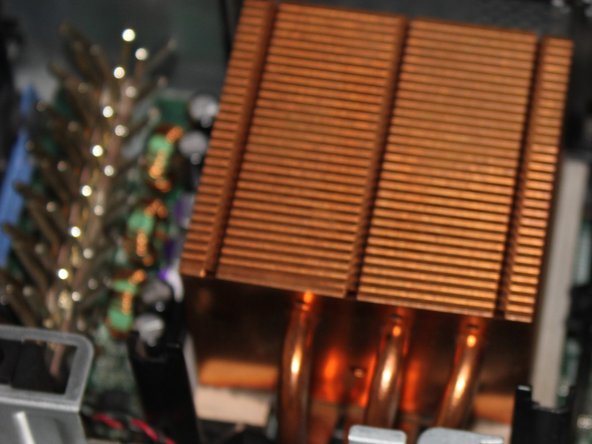
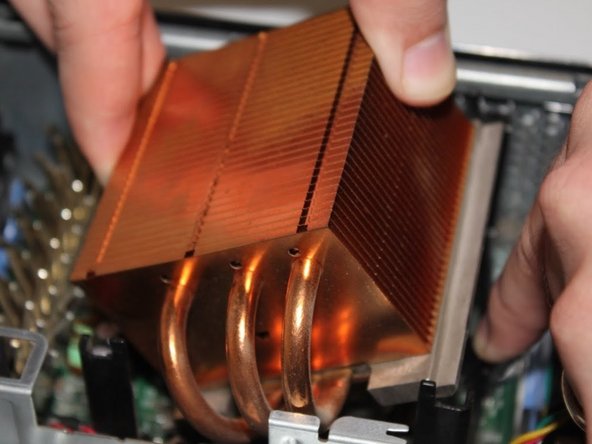
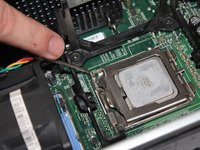
Schiebe den CPU-Kühlkörper unter dem Clip hervor und ziehe ihn nach oben.
-
-
-
-
-
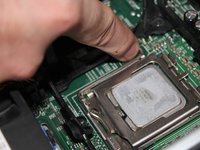
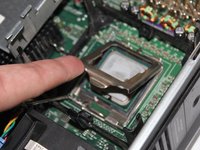
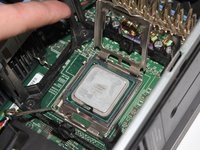
Fasse die CPU an den Seiten mit zwei Fingern und hebe sie aus dem Anschluss.
-
-
-
-
Entferne die vier schwarzen 6 mm Kreuzschlitzschrauben (Größe #2) an der Rückseite des Computergehäuses.
-
-
-
Drehe den Gehäuseöffnungs-Drehknopf und schiebe gleichzeitig das Motherboard-Tray von der Vorderseite des Computers weg.
-
-
-
Entferne zwei silberne 6 mm #2 Kreuzschlitz-Schrauben vom Festplattenständer.
-
-
-
Schiebe den Festplattenständer zur linken Seite.
-
Hebe den Ständer an und trenne die Stromversorgung des Festplattenlüfters.
-
-
-
Ziehe das Kabel ab, das den Schalter zur Gehäuseerkennung verbindet, welcher durch seine roten Adern gekennzeichnet ist.
-
Ziehe das Kabel ab, das die Festplatte mit Strom versorgt und über orange, rote und gelbe Adern verfügt.
-
-
-
Entferne die vier silbernen 6-mm-PH2-Schrauben, die das Motherboard an der hinteren Computerblende halten.
-
-
-
Entferne die Bolzen, die den Festplattenständer halten, vom Motherboard.
-
-
-
Entferne die vier schwarzen 9 mm Philips-Schrauben (#2) am Kühlkörperständer.
-













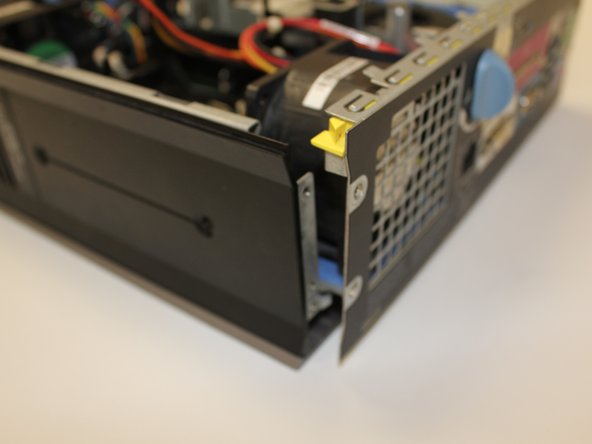
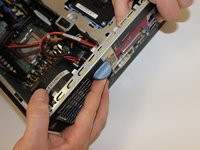
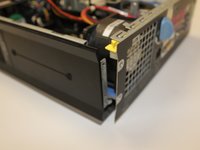


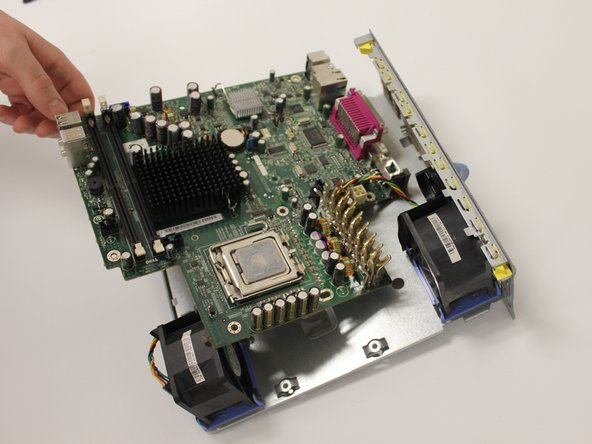
Um dein Gerät wieder zusammenzubauen, folge den Schritten dieser Anleitung in umgekehrter Reihenfolge.
Rückgängig: Ich habe diese Anleitung nicht absolviert.
8 weitere Personen haben diese Anleitung absolviert.

Team

Pasco Hernando, Team 1-1, Prince Fall 2014 Mitglied von Pasco Hernando, Team 1-1, Prince Fall 2014
PHSC-PRINCE-F14S1G1
11 Mitglieder
84 Anleitungen geschrieben
1 Kommentar zur Anleitung
what size is the motherboard because i would like to replace it with a micro atx or atx motherboard
