Diese Übersetzung wurde maschinell erstellt und noch nicht von einem Menschen überprüft. Sprichst du diese Sprache? Schau es dir an.

Dell Precision M4800 DDR3-RAM-Speicherriegel austauschen

Mason Byrd und
Zuletzt aktualisiert am 31. Jul 2026
Aufrufe: 5789
Statistik anzeigen:
- Letzte 24 Stunden:
- 8
- Letzte 7 Tage:
- 29
- Letzte 30 Tage:
- 142
- Insgesamt:
- 5.789
Kommentare: 2
1 Kommentar zu Schritten, 1 Kommentar zur Anleitung.
Zu den KommentarenAbgeschlossen: 4 5
4 Personen haben diese Anleitung schon erfolgreich absolviert. Du auch?
5 Personen haben diese Anleitung schon erfolgreich absolviert, unter anderem du. Gut gemacht!
Favoriten: 0 1
Diese Anleitung hat noch niemand unter Favoriten gespeichert (und abonniert). Mach du den Anfang!
1 Person hat diese Anleitung als Favorit gespeichert (und abonniert) – du!
Empfohlene Anleitung von Studierenden
Diese Anleitung ist das Werk unserer wunderbaren Studierenden und wird von den iFixit-Mitarbeitenden als außergewöhnlich gut eingestuft.
Einleitung
Zu Schritt 1 der Anleitung ↓Verwende diese Anleitung, um die DDR3-RAM-Speicherriegel (Random Access Memory) an den vier verschiedenen Steckplätzen in deinem Dell Precision M4800 Computer auszutauschen.
Der Arbeitsspeicher eines Computers speichert Informationen und ermöglicht es, diese sofort abzurufen und zu lesen. Es ist unerlässlich, den korrekten Typ und die Größe der im Computer verwendeten Speicherriegel zu kennen. Die DDR3-RAM-Speicherriegel müssen möglicherweise aufgrund übermäßiger Hitzeeinwirkung, Herstellungsfehlern, elektrostatischer Entladung oder bei Bedarf nach mehr Arbeitsspeicher zur Leistungssteigerung ersetzt oder aufgerüstet werden.
Stelle vor Beginn sicher, dass du deinen Computer vollständig ausschaltest und von jeder Stromquelle trennst.
Was du brauchst
Ersatzteile
Werkzeuge


-
-
-
Ziehe das Ladegerät vom Computer ab.
-
Drehe den Computer um, sodass die Unterseite nach oben zeigt.
-
Schiebe den Entriegelungshebel, um den Akku zu lösen.
-
Hebe den Akku an und nimm ihn aus dem Computer.
 Frag FixBot
-
-
-
Entferne die zwei 5 mm Kreuzschlitzschrauben, mit denen die Rückabdeckung befestigt ist, mithilfe eines Kreuzschlitzschraubendrehers der Größe 1.
-
Schiebe die Abdeckung in Richtung der Rückseite des Computers.
-
Hebe die Abdeckung an und nimm sie vom Computer ab.
-
-
-
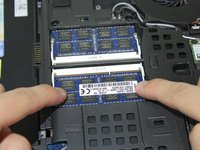
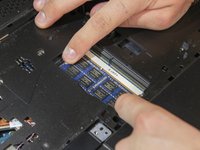
Drücke die Halteklammern gleichzeitig von der RAM-Karte weg.
-
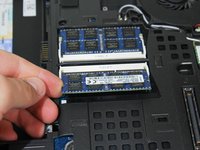
Hebe die RAM-Karte nach oben an.
-
Ziehe die erste RAM-Karte aus dem Steckplatz.
-
Wiederhole diesen Schritt, um die zweite RAM-Karte zu entfernen.
-
-
-
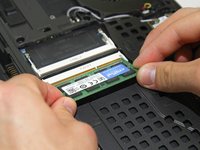
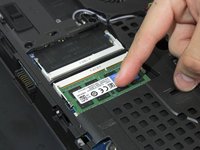
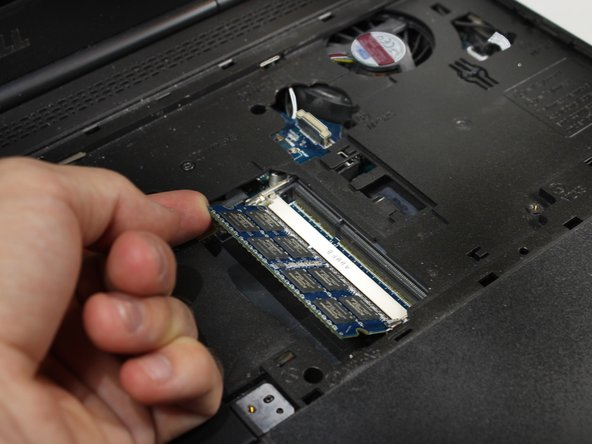
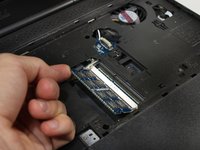
Setze die Ersatz-RAM-Karte wieder schräg in den Steckplatz ein.
-
Drücke die RAM-Karte leicht in den Computer.
-
-
-
-
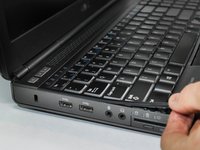
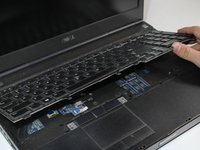
Heble mit einem Plektrum oder einem iFixit Plektrum einen Abschnitt der Tastaturverkleidung auf.
-
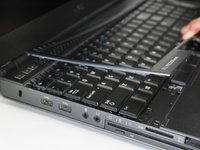
Hebe die Verkleidung vorsichtig mit dem Finger an, bis mehrere Laschen der Tastaturverkleidung gelöst sind. Gehe einmal um die Verkleidung herum und löse alle Laschen nacheinander.
-
Sobald alle Laschen gelöst sind, nimm die Tastaturverkleidung vom Gerät ab.
-
-
-
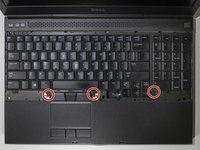
Entferne die drei 3 mm Schrauben mit dem Kreuzschlitz-Schraubendreher.
-
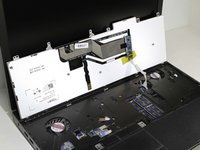
Hebe die Tastatur vorsichtig aus den Halteclips.
-
-
-
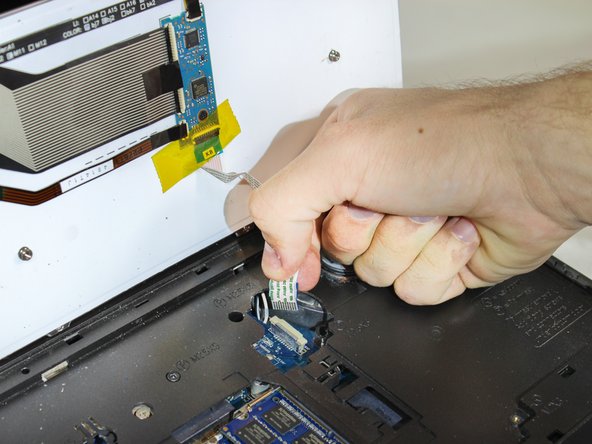
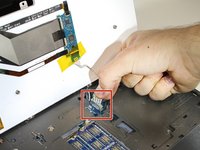
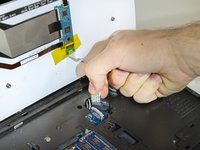
Trenne den Flachbandstecker, der die Tastatur mit dem Motherboard verbindet.
-
Entferne die Tastatur.
-
-
-
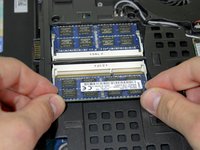
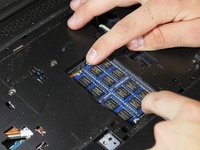
Drücke die Halteklammern gleichzeitig vom ersten RAM-Modul weg.
-
Hebe das erste RAM-Modul nach oben.
-
Ziehe das erste RAM-Modul aus dem Steckplatz.
-
-
-
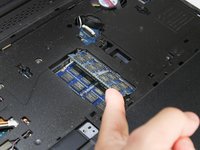
Drücke die Halteclips gleichzeitig von der zweiten RAM-Karte weg.
-
Hebe die zweite RAM-Karte nach oben an.
-
Ziehe die zweite RAM-Karte aus dem Steckplatz.
-
-
-
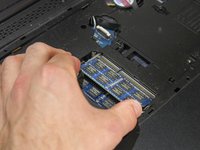
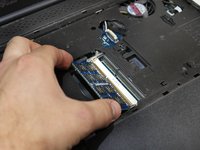
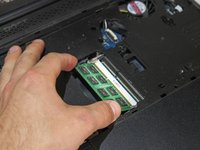
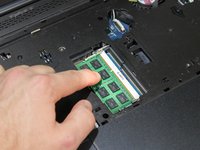
Setze die erste Ersatz-RAM-Karte schräg in den Steckplatz ein.
-
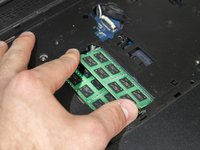
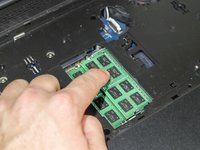
Drücke die RAM-Karte leicht in den Computer.
-
-
-
Setze die zweite Ersatz-RAM-Karte schräg in den Steckplatz ein.
-
Drücke die RAM-Karte leicht in den Computer.
-
-


















Um dein Gerät wieder zusammenzubauen, folge den Schritten dieser Anleitung in umgekehrter Reihenfolge.
Rückgängig: Ich habe diese Anleitung nicht absolviert.
4 weitere Personen haben diese Anleitung absolviert.

Team

Embry-Riddle Aeronautical University, Team S7-G2, Rauch Spring 2021 Mitglied von Embry-Riddle Aeronautical University, Team S7-G2, Rauch Spring 2021
ERAU-RAUCH-S21S7G2
3 Mitglieder
12 Anleitungen geschrieben
1 Kommentar zur Anleitung
Posting in case this helps anyone else. I was donated 2 Dell Precision M4800 laptops with i7 processors. Both had newest BIOS I could find, A26 Dec 2019.
I put 4x4 GB RAM for a total of 16 GB in the laptop with i7 4710M and all was recognized.
When I put 4x4 GB RAM for a total of 16 GB in the laptop with i7 4610M, only slots AB (bottom of laptop) were recognized, for a total of 8 GB. If I removed the RAM sticks from slots AB, then slots CD (under keyboard) were recognized for a total of 8 GB. I could not get all 4 slots (ABCD) to be recognized.
I think the problem is the CPU i7 4610 is dual core, and only recognizes a maximum of 2 slots of RAM. The CPU i7 4710M is quad core and can recognize all 4 slots of RAM.
I tested with 2x 8GB sticks in i7 4610M and it recognized 16 GB RAM.
