Diese Übersetzung wurde maschinell erstellt und noch nicht von einem Menschen überprüft. Sprichst du diese Sprache? Schau es dir an.

Dell Precision M4800 WLAN-Karte austauschen

Naveen und
Zuletzt aktualisiert am 31. Jul 2026
Aufrufe: 2262
Statistik anzeigen:
- Letzte 24 Stunden:
- 3
- Letzte 7 Tage:
- 19
- Letzte 30 Tage:
- 100
- Insgesamt:
- 2.262
Kommentare: 4
3 Kommentare zu Schritten, 1 Kommentar zur Anleitung.
Zu den KommentarenAbgeschlossen: 0 1
Diese Anleitung hat noch niemand absolviert. Mach du den Anfang!
1 Person hat diese Anleitung schon erfolgreich absolviert: Du! Gut gemacht!
Favoriten: 0 1
Diese Anleitung hat noch niemand unter Favoriten gespeichert (und abonniert). Mach du den Anfang!
1 Person hat diese Anleitung als Favorit gespeichert (und abonniert) – du!
Empfohlene Anleitung von Studierenden
Diese Anleitung ist das Werk unserer wunderbaren Studierenden und wird von den iFixit-Mitarbeitenden als außergewöhnlich gut eingestuft.
Einleitung
Zu Schritt 1 der Anleitung ↓Diese Anleitung hilft dir dabei, die WLAN-Karte deines Dell Precision M4800 erfolgreich auszutauschen. Egal, ob du Probleme mit der Konnektivität hast oder die drahtlosen Verbindungen deines Laptops verbessern möchtest – mit diesem Austausch funktioniert dein Laptop wieder einwandfrei.
Wenn du nach einer Ersatz-WLAN-Karte für deinen Dell M4800 suchst, solltest du unbedingt die folgenden Faktoren berücksichtigen:
- Formfaktor: Stelle sicher, dass die neue WLAN-Karte eine Mini-PCI-Express-Karte (mPCIe) ist, da dies der Standard-Formfaktor für viele Laptops ist, einschließlich des Dell M4800.
- WLAN-Standards: Prüfe die Kompatibilität mit den benötigten WLAN-Standards. Moderne WLAN-Karten unterstützen beispielsweise Standards wie 802.11ac oder 802.11ax, die für schnellere und zuverlässigere drahtlose Verbindungen sorgen.
- Bluetooth-Kompatibilität: Wenn deine ursprüngliche WLAN-Karte auch Bluetooth-Funktionalität bot, stelle sicher, dass die neue Karte ebenfalls Bluetooth unterstützt, falls du dies benötigst.
Bevor du beginnst, schalte deinen Laptop vollständig aus und trenne ihn von jeder Stromquelle. Wenn der Akku deines Laptops aufgebläht ist, gehe vorsichtig vor und handhabe ihn mit Sorgfalt.
Was du brauchst
Ersatzteile
Werkzeuge

-
-
-
Ziehe das Ladegerät vom Laptop ab und fahre ihn herunter.
-
Drehe den Computer um, sodass die Unterseite nach oben zeigt.
-
Schiebe den Entriegelungsschalter, um den Akku zu lösen.
-
Hebe den Akku an und nimm ihn aus dem Laptop.
 Frag FixBot
-
-
-
Entferne die zwei 5 mm Kreuzschlitzschrauben, die die Rückabdeckung befestigen, mit einem Kreuzschlitz-Schraubendreher.
-
Schiebe die Abdeckung in Richtung der Rückseite des Laptops.
-
Hebe die Abdeckung an und nimm sie vom Laptop ab.
-
-
-
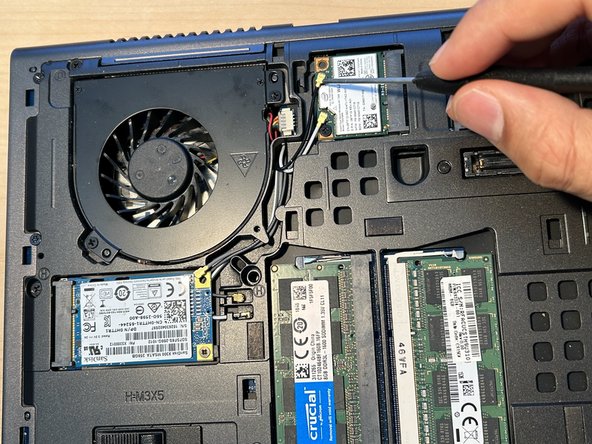
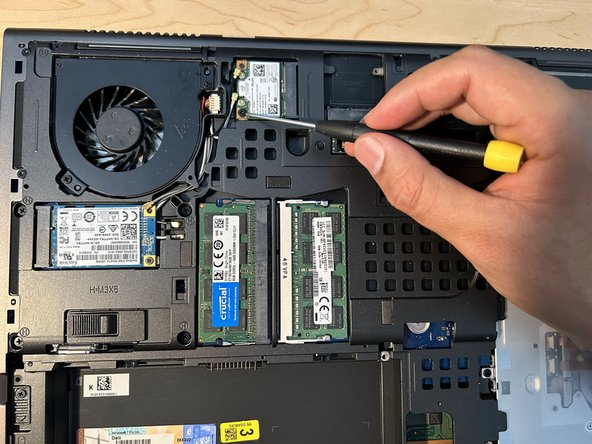
Trenne das schwarze und das weiße Antennenkabel, indem du sie vorsichtig nach oben vom Anschluss wegziehst. Achte dabei darauf, den Stecker nicht zu verbiegen.
-
Entferne die Schraube.
-
-
-
-
Schiebe die Ersatz-WLAN-Karte in den Steckplatz.
-
Ziehe die Schraube fest, die die WLAN-Karte sichert.
-
-
-
Schließe beide WLAN-Antennenkabel wieder an die entsprechenden Plätze gemäß dem Farbcode auf der WLAN-Karte an.
-
-
-
Schiebe die Abdeckung in Richtung Vorderseite des Laptops.
-
Schiebe den Akku (Basis) zurück an seinen Platz.
-
-




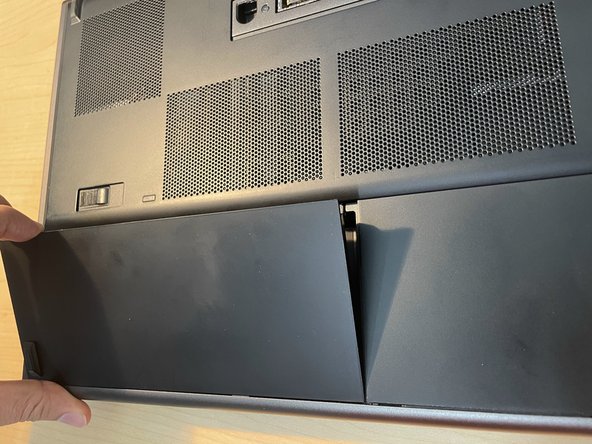
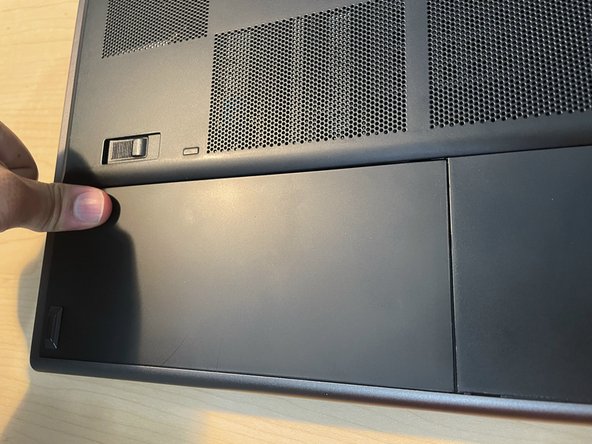


Um dein Gerät wieder zusammenzubauen, folge den Schritten dieser Anleitung in umgekehrter Reihenfolge.

Team

York University, Team B-19, Woodhouse Fall 2023 Mitglied von York University, Team B-19, Woodhouse Fall 2023
YORK-WOODHOUSE-F23SBG19
2 Mitglieder
12 Anleitungen geschrieben
1 Kommentar zur Anleitung
Great guide, well-written and concise. Thank you for sharing your knowledge and expertise. Best regards
