Diese Übersetzung wurde maschinell erstellt und noch nicht von einem Menschen überprüft. Sprichst du diese Sprache? Schau es dir an.

Dell Precision M6600 Arbeitsspeicher austauschen

Kaley lindsay und
Zuletzt aktualisiert am 31. Jul 2026
Aufrufe: 1575
Statistik anzeigen:
- Letzte 24 Stunden:
- 3
- Letzte 7 Tage:
- 10
- Letzte 30 Tage:
- 45
- Insgesamt:
- 1.575
Kommentare: 1
1 Kommentar zur Anleitung.
Zu den KommentarenAbgeschlossen: 1 2
1 Person hat diese Anleitung bereits erfolgreich absolviert. Du auch?
2 Personen haben diese Anleitung schon erfolgreich absolviert, unter anderem du. Gut gemacht!
Favoriten: 0 1
Diese Anleitung hat noch niemand unter Favoriten gespeichert (und abonniert). Mach du den Anfang!
1 Person hat diese Anleitung als Favorit gespeichert (und abonniert) – du!
Benötigt Mehr Bilder
Mit ein paar Bilder mehr wäre diese Anleitung besser zu verstehen. Füge welche hinzu!
Action Shots
Sei ein:e Actionheld:in! Diese Anleitung benötigt Bilder, damit besser veranschaulicht werden kann, wie bestimmte Handgriffe ausgeführt werden.
Benötigt Bessere Bilder
Schönere Fotos würden diese Anleitung verbessern. Trage dazu bei, indem du die alten bearbeitest oder neue aufnimmst und hochlädst!
Bessere Einleitung
Verbessere diese Anleitung, indem du die Einleitung vervollständigst oder überarbeitest.
Was du brauchst
Werkzeuge

-
-
-
Schiebe den Sperrschlüssel, um den Akku zu entriegeln. Danach kannst du den Akku aus seiner Halterung heben.
 Frag FixBot
-
-
-
-
-
-
Entferne die beiden 1,5-mm-Schrauben mit einem Kreuzschlitzschraubendreher #00.
-
-
-
Der RAM-Riegel wird von zwei Halteklammern fixiert. Wenn du die beiden Halteklammern leicht vom RAM-Riegel wegziehst, lässt sich dieser herausnehmen.
-
-


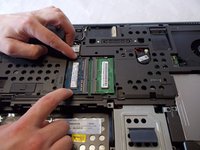
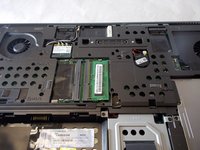
Um dein Gerät wieder zusammenzubauen, folge den Schritten dieser Anleitung in umgekehrter Reihenfolge.
Rückgängig: Ich habe diese Anleitung nicht absolviert.
Eine weitere Person hat diese Anleitung absolviert.

Team

UMass Dartmouth, Team S8-G3, Valliere Spring 2018 Mitglied von UMass Dartmouth, Team S8-G3, Valliere Spring 2018
UMASSD-VALLIERE-S18S8G3
2 Mitglieder
48 Anleitungen geschrieben
