Diese Übersetzung wurde maschinell erstellt und noch nicht von einem Menschen überprüft. Sprichst du diese Sprache? Schau es dir an.

Dell VRC100-R Tochterplatine ersetzen

Steven Pineda und
Zuletzt aktualisiert am 14. Aug 2026
Aufrufe: 7657
Statistik anzeigen:
- Letzte 24 Stunden:
- 0
- Letzte 7 Tage:
- 50
- Letzte 30 Tage:
- 247
- Insgesamt:
- 7.657
Kommentare: 2
1 Kommentar zu Schritten, 1 Kommentar zur Anleitung.
Zu den KommentarenAbgeschlossen: 22 23
22 Personen haben diese Anleitung schon erfolgreich absolviert. Du auch?
23 Personen haben diese Anleitung schon erfolgreich absolviert, unter anderem du. Gut gemacht!
Favoriten: 0 1
Diese Anleitung hat noch niemand unter Favoriten gespeichert (und abonniert). Mach du den Anfang!
1 Person hat diese Anleitung als Favorit gespeichert (und abonniert) – du!
Empfohlene Anleitung von Studierenden
Diese Anleitung ist das Werk unserer wunderbaren Studierenden und wird von den iFixit-Mitarbeitenden als außergewöhnlich gut eingestuft.
Einleitung
Zu Schritt 1 der Anleitung ↓Wenn du eine neue Joystick-Einheit einbauen musst, hilft dir diese Anleitung dabei, auf die Tochterplatine zuzugreifen. Da die Tochterplatine mit dem Motherboard kommuniziert, kannst du sie auch austauschen, wenn dein Controller seine Funktionen nicht richtig ausführt. Für diese Anleitung benötigst du ein Öffnungswerkzeug aus Kunststoff und einen Kreuzschlitz-Schraubendreher der Größe #0. Du musst keine komplizierten Schritte ausführen, aber öffne die ZIF-Steckverbinder vorsichtig.
Was du brauchst
Werkzeuge
-
Spudger4.9


-
-
-
Richte deinen Controller so aus, dass der schwarze Ring unten ist und die Tasten von dir weg zeigen.
-
Lege deinen Daumen auf den kleinen Pfeil auf der Batterie-Abdeckung des Controllers und schiebe sie fest nach oben.
-
Schiebe die Abdeckung ab und nimm sie vom Controller ab.
 Frag FixBot
-
-
-
Entferne die rechte Batterie, indem du den Pluspol nach unten drückst und die Batterie zu dir herausziehst.
-
Wiederhole den Vorgang für die linke Batterie.
-
-
-
-
-
Drücke den Joystick mit dem linken Daumen nach unten, um Platz für das Öffnungswerkzeug zu schaffen.
-
Setze das Öffnungswerkzeug in den Kreis oberhalb des Joysticks ein und heble es nach oben, um die Frontabdeckung anzuheben.
-
Führe das Öffnungswerkzeug rund um den Rand, bis du die Frontabdeckung anheben kannst.
-
-
-
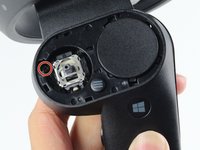
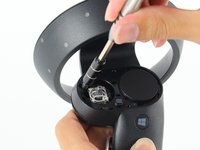
Greife den Joystick und ziehe ihn vom Controller ab, um ihn zu entfernen.
-
-
-
-
-
-
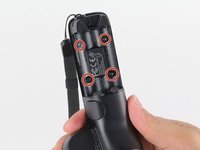
Drehe deinen Controller um und richte ihn so aus, dass die dünne Seite oben liegt.
-
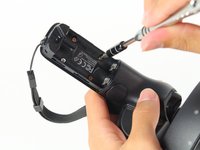
Entferne vier 4-mm-Kreuzschlitzschrauben (Phillips #0).
-
-
-
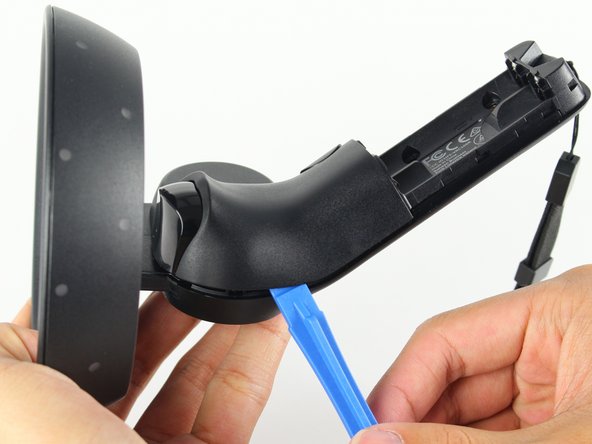
Drehe deinen Controller um 90 Grad im Uhrzeigersinn und führe ein blaues Kunststoff-Öffnungswerkzeug in den Spalt der Rückabdeckung ein.
-
Drücke das Ende des Kunststoff-Öffnungswerkzeugs, das dir am nächsten ist, nach unten, um die Abdeckung anzuheben.
-
Fahre mit dem Kunststoff-Öffnungswerkzeug am Rand der Rückabdeckung entlang, bis du sie abnehmen kannst.
-
-
-
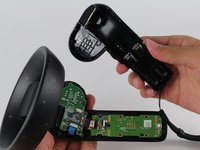
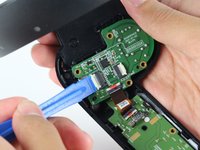
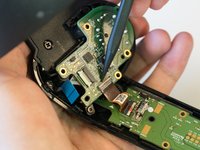
Verwende die Spitze des blauen Öffnungswerkzeugs aus Kunststoff oder deinen Fingernagel, um die weiße Verriegelungsklappe vorsichtig hochzuklappen.
-
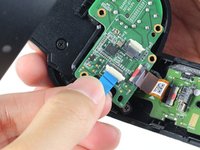
Greife das blaue Kabel und ziehe es vom Anschluss weg.
-
-
-
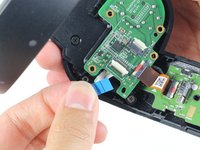
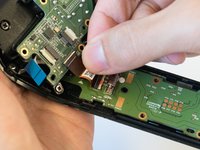
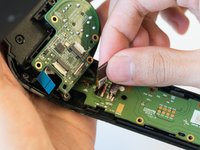
Hebele die kleine weiße Klappe, die das orangefarbene Flachbandkabel hält, mit der Spitze eines Spudgers oder deinem Fingernagel vorsichtig nach oben.
-
Greife das orangefarbene Kabel und ziehe es aus dem Anschluss.
-
-
-
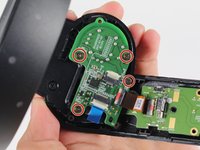
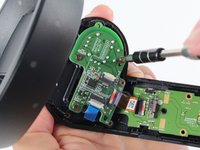
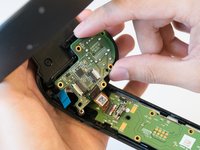
Platziere zwei Finger am Rand der Tochterplatine und hebe sie vom Controller ab.
-













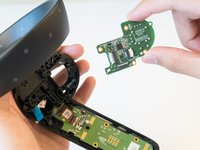
Um dein Gerät wieder zusammenzubauen, folge den Schritten dieser Anleitung in umgekehrter Reihenfolge.
Rückgängig: Ich habe diese Anleitung nicht absolviert.
22 weitere Personen haben diese Anleitung absolviert.

Team

Cal Poly, Team S18-G3, Livingston Spring 2018 Mitglied von Cal Poly, Team S18-G3, Livingston Spring 2018
CPSU-LIVINGSTON-S18S18G3
4 Mitglieder
60 Anleitungen geschrieben
