Diese Übersetzung wurde maschinell erstellt und noch nicht von einem Menschen überprüft. Sprichst du diese Sprache? Schau es dir an.

Dell Wyse Xn0m Lüfter austauschen

Daniel Hill und
Zuletzt aktualisiert am 31. Jul 2026
Aufrufe: 1827
Statistik anzeigen:
- Letzte 24 Stunden:
- 1
- Letzte 7 Tage:
- 13
- Letzte 30 Tage:
- 64
- Insgesamt:
- 1.827
Kommentare: 1
1 Kommentar zur Anleitung.
Zu den KommentarenAbgeschlossen: 2 3
2 Personen haben diese Anleitung schon erfolgreich absolviert. Du auch?
3 Personen haben diese Anleitung schon erfolgreich absolviert, unter anderem du. Gut gemacht!
Favoriten: 0 1
Diese Anleitung hat noch niemand unter Favoriten gespeichert (und abonniert). Mach du den Anfang!
1 Person hat diese Anleitung als Favorit gespeichert (und abonniert) – du!
Einleitung
Zu Schritt 1 der Anleitung ↓Wenn dein Gerät mit der Zeit eine verzögerte Leistung zeigt, musst du möglicherweise den Lüfter austauschen. Wenn diese Symptome mit häufigem Überhitzen einhergehen, der Lüfter sehr laut ist oder seltsame Geräusche macht (Klicken, Klopfen, Reibung bei der Drehung), solltest du dies definitiv tun.
Für diesen Teardown benötigst du einen Kreuzschlitz-Schraubendreher PH1 und einen Spudger.
Befolge die aufgeführten Schritte, um an den Lüfter zu gelangen, und führe dann die Schritte in umgekehrter Reihenfolge aus, um den Laptop wieder zusammenzubauen, sobald du den Lüfter durch einen neuen ersetzt hast.
Was du brauchst
Werkzeuge
-
Spudger4.9


-
-
-
Löse die Tastatur mit einem Spudger vom Gehäuse, indem du die Clips entlang der Ober- und Seitenkanten aushakst.
-
Sobald die Tastatur angehoben ist, drücke den weißen Schlitten, der das blaue Flachbandkabel hält, und lege die Tastatur beiseite.
 Frag FixBot
-
-
-
Entferne mit dem Spudger die Schlitten, die das violette Flachbandkabel halten.
-
Trenne das Kabel am Power-Button.
-
-
-
-
Entferne die fünf 7 mm Kreuzschlitzschrauben #1 unter der Tastatur.
-
-
-
Klappe das Notebook zu und drehe es um.
-
Entferne acht 7 mm Kreuzschlitzschrauben an den Kanten des Notebooks.
-
-
-
Drehe den Laptop nach dem Entfernen der Schrauben wieder um und öffne den Bildschirm.
-
Hebe die Tastatur-/Mauspad-Abdeckung des Laptops mit einem Öffnungswerkzeug an.
-
-
-
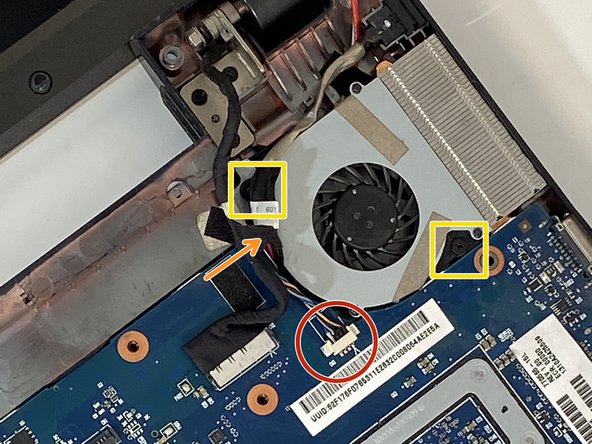
Zieh das Kabel ab, das den Lüfter mit dem Motherboard verbindet.
-
Hebe das Klebeband an, das die Kabel über dem Lüfter hält.
-
Entferne zwei 5 mm Kreuzschlitzschrauben (PH1).
-
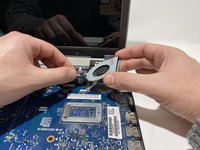
Hebe den Lüfter aus seinem Steckplatz.
-
-



Der Vorgang ist einfach, aber mühsam. Sei geduldig, halte die Schrauben sortiert, gehe vorsichtig mit den Clips um und du hast es geschafft!
Rückgängig: Ich habe diese Anleitung nicht absolviert.
2 weitere Personen haben diese Anleitung absolviert.

Team

University of Memphis, Team S2-G1, Kim Fall 2019 Mitglied von University of Memphis, Team S2-G1, Kim Fall 2019
UM-KIM-F19S2G1
4 Mitglieder
36 Anleitungen geschrieben
