Diese Übersetzung wurde maschinell erstellt und noch nicht von einem Menschen überprüft. Sprichst du diese Sprache? Schau es dir an.

Dell Wyse Xn0m Maus-Sensorplatine austauschen

Jake Milligan und
Zuletzt aktualisiert am 31. Jul 2026
Aufrufe: 1375
Statistik anzeigen:
- Letzte 24 Stunden:
- 3
- Letzte 7 Tage:
- 12
- Letzte 30 Tage:
- 49
- Insgesamt:
- 1.375
Kommentare: 1
1 Kommentar zur Anleitung.
Zu den KommentarenAbgeschlossen: 1 2
1 Person hat diese Anleitung bereits erfolgreich absolviert. Du auch?
2 Personen haben diese Anleitung schon erfolgreich absolviert, unter anderem du. Gut gemacht!
Favoriten: 0 1
Diese Anleitung hat noch niemand unter Favoriten gespeichert (und abonniert). Mach du den Anfang!
1 Person hat diese Anleitung als Favorit gespeichert (und abonniert) – du!
Einleitung
Zu Schritt 1 der Anleitung ↓Als eines der Hauptmerkmale eines Laptops ist das Touchpad eines der Bauteile des Geräts, das mit der Zeit am ehesten verschleißt. Besonders die Links- und Rechtsklicktasten sind anfällig für Abnutzung, da es sich um mechanische Systeme handelt, die mit elektrischen Platinen verbunden sind.
Wenn deine Links- oder Rechtsklicktaste nicht mehr funktioniert, musst du möglicherweise die Tastenplatine austauschen, die diese Funktionen steuert. Nutze diese Anleitung, um zu erfahren, wie das geht!
Was du brauchst
Werkzeuge
-
Spudger4.9


-
-
-
Drehe das Gerät um. Drehe neun gekennzeichnete 7-mm-Kreuzschlitzschrauben heraus.
 Frag FixBot
-
-
-
Entferne die Tastatur, indem du die Laschen an den markierten Stellen mit einem Spudger oder einem Öffnungswerkzeug zurückdrückst.
-
-
-
-
Drehe das Gerät so, dass der Bildschirm dir am nächsten ist. Hebe die Tastatur an und löse das Flachbandkabel mit dem Spudger.
-
-
-
Entferne die Tastatur und lege sie beiseite. Löse die anderen Flachbandkabel mit dem Spudger.
-
Entferne fünf 8-mm-Kreuzschlitzschrauben (Phillips #1).
-
-
-
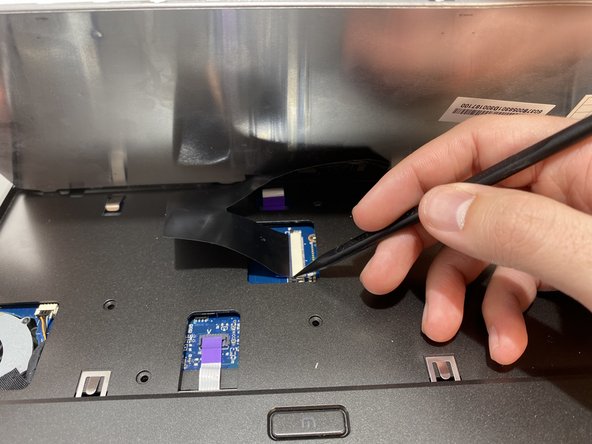
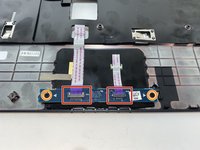
Löse unter dem Trackpad die Flachbandkabel mit dem Spudger.
-
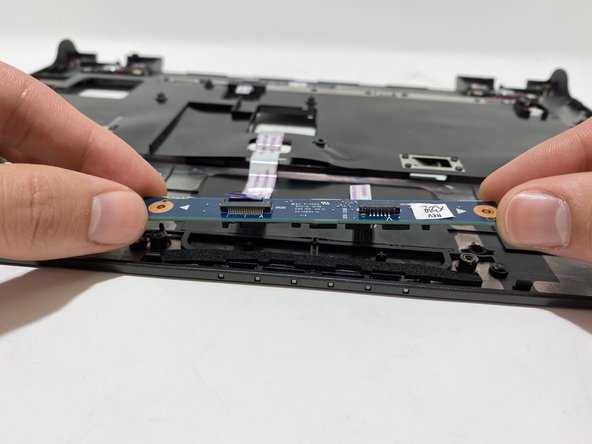
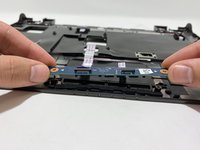
Drehe zwei 3 mm Kreuzschlitzschrauben (Phillips #1) heraus und hebe die Platine von den Stiften.
-
Entferne die Platine aus dem Laptop.
-
-




Um dein Gerät wieder zusammenzubauen, folge den Schritten dieser Anleitung in umgekehrter Reihenfolge.
Rückgängig: Ich habe diese Anleitung nicht absolviert.
Eine weitere Person hat diese Anleitung absolviert.

Team

University of Memphis, Team S2-G1, Kim Fall 2019 Mitglied von University of Memphis, Team S2-G1, Kim Fall 2019
UM-KIM-F19S2G1
4 Mitglieder
36 Anleitungen geschrieben
