Diese Übersetzung wurde maschinell erstellt und noch nicht von einem Menschen überprüft. Sprichst du diese Sprache? Schau es dir an.

Dell XPS 13 9333 Akku austauschen

Zuletzt aktualisiert am 31. Jul 2026
Aufrufe: 4702
Statistik anzeigen:
- Letzte 24 Stunden:
- 4
- Letzte 7 Tage:
- 16
- Letzte 30 Tage:
- 68
- Insgesamt:
- 4.702
Kommentare: 4
2 Kommentare zu Schritten, 2 Kommentare zur Anleitung.
Zu den KommentarenAbgeschlossen: 4 5
4 Personen haben diese Anleitung schon erfolgreich absolviert. Du auch?
5 Personen haben diese Anleitung schon erfolgreich absolviert, unter anderem du. Gut gemacht!
Favoriten: 0 1
Diese Anleitung hat noch niemand unter Favoriten gespeichert (und abonniert). Mach du den Anfang!
1 Person hat diese Anleitung als Favorit gespeichert (und abonniert) – du!
Anleitung eines Community-Mitglieds
Ein wunderbares Mitglied unserer Community hat diese Anleitung geschrieben. Sie wurde nicht von iFixit Mitarbeitenden erstellt.
Einleitung
Zu Schritt 1 der Anleitung ↓Diese Anleitung zeigt dir, wie du den Akku des Dell XPS 13 9333 entfernst und ersetzt.
Entlade den Akku zu deiner Sicherheit unter 25 %, bevor du dein Gerät auseinanderbaust. Dies verringert das Risiko eines gefährlichen thermischen Ereignisses, falls der Akku bei der Reparatur versehentlich beschädigt wird. Wenn dein Akku aufgebläht ist, ergreife entsprechende Vorsichtsmaßnahmen.
Was du brauchst
Fix Kit
Dieses Kit enthält alle Ersatzteile und Werkzeuge, die für die Anleitung benötigt werden.

Ersatzteile

Werkzeuge


-
-
-
Entferne die zehn Schrauben, die die Abdeckung mit der Handballenauflage verbinden, mit einem Torx-T5-Schraubendreher.
-
Hebe die Abdeckung an der Rückseite des Computers mit den Fingerspitzen an. Nimm die Abdeckung dann von der Handballenauflage ab.
 Frag FixBot
-
-
-
-
Entferne die Schraube, die das Power-Light-Board an der Handballenauflage sichert.
-
Entriegele den Power-Light-Anschluss auf dem Motherboard, indem du die Verriegelungslasche anhebst.
-
Ziehe vorsichtig an der blauen Zuglasche des Power-Light-Kabels, um das Kabel aus seinem Anschluss auf dem Motherboard zu schieben.
-
Hebe das Power-Light-Board samt Kabel an und entferne es.
-
-
In diesem Schritt verwendetes Werkzeug:Tweezers$4.99
-
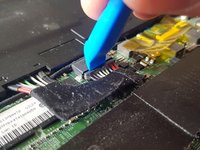
Ziehe den Akkustecker vorsichtig vom Akku weg, um ihn vom Motherboard zu trennen. Es kann hilfreich sein, ein iFixit Öffnungswerkzeug einzusetzen, um den Stecker behutsam aus dem Gehäuse zu heben.
-
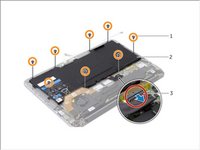
Entferne die acht Schrauben, die den Akku sichern, mit einem Kreuzschlitz Schraubendreher.
-
Löse das Klebeband unter dem U-förmigen Flachbandkabel. Du musst das U-förmige Band nicht vollständig entfernen; hebe den Teil, der über den Akku ragt, vorsichtig an und ziehe die Ecken des Klebebands von der Oberseite des Akkus nach oben ab. Du kannst lange/feine Pinzetten verwenden, um das Klebeband vollständig vom Akku zu lösen, indem du dich von beiden Seiten zur Mitte vorarbeitest.
-
Hebe den Akku aus der Handballenauflage.
-
-


Um dein Gerät wieder zusammenzubauen, folge den Schritten dieser Anleitung in umgekehrter Reihenfolge.
Entsorge deinen Elektromüll sachgerecht.
Hat die Reparatur nicht ganz geklappt? Versuche es mit ein paar grundlegenden Schritten zur Fehlerbehebung, oder bitte im Forum um Hilfe.
Rückgängig: Ich habe diese Anleitung nicht absolviert.
4 weitere Personen haben diese Anleitung absolviert.

Team

RampUP America, Inc. Mitglied von RampUP America, Inc.
Community
45 Mitglieder
12.349 Anleitungen geschrieben
