Diese Übersetzung wurde maschinell erstellt und noch nicht von einem Menschen überprüft. Sprichst du diese Sprache? Schau es dir an.

Dell XPS 15 9560 Motherboard austauschen

Jada Houser und
Zuletzt aktualisiert am 31. Jul 2026
Aufrufe: 5932
Statistik anzeigen:
- Letzte 24 Stunden:
- 1
- Letzte 7 Tage:
- 17
- Letzte 30 Tage:
- 117
- Insgesamt:
- 5.932
Kommentare: 10
10 Kommentare zu Schritten.
Abgeschlossen: 1 2
1 Person hat diese Anleitung bereits erfolgreich absolviert. Du auch?
2 Personen haben diese Anleitung schon erfolgreich absolviert, unter anderem du. Gut gemacht!
Favoriten: 0 1
Diese Anleitung hat noch niemand unter Favoriten gespeichert (und abonniert). Mach du den Anfang!
1 Person hat diese Anleitung als Favorit gespeichert (und abonniert) – du!
Action Shots
Sei ein:e Actionheld:in! Diese Anleitung benötigt Bilder, damit besser veranschaulicht werden kann, wie bestimmte Handgriffe ausgeführt werden.
Benötigt Mehr Bilder
Mit ein paar Bilder mehr wäre diese Anleitung besser zu verstehen. Füge welche hinzu!
Benötigt Bessere Bilder
Schönere Fotos würden diese Anleitung verbessern. Trage dazu bei, indem du die alten bearbeitest oder neue aufnimmst und hochlädst!
Einleitung
Zu Schritt 1 der Anleitung ↓Wenn dein Dell XPS 15 9560 mit dem BIOS-Menü startet, beim Startvorgang Pieptöne von sich gibt oder Hardware- und Softwarestörungen aufweist, nachdem alle anderen Fehlerbehebungen ausgeschlossen wurden, liegt möglicherweise ein irreparables Problem mit dem Motherboard vor und es muss ausgetauscht werden.
Das Motherboard ist das Herzstück des Laptops. Es verteilt den Strom im gesamten Laptop und ermöglicht es den Hardwarekomponenten, mit dem Prozessor zu kommunizieren.
Schäden am Gehäuse oder durch Flüssigkeiten, die in das Laptop eingedrungen sind, können zu einem defekten Motherboard führen. Ein Motherboard kann mit zunehmendem Alter auch ausfallen. Dies ist für viele Laptops das schlimmste Szenario, da ein defektes Motherboard bedeutet, dass der gesamte Computer nicht mehr funktionsfähig ist.
Bevor du beginnst, sichere alle wichtigen Dateien auf einer externen Festplatte oder einem USB-Stick. Achte außerdem darauf, dass das Laptop ausgeschaltet und von jeder Stromquelle getrennt ist.
Was du brauchst
Werkzeuge


-
-
-
Entferne die zehn 4,0 mm langen Torx T5 Schrauben von der Bodenplatte des Laptops mit einem Torx T5 Schraubendreher.
-
-
-
Drehe die beiden 5,0 mm langen Kreuzschlitzschrauben unter der Klappe mit dem XPS-Zeichen mit einem Kreuzschlitz-Schraubendreher heraus.
-
-
-
Verwende ein Öffnungswerkzeug, um die untere Abdeckung von der Bodenplatte zu entfernen.
-
-
-
-
Entferne die restlichen 4 mm langen Kreuzschlitzschrauben, mit denen der Akku befestigt ist.
-
-
-
Lasse den Akkustecker mit den Fingernägeln allmählich aus dem Anschluss heraus wandern und trenne ihn ab.
-
-
-
-
-
Entferne die vier 4,0 mm Kreuzschlitzschrauben der Festplattenhalterung mit einem Kreuzschlitz-Schraubendreher.
-
Zieh das Festplattenkabel ab.
-
-
-
Entferne die Festplattenhalterung. Ziehe dann die Festplatte ab und entferne sie.
-
-
-
-
-
-
Entferne mit einem Kreuzschlitz-Schraubendreher die einzelne 3,0-mm-Schraube von der SSD-Halterung.
-
-
-
Drehe mit demselben Kreuzschlitz-Schraubendreher die 2,0-mm-Wafer-Schraube aus der SSD-Halterung heraus.
-
-
-
Ziehe die SSD-Halterung und die SSD heraus, trenne sie voneinander und ersetze die alte SSD durch eine neue.
-
-
-
-
-
Entferne mit dem Kreuzschlitz-Schraubendreher die einzelne 4,0-mm-Schraube, mit der die Basis der WLAN-Karte am Motherboard befestigt ist.
-
-
-
-
-
Entferne zwei 4,0 mm Schrauben mit einem T5 Torx-Schraubendreher.
-
-
-
Entferne zwei 4,0 mm T5 Torx-Schrauben mit einem Torx-Schraubendreher.
-
Zieh das Lüfterkabel ab.
-
-
-
-
-
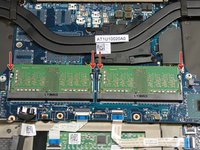
Ziehe die Metallklammern um den RAM-Stick nach außen.
-
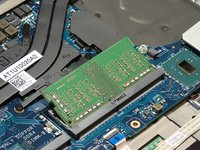
Entnimm den RAM-Stick aus dem Gerät.
-
-
-
-
-
Drehe eine 5,0 mm Torx-T5-Halterungsschraube mit einem Schraubendreher heraus.
-
Entferne die Halterung, ziehe das LCD-Kabel ab und löse es.
-
-
-
Entferne mit einem T5 Torx-Schraubendreher die zehn 4,0 mm Schrauben, mit denen das Motherboard am Gerät befestigt ist.
-
-
-
Ziehe von rechts nach links die unteren Motherboard-Kabel, das DC-Buchsen-Kabel und das Lautsprecherkabel ab.
-
-

 Frag FixBot




Um dein Gerät wieder zusammenzubauen, folge den Schritten dieser Anleitung in umgekerter Reihenfolge.
Rückgängig: Ich habe diese Anleitung nicht absolviert.
Eine weitere Person hat diese Anleitung absolviert.

Team

Clemson, Team 4-5, Hunter Fall 2021 Mitglied von Clemson, Team 4-5, Hunter Fall 2021
CLEM-HUNTER-F21S4G5
4 Mitglieder
96 Anleitungen geschrieben
