Zum Hauptinhalt wechseln
Gemeinsam reparieren - Jetzt registrieren

Diese Übersetzung wurde maschinell erstellt und noch nicht von einem Menschen überprüft. Sprichst du diese Sprache? Schau es dir an.

Dell XPS 15 9575 I/O Board austauschen

Aufrufe: 777

Statistik anzeigen:

Letzte 24 Stunden:
2
Letzte 7 Tage:
15
Letzte 30 Tage:
62
Insgesamt:
777
Kommentare: 19

19 Kommentare zu Schritten.

Abgeschlossen: 1

1 Person hat diese Anleitung bereits erfolgreich absolviert. Du auch?

Favoriten: 0

Diese Anleitung hat noch niemand unter Favoriten gespeichert (und abonniert). Mach du den Anfang!

Zeitaufwand: 30 - 50 Minuten
Schwierigkeitsgrad: Mittel
Action Shots

Sei ein:e Actionheld:in! Diese Anleitung benötigt Bilder, damit besser veranschaulicht werden kann, wie bestimmte Handgriffe ausgeführt werden.

Uneinheitliche Bilder

Eine Anpassung der Bilder dieser Anleitung an die Bilder der grundständigen Anleitungen würde die Qualität deutlich verbessern.

Benötigt Bessere Bilder

Schönere Fotos würden diese Anleitung verbessern. Trage dazu bei, indem du die alten bearbeitest oder neue aufnimmst und hochlädst!

Bessere Einleitung

Verbessere diese Anleitung, indem du die Einleitung vervollständigst oder überarbeitest.

Dell XPS 15 9575 I/O Board austauschen

Diese Anleitung zeigt dir, wie du das I/O Board deines Dell XPS 15 9575 ausbaust und ersetzt. Bevor du mit dieser Reparatur beginnst, schalte deinen Laptop aus und ziehe das Ladegerät ab.

Was du brauchst

Fix Kit

Dieses Kit enthält alle Ersatzteile und Werkzeuge, die für die Anleitung benötigt werden.

Ersatzteile

Werkzeuge

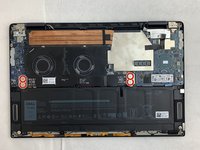
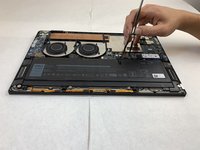
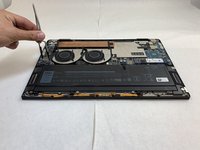
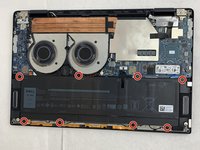
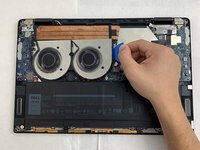
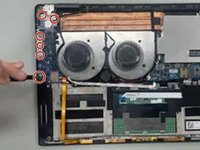
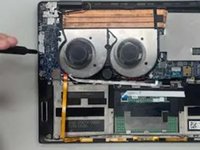
    1. Dell XPS 15 9575 I/O Board austauschen, Rückabdeckung: Schritt 1, Bild 1 von 3 Dell XPS 15 9575 I/O Board austauschen, Rückabdeckung: Schritt 1, Bild 2 von 3 Dell XPS 15 9575 I/O Board austauschen, Rückabdeckung: Schritt 1, Bild 3 von 3
      • Stelle zu deiner eigenen Sicherheit sicher, dass das Gerät ausgeschaltet und das Netzteil ausgesteckt ist.

      • Entferne mit einem T5-Torx-Schraubendreher alle acht 3,2 mm langen Schrauben, die die Rückabdeckung halten.

      • Schiebe ein Plektrum zwischen die Rückabdeckung und die Basis der Platine und hebe das Werkzeug leicht an, um die Clips der Rückabdeckung zu lösen.

      Frag FixBot

      Kommentar hinzufügen

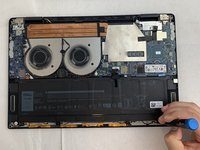
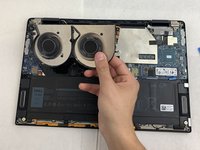
    2. Dell XPS 15 9575 I/O Board austauschen: Schritt 2, Bild 1 von 1
      • Achte darauf, dass alle Schrauben entfernt sind, bevor du die Abdeckung anhebst, um Beschädigungen zu vermeiden.

      • Entferne die untere Abdeckung vom Gerät, sobald alle Seiten gelöst sind.

      Frag FixBot

      Kommentar hinzufügen

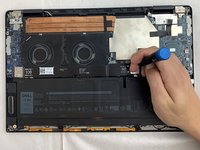
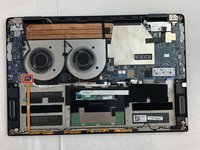
    1. Dell XPS 15 9575 I/O Board austauschen, Verbindungskabel: Schritt 3, Bild 1 von 2 Dell XPS 15 9575 I/O Board austauschen, Verbindungskabel: Schritt 3, Bild 2 von 2
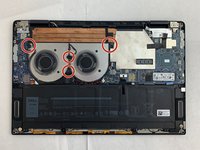
      • Entferne alle vier silbernen 3,2 mm Kreuzschlitzschrauben, die das Verbindungskabel befestigen, mit einem Kreuzschlitz Schraubendreher.

      Frag FixBot

      Kommentar hinzufügen

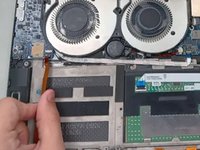
    2. Dell XPS 15 9575 I/O Board austauschen: Schritt 4, Bild 1 von 2 Dell XPS 15 9575 I/O Board austauschen: Schritt 4, Bild 2 von 2
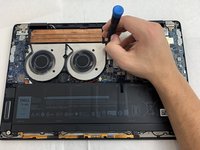
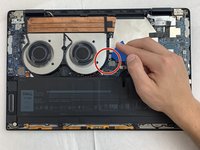
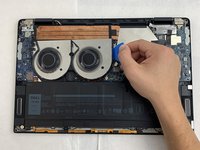
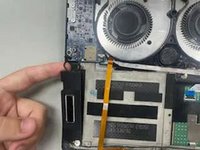
      • Schiebe das Plektrum vorsichtig zwischen den Lüfter und das Verbindungskabel.

      • Falls sich das Verbindungskabel an dieser Stelle nicht lösen lässt, fahre mit dem Plektrum entlang der Kante, bis es vollständig frei ist.

      • Entferne das Verbindungskabel.

      Frag FixBot

      Kommentar hinzufügen

    3. Dell XPS 15 9575 I/O Board austauschen: Schritt 5, Bild 1 von 2 Dell XPS 15 9575 I/O Board austauschen: Schritt 5, Bild 2 von 2
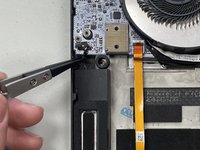
      • Entferne die Verbindungspins mit der Nylon-Pinzette von jeder der Leiterplatten.

      Frag FixBot

      Kommentar hinzufügen

    1. Dell XPS 15 9575 I/O Board austauschen, Akku: Schritt 6, Bild 1 von 2 Dell XPS 15 9575 I/O Board austauschen, Akku: Schritt 6, Bild 2 von 2
      • Entferne alle acht 6,4 mm Schrauben vom Akku mit einem Kreuzschlitz Schraubendreher #0.

      Frag FixBot

      Kommentar hinzufügen

    2. Dell XPS 15 9575 I/O Board austauschen, Batteriekabel abklemmen: Schritt 7, Bild 1 von 2 Dell XPS 15 9575 I/O Board austauschen, Batteriekabel abklemmen: Schritt 7, Bild 2 von 2
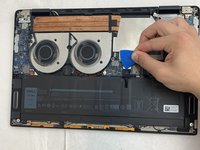
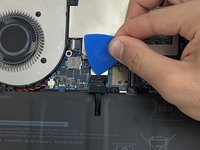
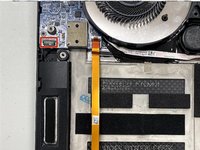
      • Heble das schwarze Batteriekabel mit einem Plektrum aus Kunststoff von seinem silbernen Anschluss ab.

      • Halte das Plektrum in einem 35-Grad-Winkel zum Computer und drücke es in Richtung Batterie, um das Kabel aus dem Anschluss zu lösen.

      • Drücke nicht gerade in das Batteriekabel hinein, da dies den Anschluss beschädigen könnte.

      • Achte beim Lösen solcher Stecker darauf, nicht die kleinen Bauteile in Oberflächenmontage um den Anschluss herum zu beschädigen.

      Frag FixBot

      Kommentar hinzufügen

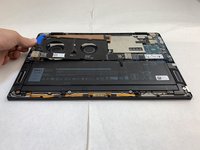
    3. Dell XPS 15 9575 I/O Board austauschen: Schritt 8, Bild 1 von 2 Dell XPS 15 9575 I/O Board austauschen: Schritt 8, Bild 2 von 2
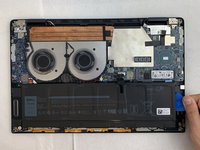
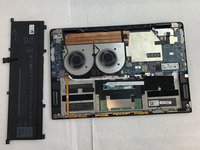
      • Löse den Akku mit einem Plektrum vom Gerät.

      • Hebe den Akku gerade nach oben und nimm ihn heraus, sobald er vollständig gelöst ist.

      Frag FixBot

      Kommentar hinzufügen

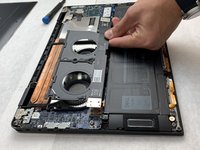
    1. Dell XPS 15 9575 I/O Board austauschen, Lüfter: Schritt 9, Bild 1 von 2 Dell XPS 15 9575 I/O Board austauschen, Lüfter: Schritt 9, Bild 2 von 2
      • Entferne vorsichtig jede der vier 3,2 mm Kreuzschlitzschrauben mit einem Kreuzschlitz Schraubendreher.

      Frag FixBot

      Kommentar hinzufügen

    2. Dell XPS 15 9575 I/O Board austauschen: Schritt 10, Bild 1 von 2 Dell XPS 15 9575 I/O Board austauschen: Schritt 10, Bild 2 von 2
      • Prüfe, ob alle vier Schrauben aus dem Lüfter entfernt wurden.

      • Suche das Kabel, das den Lüfter mit dem Motherboard verbindet, und drücke das Kabel mit dem Kunststoff-Öffnungswerkzeug aus dem Anschluss am Motherboard.

      Frag FixBot

      Kommentar hinzufügen

    3. Dell XPS 15 9575 I/O Board austauschen: Schritt 11, Bild 1 von 2 Dell XPS 15 9575 I/O Board austauschen: Schritt 11, Bild 2 von 2
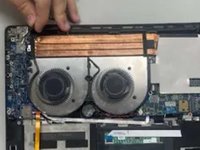
      • Der Lüfter ist vollständig getrennt und kann jetzt sicher entfernt werden.

      Frag FixBot

      Kommentar hinzufügen

    1. Dell XPS 15 9575 I/O Board austauschen, I/O Board: Schritt 12, Bild 1 von 2 Dell XPS 15 9575 I/O Board austauschen, I/O Board: Schritt 12, Bild 2 von 2
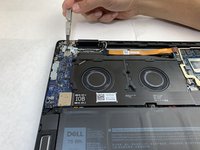
      • Verwende einen Spudger oder einen sauberen Fingernagel, um die Verriegelungsklappe des ZIF-Steckverbinders hochzuklappen.

      • Verwende eine Pinzette oder deine Finger, um das orangefarbene Kabel vorsichtig aus seinem Anschluss auf dem I/O Board zu ziehen.

      • Wenn das Kabel eine Zuglasche hat, verwende diese, um das Kabel zu greifen. Du kannst das Kabel beschädigen, wenn du es direkt greifst.

      • Zum Wiederanschließen achte darauf, dass die Verriegelungsklappe hochgeklappt ist, und stecke das Kabel vorsichtig wieder ein. Klappe dann die Verriegelungsklappe herunter, um das Kabel zu sichern. Das Kabel sollte mit wenig bis gar keinem Kraftaufwand in den Anschluss gleiten. Wenn du Schwierigkeiten hast, ziehe es wieder heraus, prüfe, ob die Klappe vollständig entriegelt ist, und versuche es erneut.

      Frag FixBot

      Kommentar hinzufügen

    2. Dell XPS 15 9575 I/O Board austauschen: Schritt 13, Bild 1 von 3 Dell XPS 15 9575 I/O Board austauschen: Schritt 13, Bild 2 von 3 Dell XPS 15 9575 I/O Board austauschen: Schritt 13, Bild 3 von 3
      • Entferne die sechs 3,2 mm Kreuzschlitzschrauben, die das I/O Board sichern, mit einem Kreuzschlitz-Schraubendreher.

      • Entferne die silberne Abdeckung über den Koaxialsteckern mit einer Pinzette.

      Frag FixBot

      Kommentar hinzufügen

    3. Dell XPS 15 9575 I/O Board austauschen: Schritt 14, Bild 1 von 3 Dell XPS 15 9575 I/O Board austauschen: Schritt 14, Bild 2 von 3 Dell XPS 15 9575 I/O Board austauschen: Schritt 14, Bild 3 von 3
      • Verwende die Spitze eines Spudgers, um abwechselnd auf beide Seiten des Steckers zu drücken und ihn so „herauszuwandern“, um das Lautsprecherkabel vom I/O Board (auch als Tochterplatine bekannt) zu trennen.

      • Es kann viele abwechselnde Bewegungen erfordern, bis sich der Stecker löst. Sei geduldig und ziehe nicht an den Kabeln.

      • Um das Kabel wieder anzuschließen, richte den Stecker aus und drücke ihn mit einem Spudger oder einem sauberen Fingernagel vollständig in den Anschluss.

      • Drücke nicht auf die Kabel selbst, da du sonst den Stecker beschädigen könntest.

      Frag FixBot

      Kommentar hinzufügen

    4. Dell XPS 15 9575 I/O Board austauschen: Schritt 15, Bild 1 von 2 Dell XPS 15 9575 I/O Board austauschen: Schritt 15, Bild 2 von 2
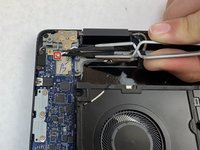
      • Um die schwarzen und weißen Koaxialkabel zu trennen, schiebe ein dünnes, ESD-sicheres Hebelwerkzeug oder eine gebogene Pinzette unter den Metallhals des Steckers (so nah wie möglich am Kopf) und hebe ihn gerade von der Anschlussplatine an.

      • Beim Arbeiten mit diesen Steckern ist es wichtig, den Kopf immer gerade nach oben zu heben. Wenn du ihn in einem schrägen Winkel aushebelst, riskierst du, den Anschluss von der darunterliegenden Platine abzubrechen.

      • Das Wiederverbinden kann schwierig sein. Halte den Stecker mit einer Pinzette über seinem Anschluss fest und drücke ihn vorsichtig mit deinem Finger oder einem Spudger nach unten – der Stecker sollte einrasten. Wenn du Schwierigkeiten hast, positioniere den Kopf neu und versuche es erneut.

      • Versuche nicht, den Stecker mit Gewalt einzusetzen, da du ihn sonst dauerhaft beschädigen könntest.

      Frag FixBot

      Kommentar hinzufügen

    5. Dell XPS 15 9575 I/O Board austauschen: Schritt 16, Bild 1 von 1
      • Schiebe das I/O Board vom Rand des Laptops weg in Richtung Geräteinnere, um es zu lösen.

      Frag FixBot

      Kommentar hinzufügen

Abschluss

Um dein Gerät wieder zusammenzubauen, folge den Schritten dieser Anleitung in umgekehrter Reihenfolge.

Rückgängig: Ich habe diese Anleitung nicht absolviert.

Eine weitere Person hat diese Anleitung absolviert.

Tinte & Feder

mit

AidenD06

Mitglied seit: 02/08/24

139 Reputation

1 Anleitung geschrieben

Team

0 Kommentare zur Anleitung

Kommentar hinzufügen

Seitenaufrufe:

Letzte 24 Stunden: 2

Letzte 7 Tage: 15

Letzte 30 Tage: 62

Insgesamt: 777