Diese Übersetzung wurde maschinell erstellt und noch nicht von einem Menschen überprüft. Sprichst du diese Sprache? Schau es dir an.

Dell XPS 15 9575 Lautsprecher austauschen

Luke Rice und
Zuletzt aktualisiert am 31. Jul 2026
Aufrufe: 643
Statistik anzeigen:
- Letzte 24 Stunden:
- 0
- Letzte 7 Tage:
- 11
- Letzte 30 Tage:
- 45
- Insgesamt:
- 643
Kommentare: 15
15 Kommentare zu Schritten.
Abgeschlossen: 0 1
Diese Anleitung hat noch niemand absolviert. Mach du den Anfang!
1 Person hat diese Anleitung schon erfolgreich absolviert: Du! Gut gemacht!
Favoriten: 0 1
Diese Anleitung hat noch niemand unter Favoriten gespeichert (und abonniert). Mach du den Anfang!
1 Person hat diese Anleitung als Favorit gespeichert (und abonniert) – du!
Einleitung
Zu Schritt 1 der Anleitung ↓Wenn du Probleme mit der Tonqualität hast oder dein Dell XPS 15 9575 2-in-1-Laptop keinen Ton mehr über die Lautsprecher ausgibt, hilft dir diese Anleitung beim Austausch der Lautsprecher.
Die beiden Lautsprecher in deinem Dell XPS 15 9575 sind für die Audioausgabe zuständig. Mit der Zeit können sie durch Verschleiß nachlassen oder durch verschiedene Einflüsse beschädigt werden, was zu verzerrtem Ton, Knistern oder kompletter Stille führt.
Bevor du mit dem Austausch beginnst, ist es wichtig, die Ursache für das Audioproblem genau zu diagnostizieren. Wenn du dir über die Ursache unsicher bist, kann es hilfreich sein, vor dem Hardwareaustausch den Realtek High Definition Lautsprechertreiber auf der Dell-Website herunterzuladen.
Wenn du dieser Anleitung folgst, kannst du die Audiofunktion deines Dell XPS 15 9575 2-in-1-Laptops wiederherstellen und dein Medienerlebnis erneut in vollem Umfang genießen.
Bevor du mit dieser Reparatur beginnst, schalte dein Laptop aus und ziehe das Ladekabel ab.
Was du brauchst
Fix Kit
Dieses Kit enthält alle Ersatzteile und Werkzeuge, die für die Anleitung benötigt werden.

Ersatzteile

Werkzeuge


-
-
-
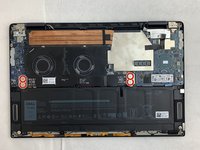
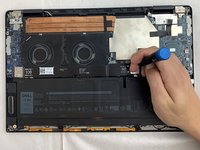
Entferne mit einem T5-Torx-Schraubendreher alle acht 3,2 mm langen Schrauben, die die Rückabdeckung halten.
-
Schiebe ein Plektrum zwischen die Rückabdeckung und die Basis der Platine und hebe das Werkzeug leicht an, um die Clips der Rückabdeckung zu lösen.
 Frag FixBot
-
-
-
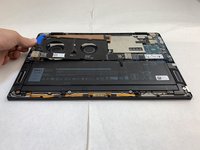
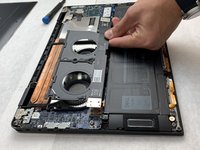
Entferne die untere Abdeckung vom Gerät, sobald alle Seiten gelöst sind.
-
-
-
-
-
Entferne alle vier silbernen 3,2 mm Kreuzschlitzschrauben, die das Verbindungskabel befestigen, mit einem Kreuzschlitz Schraubendreher.
-
-
-
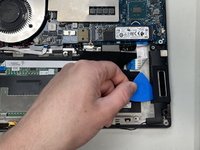
Schiebe das Plektrum vorsichtig zwischen den Lüfter und das Verbindungskabel.
-
Entferne das Verbindungskabel.
-
-
-
-
Entferne die Verbindungspins mit der Nylon-Pinzette von jeder der Leiterplatten.
-
-
-
-
-
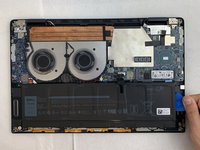
Entferne alle acht 6,4 mm Schrauben vom Akku mit einem Kreuzschlitz Schraubendreher #0.
-
-
-
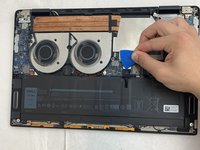
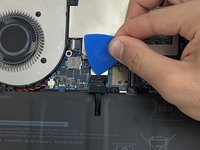
Heble das schwarze Batteriekabel mit einem Plektrum aus Kunststoff von seinem silbernen Anschluss ab.
-
-
-
Löse den Akku mit einem Plektrum vom Gerät.
-
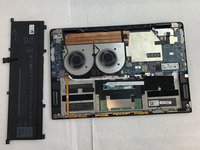
Hebe den Akku gerade nach oben und nimm ihn heraus, sobald er vollständig gelöst ist.
-
-
-
-
-
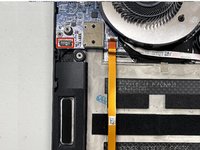
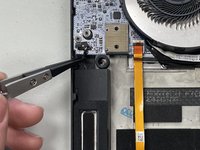
Entferne die jeweils 1,7 mm große Kreuzschlitzschraube, die die Lautsprecher sichert, mit einem Kreuzschlitz Schraubendreher.
-
-
-
Nutze die Spitze eines Spudgers, um abwechselnd auf die Seiten des Steckers zu drücken und ihn so aus seinem Anschluss zu „hebeln“, um das Lautsprecherkabel vom I/O Board (auch als Tochterplatine bekannt) zu trennen.
-
-
-
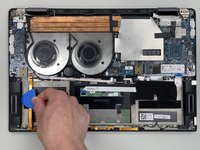
Hebe den unteren Lautsprecher aus dem Laptop.
-
Löse das Kabel aus den Halterungen entlang des Gehäusebodens in der Nähe des orangefarbenen Flachbandkabels.
-
-
-
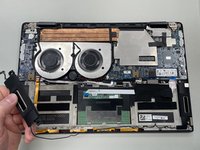
Entferne den anderen Lautsprecher und das verbleibende Kabel, das ihn mit dem ersten Lautsprecher verbindet, aus dem Laptop.
-
-






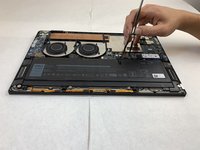
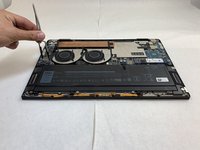


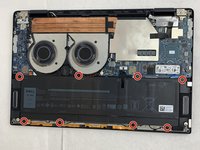
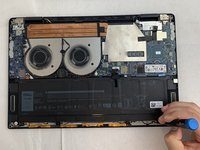










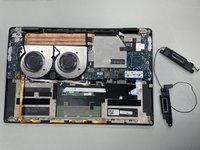
Um dein Gerät wieder zusammenzubauen, folge den Schritten dieser Anleitung in umgekehrter Reihenfolge. Entsorge deinen Elektromüll sachgerecht.

Team

University of North Texas, Team 1-5, Coppersmith Spring 2024 Mitglied von University of North Texas, Team 1-5, Coppersmith Spring 2024
UNT-COPPERSMITH-S24S1G5
4 Mitglieder
48 Anleitungen geschrieben
