Diese Übersetzung wurde maschinell erstellt und noch nicht von einem Menschen überprüft. Sprichst du diese Sprache? Schau es dir an.

Dell XPS M1330 Lüfter austauschen

Kai Kapossy und
Zuletzt aktualisiert am 31. Jul 2026
Aufrufe: 827
Statistik anzeigen:
- Letzte 24 Stunden:
- 2
- Letzte 7 Tage:
- 12
- Letzte 30 Tage:
- 61
- Insgesamt:
- 827
Kommentare: 0
Es gibt noch keine Kommentare zu dieser Anleitung. Schreibst du den ersten?
Zu den KommentarenAbgeschlossen: 1 2
1 Person hat diese Anleitung bereits erfolgreich absolviert. Du auch?
2 Personen haben diese Anleitung schon erfolgreich absolviert, unter anderem du. Gut gemacht!
Favoriten: 0 1
Diese Anleitung hat noch niemand unter Favoriten gespeichert (und abonniert). Mach du den Anfang!
1 Person hat diese Anleitung als Favorit gespeichert (und abonniert) – du!
Einleitung
Zu Schritt 1 der Anleitung ↓Wenn dein Lüfter ausgetauscht werden muss, entferne die Rückabdeckung mithilfe dieser Anleitung. Für diese Anleitung benötigst du einen Kreuzschlitz-Schraubendreher mit einem PH01-Kopf und eine Pinzette. Dieser Vorgang ist relativ einfach zu befolgen; lediglich bei ein paar Schritten ist Vorsicht geboten, um Schäden am Laptop selbst zu vermeiden.
Was du brauchst
Ersatzteile
Werkzeuge


-
-
-
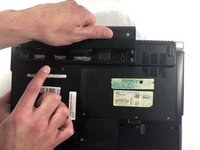
Drücke den Schiebeknopf nach links, halte ihn fest und entriegle den Mechanismus.
-
-
-
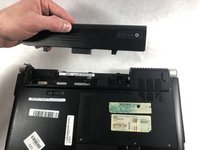
Hebe den Computer an und ziehe den Akku langsam gerade aus dem Gerät heraus.
-
-
-
-
-
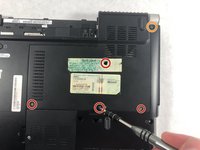
Entferne die vier 5,0 mm Schrauben mit einem Kreuzschlitz-Schraubendreher (#1).
-
Entferne die eine externe 5,0 mm Schraube mit einem Kreuzschlitz-Schraubendreher (#1).
-
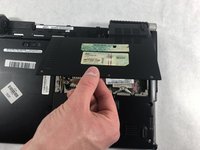
Entferne die Lüfterabdeckung.
-
-
-
Entferne die vier 0,1 mm Schrauben mit dem Kreuzschlitz-Schraubendreher.
-
Entferne die eine dickere 0,1 mm Schraube mit dem Kreuzschlitz-Schraubendreher.
-
-
In diesem Schritt verwendetes Werkzeug:Tweezers$4.99
-
Entferne den Kabelschacht in der Nähe des Lüfters.
-
Verwende die lange Pinzette, um das weiße Kunststoffteil, das die Kabel zusammenhält, vorsichtig zu handhaben.
-
Ziehe vorsichtig nach oben und bewege deine Hand dabei leicht hin und her, damit sich die Kunststoffhalterung löst.
-
-
-
Entferne den Lüfter und seine Befestigungen vorsichtig aus dem Schacht.
-
-

 Frag FixBot






Um dein Gerät wieder zusammenzubauen, folge den Schritten dieser Anleitung in umgekehrter Reihenfolge.
Rückgängig: Ich habe diese Anleitung nicht absolviert.
Eine weitere Person hat diese Anleitung absolviert.

Team

UMass Dartmouth, Team S6-G2, Peak Spring 2019 Mitglied von UMass Dartmouth, Team S6-G2, Peak Spring 2019
UMASSD-PEAK-S19S6G2
3 Mitglieder
60 Anleitungen geschrieben
