Zum Hauptinhalt wechseln

Displaytausch beim Microsoft Surface Pro 11

Was du brauchst

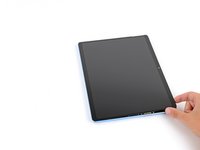
  1. Displaytausch beim Microsoft Surface Pro 11, Vor Beginn: Schritt 1, Bild 1 von 3 Displaytausch beim Microsoft Surface Pro 11, Vor Beginn: Schritt 1, Bild 2 von 3 Displaytausch beim Microsoft Surface Pro 11, Vor Beginn: Schritt 1, Bild 3 von 3
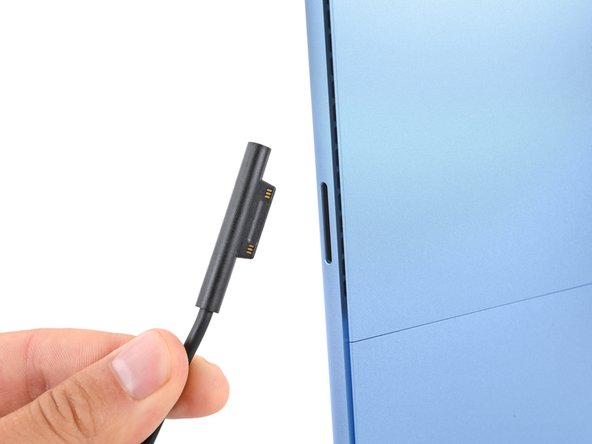
    • Entlade den Akku des Laptops auf unter 25 %, bevor du mit der Reparatur beginnst. Ein geladener Akku kann bei Beschädigung in Brand geraten.

    • Ziehe alle Kabel ab und fahre das Notebook vollständig herunter.

  2. Displaytausch beim Microsoft Surface Pro 11, Aufsteller ausklappen.: Schritt 2, Bild 1 von 3 Displaytausch beim Microsoft Surface Pro 11, Aufsteller ausklappen.: Schritt 2, Bild 2 von 3 Displaytausch beim Microsoft Surface Pro 11, Aufsteller ausklappen.: Schritt 2, Bild 3 von 3
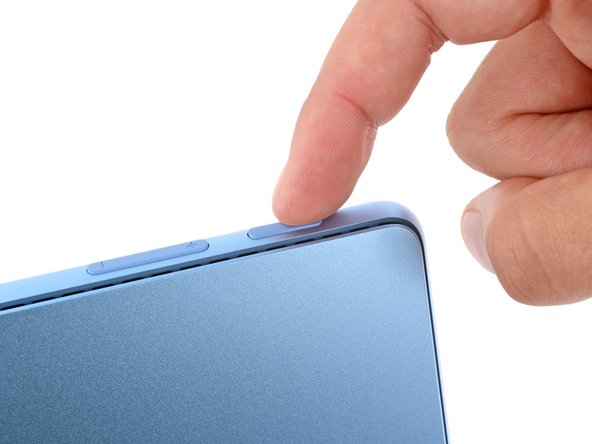
    • Lege das Surface Pro mit dem Bildschirm nach unten hin und klappe den Aufsteller um fast 90 Grad auf.

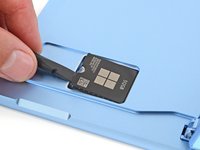
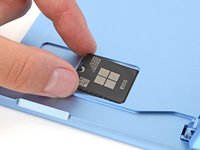
  3. Displaytausch beim Microsoft Surface Pro 11, Entfernen der SSD-Abdeckung: Schritt 3, Bild 1 von 3 Displaytausch beim Microsoft Surface Pro 11, Entfernen der SSD-Abdeckung: Schritt 3, Bild 2 von 3 Displaytausch beim Microsoft Surface Pro 11, Entfernen der SSD-Abdeckung: Schritt 3, Bild 3 von 3
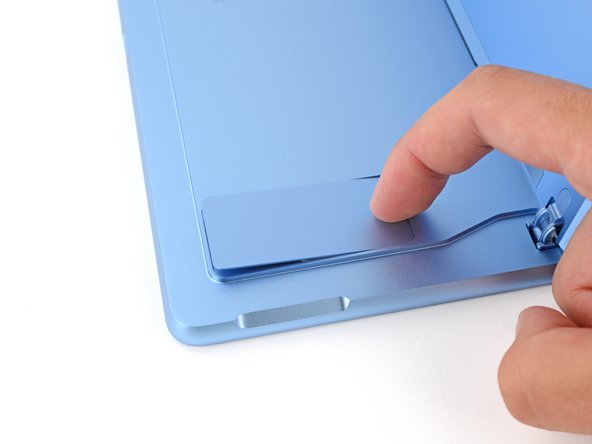
    • Drücke mit deinem Finger sorgsam auf die Vertiefung der SSD-Abdeckung, bis die Abdeckung aufspringt.

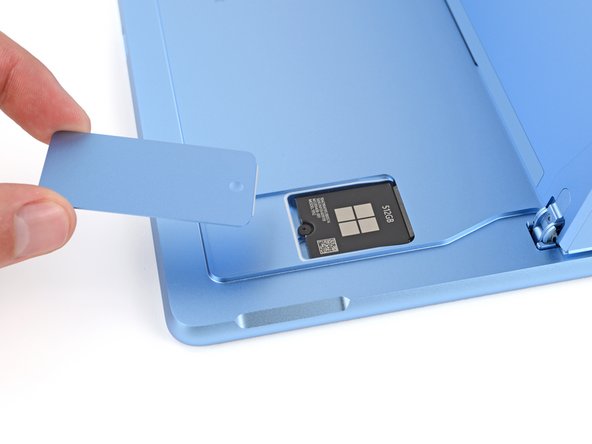
    • Entferne die SSD-Abdeckung.

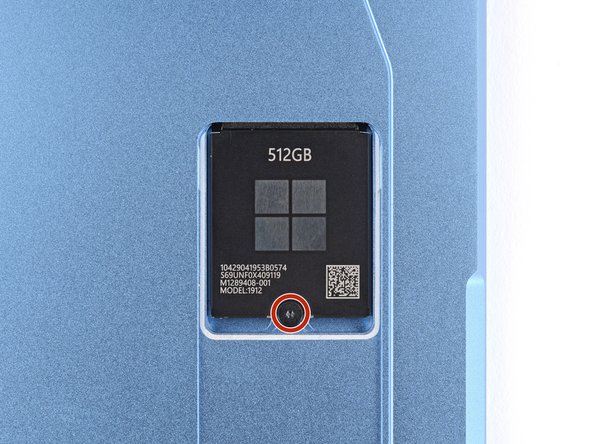
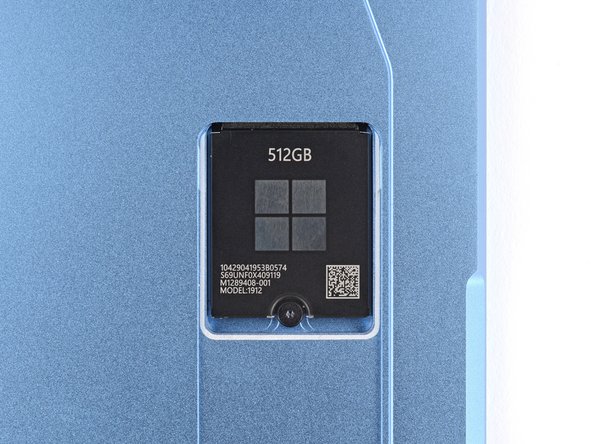
  4. Displaytausch beim Microsoft Surface Pro 11, SSD losschrauben: Schritt 4, Bild 1 von 2 Displaytausch beim Microsoft Surface Pro 11, SSD losschrauben: Schritt 4, Bild 2 von 2
    • Verwende einen Torx-Plus-3IP Schraubendreher, um die 2,4mm lange Schraube zu lösen, die die SSD hält.

    • Durch das Entfernen der SSD wird auch der Akku abgetrennt, es sollte vor jeder größeren Reparatur durchgeführt werden.

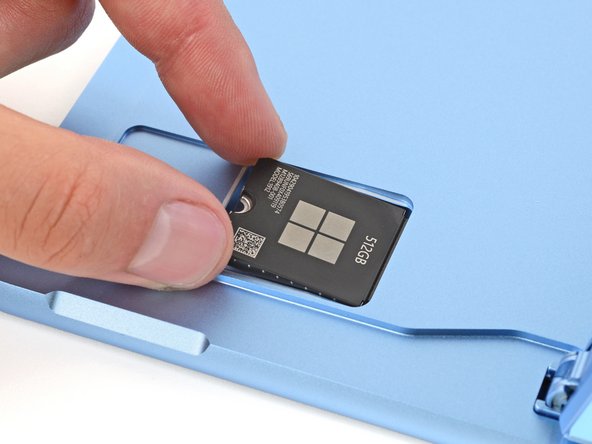
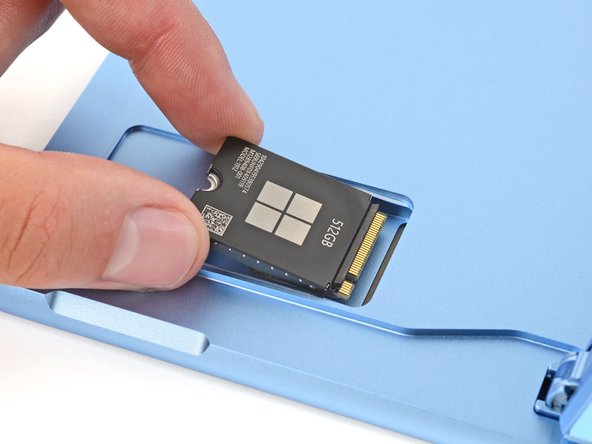
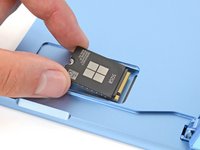
  5. Displaytausch beim Microsoft Surface Pro 11, SSD entfernen: Schritt 5, Bild 1 von 3 Displaytausch beim Microsoft Surface Pro 11, SSD entfernen: Schritt 5, Bild 2 von 3 Displaytausch beim Microsoft Surface Pro 11, SSD entfernen: Schritt 5, Bild 3 von 3
    • Ziehe sie möglichst flach heraus, oder du beschädigst eventuell die SSD oder ihre Halterung.

    • Verwende das flache Ende eines Spudgers, um die eingekerbte Kante der SSD sorgsam so anzuheben, dass du die unteren Ecken mit deinen Fingern greifen kannst.

    • Ziehe die SSD mit den Fingern oder einer Pinzette gerade aus ihrem Anschluss und entferne sie.

    • Während des Zusammenbaus kann es schwierig sein, die SSD vollständig in ihren Anschluss reinzustecken. Solltest du damit Probleme haben, kannst du die SSD in der richtigen Position halten und die eingekerbte Kante mit dem flachen Ende eines Spudgers hinein schieben.

  6. Displaytausch beim Microsoft Surface Pro 11, Informationen zum Kleber: Schritt 6, Bild 1 von 3 Displaytausch beim Microsoft Surface Pro 11, Informationen zum Kleber: Schritt 6, Bild 2 von 3 Displaytausch beim Microsoft Surface Pro 11, Informationen zum Kleber: Schritt 6, Bild 3 von 3
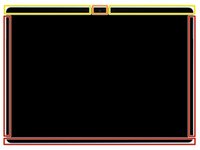
    • Schiebe dein Werkzeug nicht weiter als die angegeben Maße, an den Kanten, hinein, wenn du das Display vom Rahmen trennst.

    • 2 mm an der linken, rechten und unteren Kante

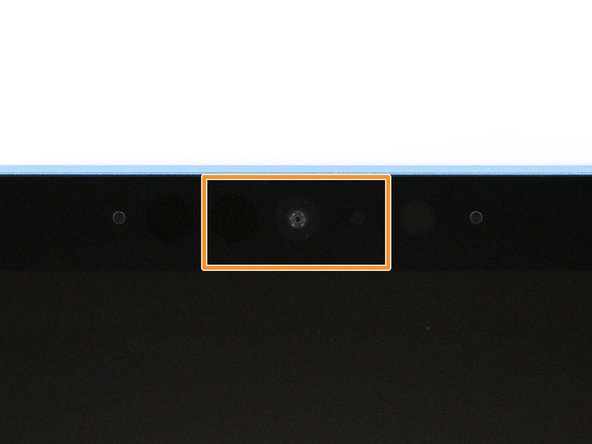
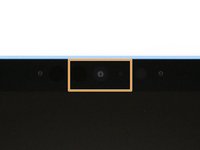
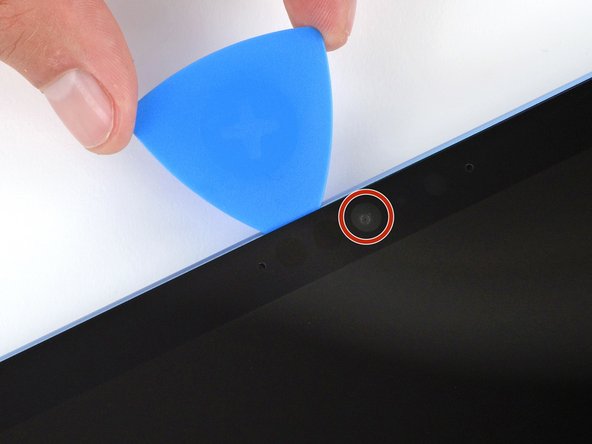
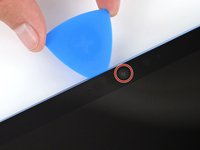
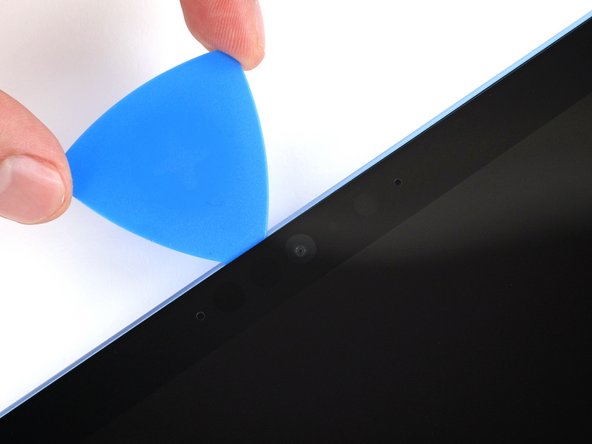
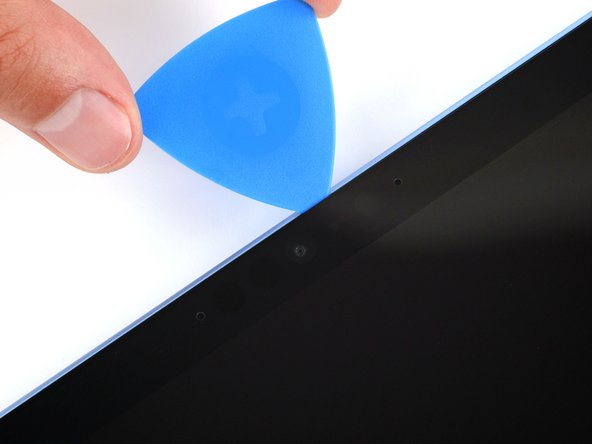
    • Schiebe dein Werkzeug in der Nähe der Frontkamera an der oberen Kante überhaupt nicht hinein.

    • 8 mm entlang der oberen Kante (überall außer in der Nähe der Frontkamera)

  7. Displaytausch beim Microsoft Surface Pro 11, Erwärme die rechte Kante: Schritt 7, Bild 1 von 1
    • Das Display ist am Rand schwach mit dem Rahmen verklebt. Durch das Erwärmen des Displays wird der Kleber aufgeweicht, was das Auseinanderbauen erleichtert.

    • Erwärme einen iOpener und lege in für zwei Minuten auf die rechte Kante des Bildschirmes, um den Kleber zu lösen.

    • Alternativ kannst du einen Haartrockner oder ein Heißluftgebläse verwenden. Aber sei vorsichtig, denn das Display und der Akku sind anfällig für Hitzeschäden.

  8. Displaytausch beim Microsoft Surface Pro 11, Trenne den Kleber der rechten Kante: Schritt 8, Bild 1 von 3 Displaytausch beim Microsoft Surface Pro 11, Trenne den Kleber der rechten Kante: Schritt 8, Bild 2 von 3 Displaytausch beim Microsoft Surface Pro 11, Trenne den Kleber der rechten Kante: Schritt 8, Bild 3 von 3
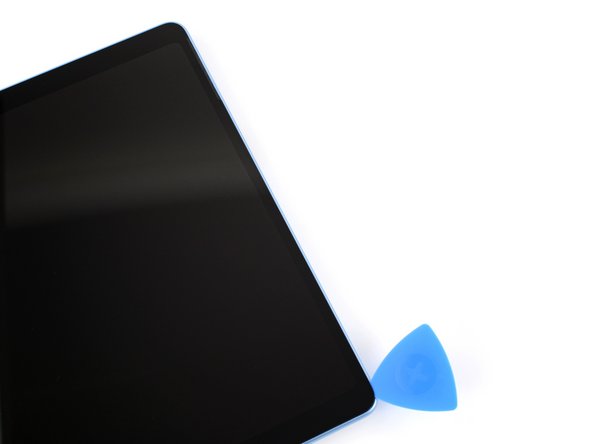
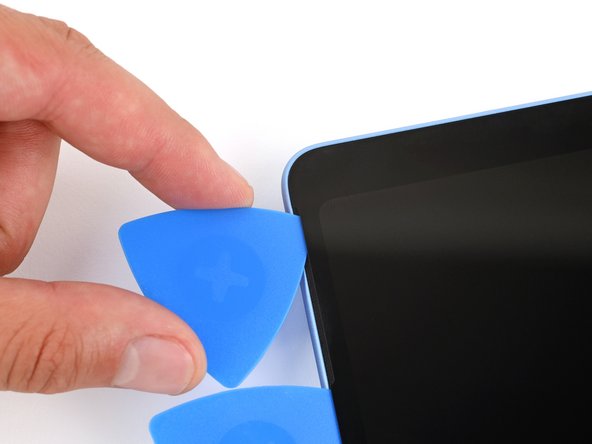
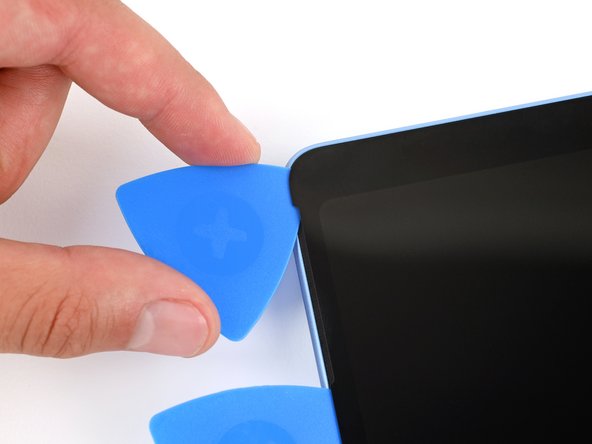
    • Denke daran, dein Plektrum nicht mehr als 2mm in die Kante zu schieben.

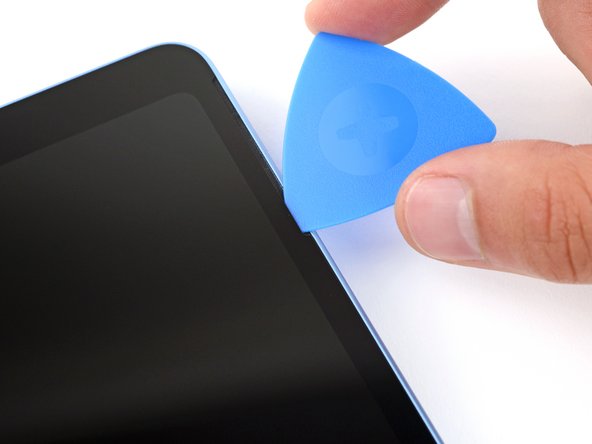
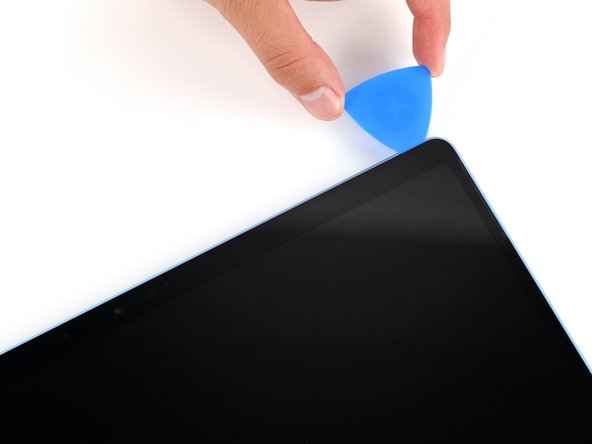
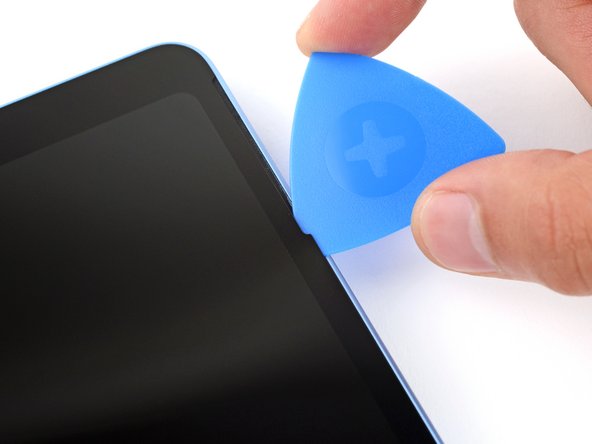
    • Führe die Spitze eines Öffnungsplektrum, in der Nähe der unteren Aussparung des rechten Lautsprechers unter das Display ein.

    • Schiebe dein Plektrum in Richtung der unteren Kante und drehe es leicht, damit die Spitze unter die Einkerbung des Displays gelangt.

  9. Displaytausch beim Microsoft Surface Pro 11: Schritt 9, Bild 1 von 3 Displaytausch beim Microsoft Surface Pro 11: Schritt 9, Bild 2 von 3 Displaytausch beim Microsoft Surface Pro 11: Schritt 9, Bild 3 von 3
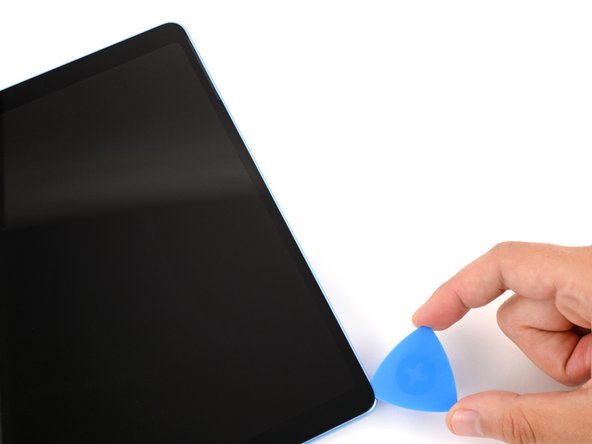
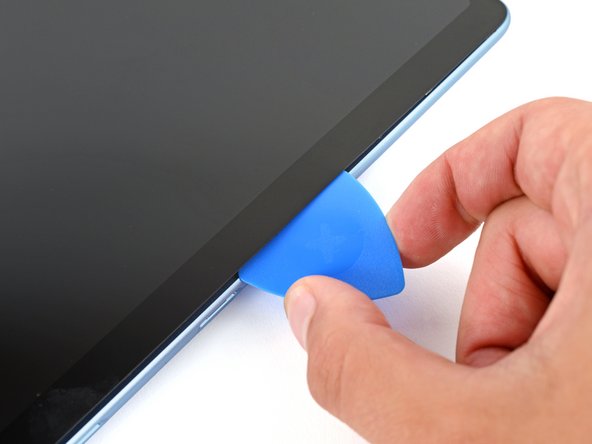
    • Schiebe dein Plektrum an der rechten Kante nach unten, um den Kleber zu lösen, der sie zusammenhält.

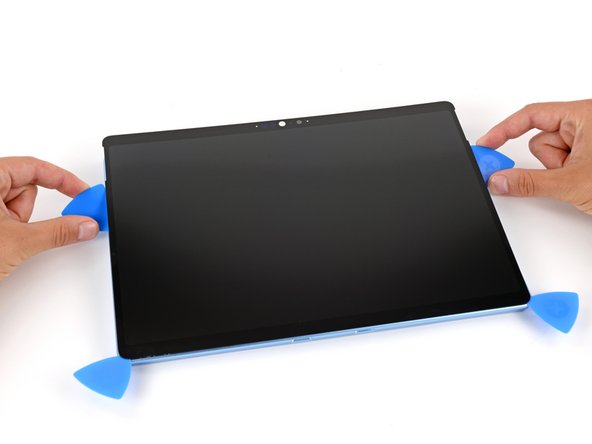
    • Lasse dein Plektrum in der Ecke unten recht stecken, um zu verhindern, dass sich der Kleber erneut verbindet.

  10. Displaytausch beim Microsoft Surface Pro 11, Erwärme die untere Kante: Schritt 10, Bild 1 von 1
  11. Displaytausch beim Microsoft Surface Pro 11, Trenne den Kleber an der unteren Kante: Schritt 11, Bild 1 von 3 Displaytausch beim Microsoft Surface Pro 11, Trenne den Kleber an der unteren Kante: Schritt 11, Bild 2 von 3 Displaytausch beim Microsoft Surface Pro 11, Trenne den Kleber an der unteren Kante: Schritt 11, Bild 3 von 3
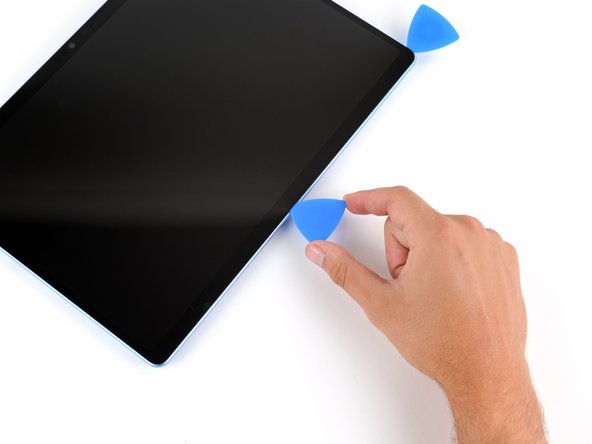
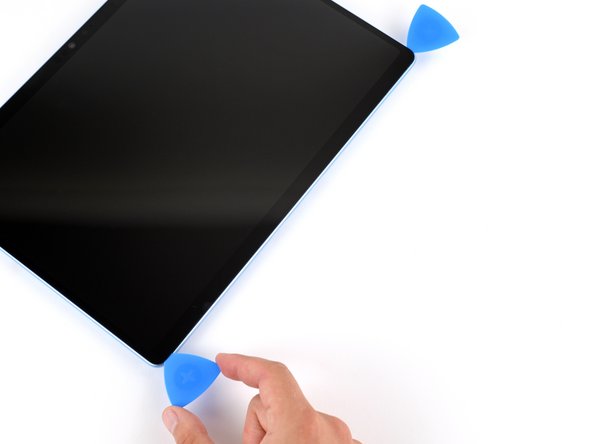
    • Achte darauf, dass du an der unteren Kante entlang das Plektrum nicht mehr als 2mm reinschiebst.

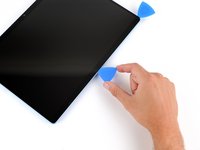
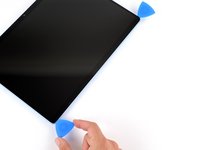
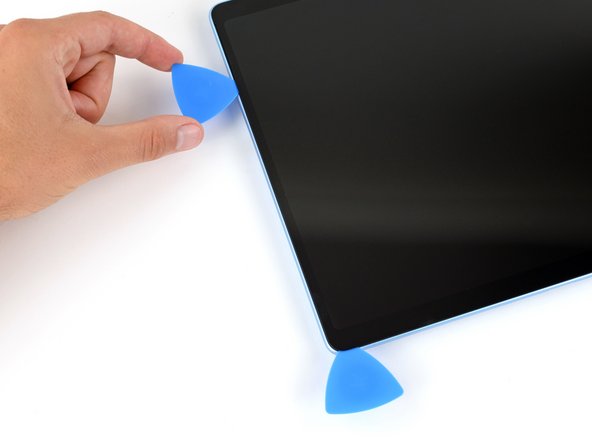
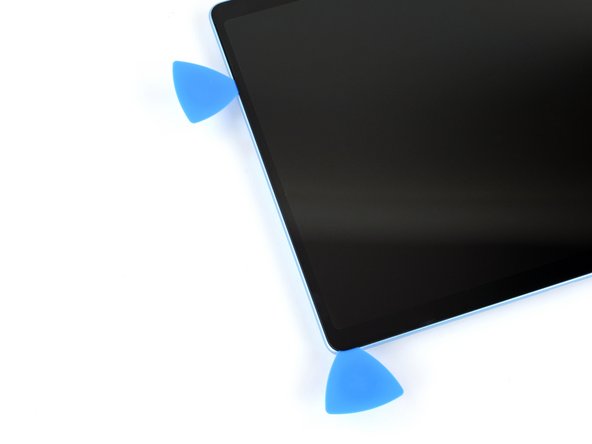
    • Führe ein zweites Plektrum in die Displayecke unten rechts ein und schiebe es an der unteren Kante entlang, um den Kleber zu lösen.

    • Lasse dein zweites Plektrum in der Ecke unten linkst stecken, um zu verhindern, dass sich der Kleber erneut verbindet.

  12. Displaytausch beim Microsoft Surface Pro 11, Erwärme die linke Kante: Schritt 12, Bild 1 von 1
  13. Displaytausch beim Microsoft Surface Pro 11, Trenne den Kleber an der linken Kante: Schritt 13, Bild 1 von 3 Displaytausch beim Microsoft Surface Pro 11, Trenne den Kleber an der linken Kante: Schritt 13, Bild 2 von 3 Displaytausch beim Microsoft Surface Pro 11, Trenne den Kleber an der linken Kante: Schritt 13, Bild 3 von 3
    • Achte darauf, dass du an der linken Kante entlang das Plektrum nicht mehr als 2mm reinschiebst.

    • Führe ein drittes Plektrum in die Displayecke unten links ein und schiebe es an der linken Kante entlang, bis du zur Unterseite der Aussparung des linken Lautsprechers kommst.

    • Lasse dein Plektrum unter dem Display stecken, um zu verhindern, dass sich der Kleber erneut verbindet.

  14. Displaytausch beim Microsoft Surface Pro 11, Erwärme die obere Kante: Schritt 14, Bild 1 von 1
  15. Displaytausch beim Microsoft Surface Pro 11: Schritt 15, Bild 1 von 3 Displaytausch beim Microsoft Surface Pro 11: Schritt 15, Bild 2 von 3 Displaytausch beim Microsoft Surface Pro 11: Schritt 15, Bild 3 von 3
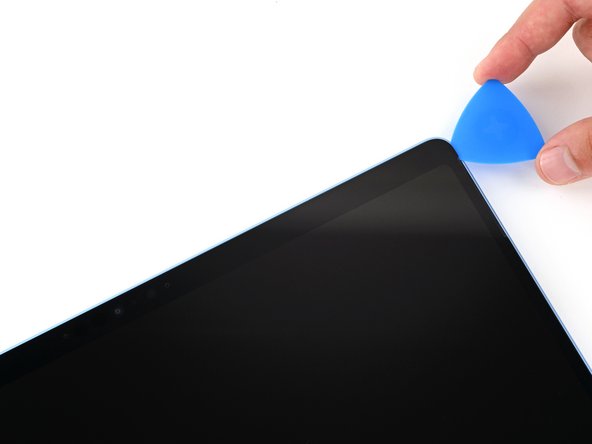
    • Setze ein viertes Plektrum mit der Spitze unter das Display oben an der Aussparung des linken Lautsprechers ein.

    • Schiebe dein Plektrum in Richtung der oberen Kante und drehe es leicht, damit die Spitze unter die Einkerbung des Bildschirms gelangt.

  16. Displaytausch beim Microsoft Surface Pro 11, Trenne den Kleber der oberen Kante: Schritt 16, Bild 1 von 3 Displaytausch beim Microsoft Surface Pro 11, Trenne den Kleber der oberen Kante: Schritt 16, Bild 2 von 3 Displaytausch beim Microsoft Surface Pro 11, Trenne den Kleber der oberen Kante: Schritt 16, Bild 3 von 3
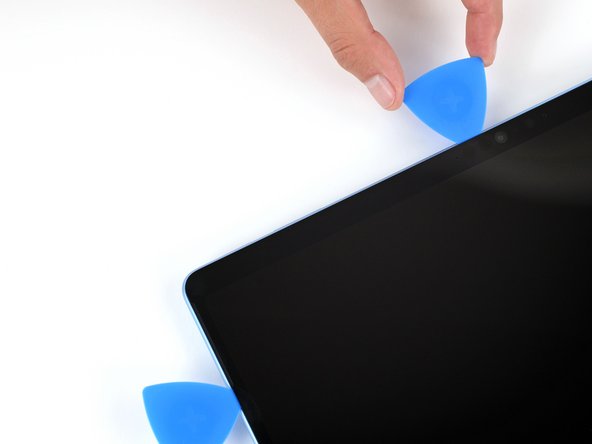
    • Denke daran, dein Plektrum nicht mehr als 8mm in die Kante zu schieben.

    • Schiebe dein Plektrum an der oberen Kante entlang und stoppe, bevor du die Frontkamera erreichst.

  17. Displaytausch beim Microsoft Surface Pro 11: Schritt 17, Bild 1 von 3 Displaytausch beim Microsoft Surface Pro 11: Schritt 17, Bild 2 von 3 Displaytausch beim Microsoft Surface Pro 11: Schritt 17, Bild 3 von 3
    • Achte darauf, dass du die Linse der Frontkamera mit deinem Werkzeug nicht berührst

    • Ziehe dein Plektrum so weit raus, dass es über die Frontkamera hinweg gezogen werden kann.

    • Schiebe das Plektrum an der oberen Kante entlang, bis du die Kamera passiert hast.

  18. Displaytausch beim Microsoft Surface Pro 11: Schritt 18, Bild 1 von 3 Displaytausch beim Microsoft Surface Pro 11: Schritt 18, Bild 2 von 3 Displaytausch beim Microsoft Surface Pro 11: Schritt 18, Bild 3 von 3
    • Schiebe dein Plektrum 8 mm tief unter das Display und schiebe es bis in die obere rechte Ecke, um den restlichen Kleber zu lösen.

  19. Displaytausch beim Microsoft Surface Pro 11, Trenne das Display ab: Schritt 19, Bild 1 von 3 Displaytausch beim Microsoft Surface Pro 11, Trenne das Display ab: Schritt 19, Bild 2 von 3 Displaytausch beim Microsoft Surface Pro 11, Trenne das Display ab: Schritt 19, Bild 3 von 3
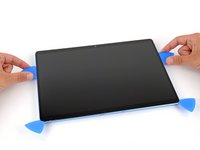
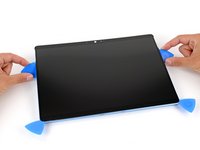
    • Schiebe die flachen Kanten zweier Plektren unterhalb der beiden Aussparungen der Lautsprecher unter das Display.

    • Heble das Display mit den Plektren, sorgsam nach oben, um es vollständig vom Rahmen zu lösen.

    • Versuche noch nicht das Display zu entfernen, da es immer noch über ein Flachbandkabel mit deinem Gerät verbunden ist.

    • Sollte das Display irgendwo festhängen, dann kannst du den Kleber an dieser Stelle mit deinem Plektrum lösen. Achte darauf, dass du dein Plektrum nicht zu weit unter das Display schiebst.

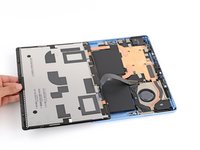
  20. Displaytausch beim Microsoft Surface Pro 11, Drehe das Display um: Schritt 20, Bild 1 von 3 Displaytausch beim Microsoft Surface Pro 11, Drehe das Display um: Schritt 20, Bild 2 von 3 Displaytausch beim Microsoft Surface Pro 11, Drehe das Display um: Schritt 20, Bild 3 von 3
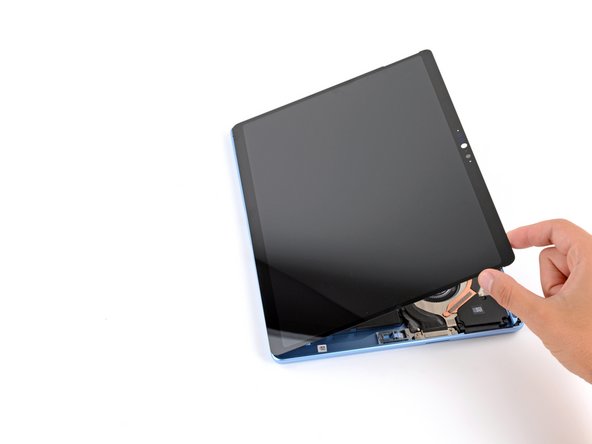
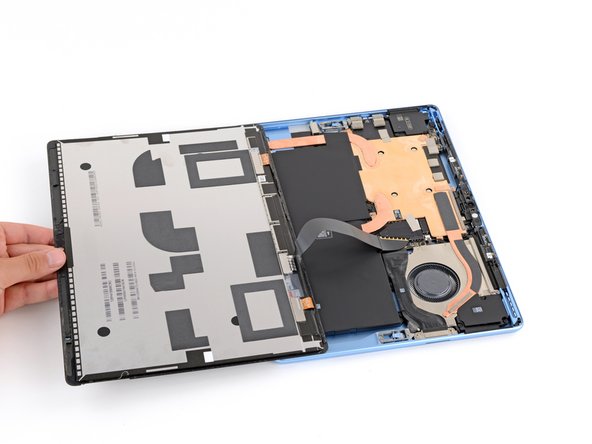
    • Wenn das Display vollständig abgetrennt ist, dann klappe seine Oberkante über über die Unterkante und lege das Display flach hin. Achte darauf, dass das Flachbandkabel nicht gespannt wird.

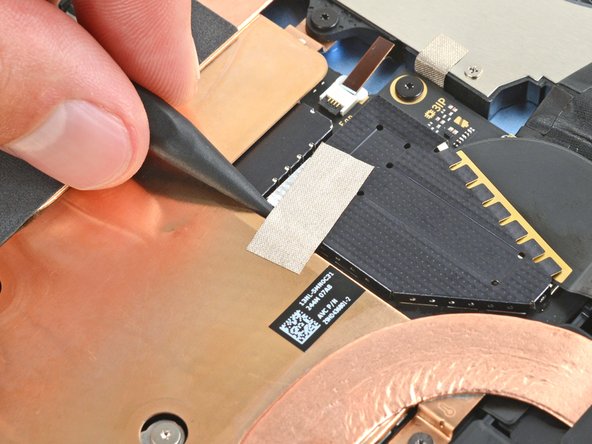
  21. Displaytausch beim Microsoft Surface Pro 11, Entferne die Abschirmung des Displaykabels: Schritt 21, Bild 1 von 3 Displaytausch beim Microsoft Surface Pro 11, Entferne die Abschirmung des Displaykabels: Schritt 21, Bild 2 von 3 Displaytausch beim Microsoft Surface Pro 11, Entferne die Abschirmung des Displaykabels: Schritt 21, Bild 3 von 3
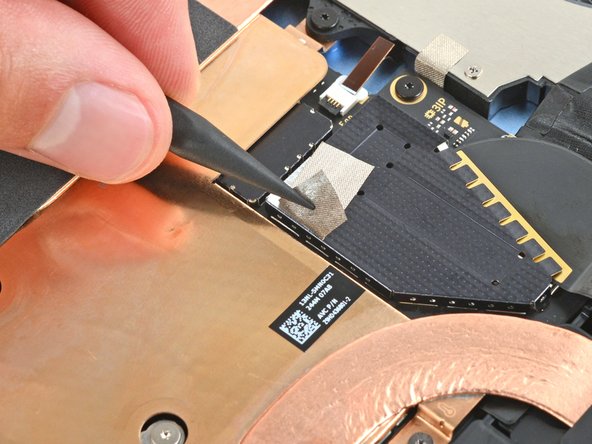
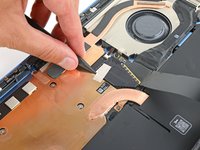
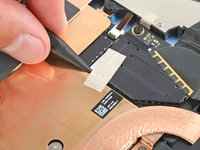
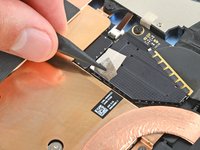
    • Verwende die Spitze eines Spudgers, um das leitende Tape der Abschirmung aus Kupfer in der Mitte deines Gerätes zu lösen.

  22. Displaytausch beim Microsoft Surface Pro 11: Schritt 22, Bild 1 von 3 Displaytausch beim Microsoft Surface Pro 11: Schritt 22, Bild 2 von 3 Displaytausch beim Microsoft Surface Pro 11: Schritt 22, Bild 3 von 3
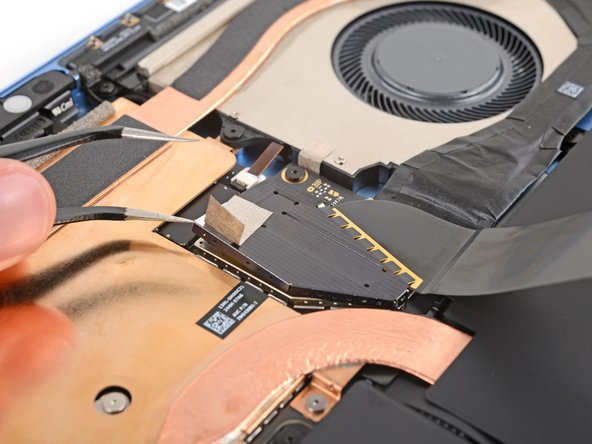
    • Schiebe einen Arm einer angewinkelten Pinzette in einen der Spalte an den Rändern der Abschirmung des Displaykabels.

    • Verwende deine Pinzette, um die Abschirmung sorgsam anzuheben und zu entfernen.

    • Versuche die Abschirmung so wenig wie möglich zu verbiegen - du wirst sie beim Zusammenbau wiederverwenden.
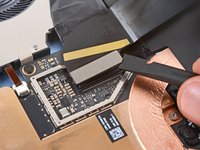
  23. Displaytausch beim Microsoft Surface Pro 11, Stecke das Display aus.: Schritt 23, Bild 1 von 3 Displaytausch beim Microsoft Surface Pro 11, Stecke das Display aus.: Schritt 23, Bild 2 von 3 Displaytausch beim Microsoft Surface Pro 11, Stecke das Display aus.: Schritt 23, Bild 3 von 3
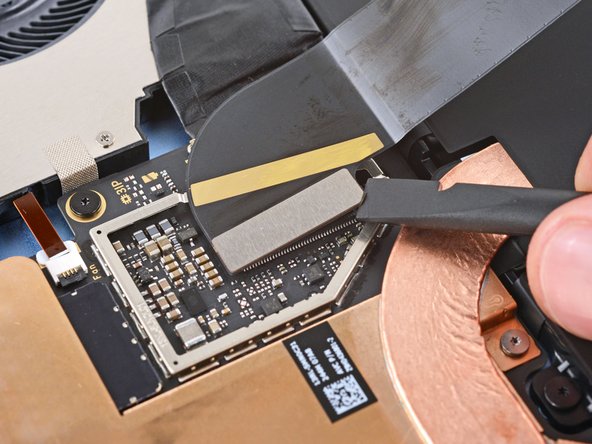
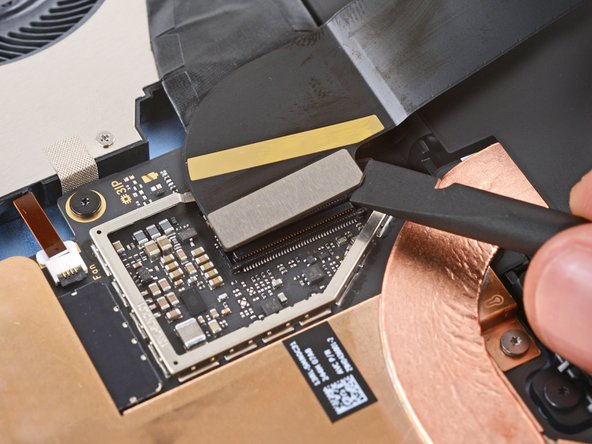
    • Schiebe das flache Ende eines Spudgers unter die eingekerbte Ecke des Drucksteckers am Displaykabel und heble ihn an, um das Display abzutrennen.

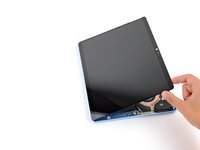
  24. Displaytausch beim Microsoft Surface Pro 11, Entferne das Display: Schritt 24, Bild 1 von 1
    • Greife das Display mit beiden Händen und entferne es.

    • Folge während dem Zusammenbau dieser Anleitung, um den Kleber des Displays zu ersetzen.

Abschluss

Folge der Anleitung in umgekehrter Reihenfolge, um dein Gerät wieder zusammenzubauen.

Bringe deinen Elektroschrott zu einem R2 oder e-Stewards zertifizierten Recycler.

Die Reparatur lief nicht wie gepalnt? Versuche eine Standard-Problemanalyse, oder frageunsere Community um Rat.

Besonderer Dank geht an diese Übersetzer:innen:

en de

100%

Diese Übersetzer:innen helfen uns, die Welt zu reparieren! Wie kann ich mithelfen?
Hier starten ›

Spencer Day

Mitglied seit: 09/14/22

149.269 Reputation

995 Anleitungen geschrieben

Team

iFixit Mitglied von iFixit

Staff

123 Mitglieder

23.608 Anleitungen geschrieben

0 Kommentare zur Anleitung

Kommentar hinzufügen

Seitenaufrufe:

Letzte 24 Stunden: 4

Letzte 7 Tage: 68

Letzte 30 Tage: 251

Insgesamt: 1,526