Diese Übersetzung wurde maschinell erstellt und noch nicht von einem Menschen überprüft. Sprichst du diese Sprache? Schau es dir an.

Dymo LabelManager 160 Druckkopf ersetzen

Matthew Jenkins und
Zuletzt aktualisiert am 18. Aug 2026
Aufrufe: 6663
Statistik anzeigen:
- Letzte 24 Stunden:
- 6
- Letzte 7 Tage:
- 46
- Letzte 30 Tage:
- 213
- Insgesamt:
- 6.663
Kommentare: 7
2 Kommentare zu Schritten, 5 Kommentare zur Anleitung.
Zu den KommentarenAbgeschlossen: 2 3
2 Personen haben diese Anleitung schon erfolgreich absolviert. Du auch?
3 Personen haben diese Anleitung schon erfolgreich absolviert, unter anderem du. Gut gemacht!
Favoriten: 1 2
1 Person hat diese Anleitung unter Favoriten gespeichert (und abonniert). Willst du auch der Anleitung folgen?
2 Personen haben diese Anleitung unter Favoriten gespeichert (und abonniert), unter anderem du!
Einleitung
Zu Schritt 1 der Anleitung ↓Wenn dein Dymo LabelManager 160 nicht ordnungsgemäß mit Dymo D1-Bandkassetten druckt, funktioniert möglicherweise der Druckkopf nicht, der das Band von den Kassetten abwickelt. Diese Anleitung führt dich durch das Öffnen des LabelManager und das Austauschen des Druckkopfes. Denke daran, dass sich im Gerät lose Teile befinden.
Bevor du beginnst, stelle sicher, dass das Gerät ausgeschaltet und der Akku entfernt ist.
Was du brauchst


-
-
-
Lege das Gerät mit der Vorderseite nach unten auf die Arbeitsfläche. So kommst du leicht an das Batteriefach an der Rückseite heran.
 Frag FixBot
-
-
-
Entferne die Batteriefachabdeckung. Entferne die nun freiliegenden Batterien.
-
-
-
-
-
Hebe die Vorderseite des Gerätes hoch. Das Fach für die Kassette liegt offen.
-
-
-
Nimm einen PH0-Kreuzschlitz-Schraubendreher und entferne die vier 1,3 mm langen Schrauben vom Kassettenfach und die beiden 1,2 mm langen Schrauben vom Batteriefach.
-
-
-
-
Hebe die Vorderseite des Gerätes mit einem geeigneten Werkzeug, z.B. einem Spudger, hoch und entferne sie. Hebe sie ringsum ab, damit du die beiden Gehäuseteile trennen kannst.
-
-
-
-
-
Entferne die drei 1,1 mm Schrauben mit einem Kreuzschlitz-Schraubendreher von der Leiterplatte.
-
-
-
Hebe die Leiterplatte an und entferne die zwei 1,2-mm-Schrauben unter der Leiterplatte mit einem Kreuzschlitz-Schraubendreher.
-
-
-
Hebe die überschüssigen Gerätekomponenten vorsichtig an, bis die Laufrolle sichtbar ist.
-
-
-
Wenn die Bauteile des Geräts freiliegen, hebe den Druckkopf vorsichtig aus dem Beschriftungsgerät.
-
-


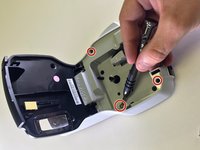
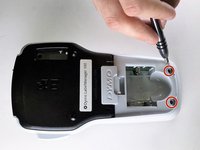


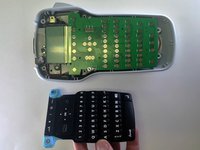
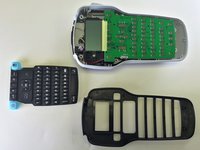
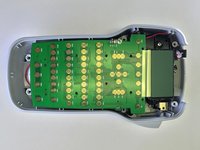


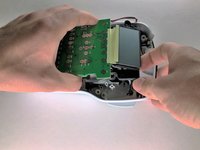
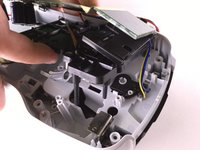

Um dein Gerät wieder zusammenzubauen, folge den Schritten dieser Anleitung in umgekehrter Reihenfolge.
Rückgängig: Ich habe diese Anleitung nicht absolviert.
2 weitere Personen haben diese Anleitung absolviert.

Team

University of Alabama, Team 1-4, Sydow campbell Spring 2016 Mitglied von University of Alabama, Team 1-4, Sydow campbell Spring 2016
UA-SYDOW CAMPBELL-S16S1G4
4 Mitglieder
48 Anleitungen geschrieben
5 Kommentare zur Anleitung
Group 9: Over all looks great. Pictures are great quality and hand placement in pictures. The circles and arrows should all be red. The only time the color changes is if there are different steps within a single picture.
Guide does not properly address or account for parts that will simply fall out if you proceed with this course. Gears, springs, plastic bits, metal rods. I had a pile of seven or eight unknown bits, plus the plastic gears.
No photos of the gearing, or the levers that hold tension on the label ribbon. These are the parts will fall out.
All I’ve managed to do is take apart and reassemble, only to have pieces that are now out, who knows where they go. Device now gives me a label jam error when reassembled. Have no clue how the tensioner should be oriented.
Gonna move on and buy a new label maker now. Thanks for the frustration ifixit.
Same sad story ! I am not able to reassemble the device...
Olá! Tenho uma impressora Dymo QX50 e não imprime. A máquina trabalha perfeitamente, desenrola a fita,(que são novas), mas não se vê a impressão, apenas um leve sombra daquilo que tentei imprime. Será que conseguem me ajudar?
