Zum Hauptinhalt wechseln
Gemeinsam reparieren - Jetzt registrieren

Diese Übersetzung wurde maschinell erstellt und noch nicht von einem Menschen überprüft. Sprichst du diese Sprache? Schau es dir an.

Dynex DX-WBRDVD1 Motherboard austauschen

Aufrufe: 753

Statistik anzeigen:

Letzte 24 Stunden:
2
Letzte 7 Tage:
17
Letzte 30 Tage:
56
Insgesamt:
753
Kommentare: 0

Es gibt noch keine Kommentare zu dieser Anleitung. Schreibst du den ersten?

Zu den Kommentaren
Abgeschlossen: 2

2 Personen haben diese Anleitung schon erfolgreich absolviert. Du auch?

Favoriten: 0

Diese Anleitung hat noch niemand unter Favoriten gespeichert (und abonniert). Mach du den Anfang!

Zeitaufwand: 1 Stunde
Schwierigkeitsgrad: Mittel
Falsche Werkzeuge

Hilf dabei, diese Anleitung zu verbessern, indem du die richtigen Werkzeuge auf den Bildern oder im Text verwendest.

Dynex DX-WBRDVD1 Motherboard austauschen

Das Motherboard befindet sich unter der WLAN-Antenne im Inneren des Geräts. Diese Anleitung führt dich durch die Schritte zum Ausbau des Motherboards zwecks Austausch.

Was du brauchst

Werkzeuge

  • Phillips #1 Screwdriver
    5
  • Spudger
    4.9
    1. Dynex DX-WBRDVD1 Motherboard austauschen, obere Abdeckung: Schritt 1, Bild 1 von 2 Dynex DX-WBRDVD1 Motherboard austauschen, obere Abdeckung: Schritt 1, Bild 2 von 2
      • Entferne die vier 5 mm Kreuzschlitzschrauben (Größe #1), die die schwarze Außenhülle mit der silbernen Rückseite des Geräts verbinden.

      Frag FixBot

      Kommentar hinzufügen

    2. Dynex DX-WBRDVD1 Motherboard austauschen: Schritt 2, Bild 1 von 1
      • Entferne die beiden 5-mm-Schrauben an den linken und rechten Seitenblenden.

      • Auf jeder Seite befindet sich eine Schraube, die die Abdeckung am Gerätegehäuse sichert.

      Frag FixBot

      Kommentar hinzufügen

    3. Dynex DX-WBRDVD1 Motherboard austauschen: Schritt 3, Bild 1 von 1
      • Hebe die schwarze Abdeckung von der Rückseite des Geräts aus in einem 45-Grad-Winkel an und ziehe sie vollständig ab.

      • Prüfe, ob das Netzkabel das Öffnen oder Schließen des Geräts behindert.

      Frag FixBot

      Kommentar hinzufügen

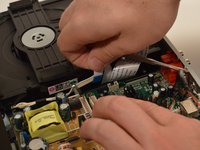
    1. Dynex DX-WBRDVD1 Motherboard austauschen, WLAN-Antenne: Schritt 4, Bild 1 von 3 Dynex DX-WBRDVD1 Motherboard austauschen, WLAN-Antenne: Schritt 4, Bild 2 von 3 Dynex DX-WBRDVD1 Motherboard austauschen, WLAN-Antenne: Schritt 4, Bild 3 von 3
      • Verwende den Metall-Spudger, um den weißen Clip von der Antenne zu entfernen, indem du den Clip von der Antenne abhebelst.

      • Drücke mit einem spitzen Werkzeug auf die Einkerbungen auf beiden Seiten des Clips, um ihn zu lösen.

      Frag FixBot

      Kommentar hinzufügen

    2. Dynex DX-WBRDVD1 Motherboard austauschen: Schritt 5, Bild 1 von 1
      • Entferne die beiden 7-mm-Schrauben von beiden Seiten der Antenne.

      Frag FixBot

      Kommentar hinzufügen

    3. Dynex DX-WBRDVD1 Motherboard austauschen: Schritt 6, Bild 1 von 2 Dynex DX-WBRDVD1 Motherboard austauschen: Schritt 6, Bild 2 von 2
      • Schiebe die Antenne nach innen und nimm sie vorsichtig ab.

      Frag FixBot

      Kommentar hinzufügen

    1. Dynex DX-WBRDVD1 Motherboard austauschen, Motherboard: Schritt 7, Bild 1 von 1
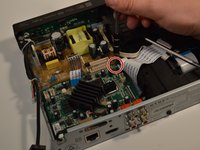
      • Nach dem Entfernen der Antenne die HDMI-Schraube (5 mm) entfernen

      • Gewindeschraube

      Frag FixBot

      Kommentar hinzufügen

    2. Dynex DX-WBRDVD1 Motherboard austauschen: Schritt 8, Bild 1 von 1
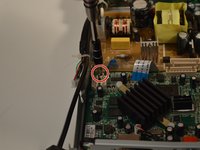
      • Bauteilschraube entfernen (7 mm)

      • Grob-Gewindeschraube

      Frag FixBot

      Kommentar hinzufügen

    3. Dynex DX-WBRDVD1 Motherboard austauschen, Netzkabel anheben: Schritt 9, Bild 1 von 1
      • Hebe das Netzkabel an und lege es zur Seite

      Frag FixBot

      Kommentar hinzufügen

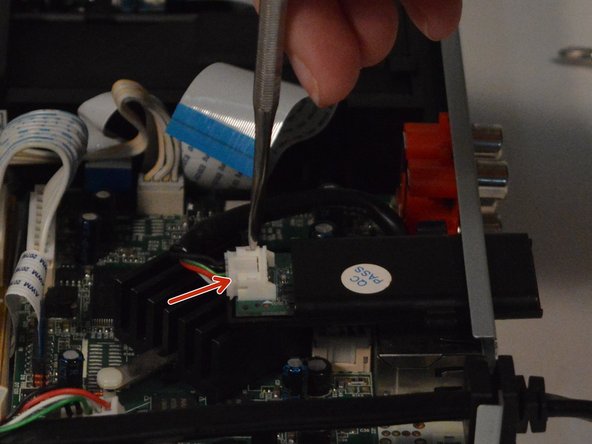
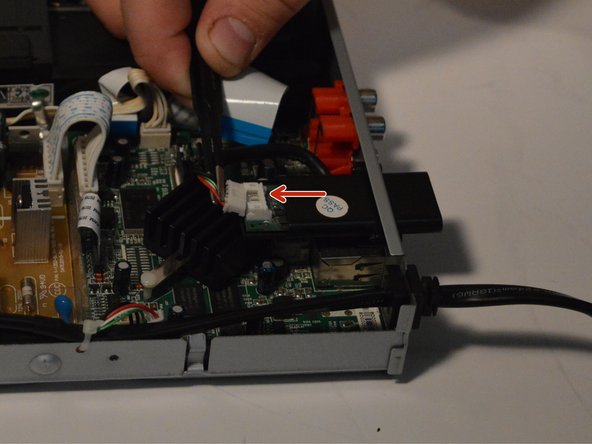
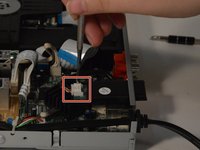
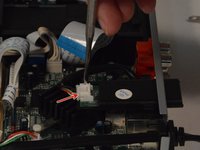
    4. Dynex DX-WBRDVD1 Motherboard austauschen: Schritt 10, Bild 1 von 2 Dynex DX-WBRDVD1 Motherboard austauschen: Schritt 10, Bild 2 von 2
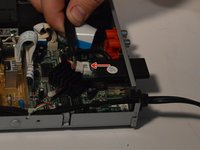
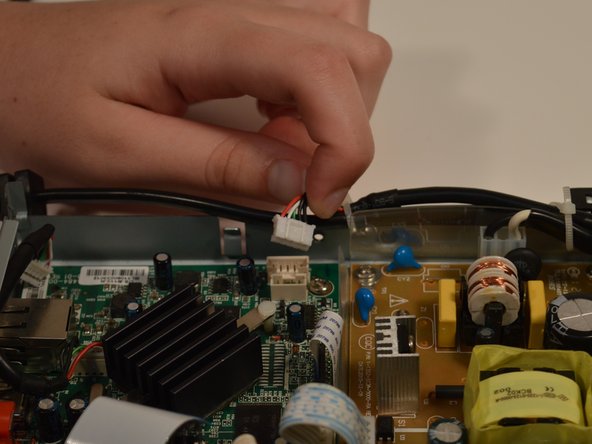
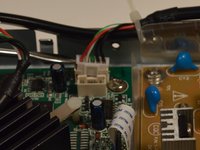
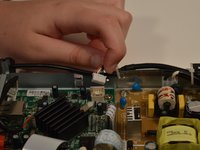
      • Entferne den weißen Stecker mit den farbigen Kabeln von der Hauptplatine.

      • Drücke mit einem spitzen Werkzeug die Seiten des Steckers zusammen, um ihn zu lösen.

      Frag FixBot

      Kommentar hinzufügen

    5. Dynex DX-WBRDVD1 Motherboard austauschen: Schritt 11, Bild 1 von 3 Dynex DX-WBRDVD1 Motherboard austauschen: Schritt 11, Bild 2 von 3 Dynex DX-WBRDVD1 Motherboard austauschen: Schritt 11, Bild 3 von 3
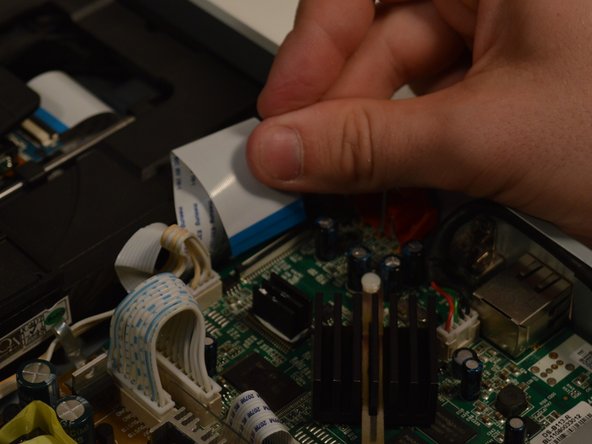
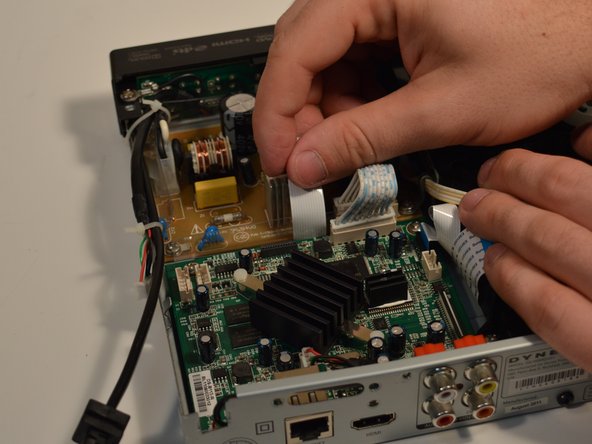
      • Hebe den großen weißen Kunststoff-Kabelstrang an und ziehe ihn heraus. Hebe leicht an der rückseitigen Halteklammer, um ihn zu lösen.

      Frag FixBot

      Kommentar hinzufügen

    6. Dynex DX-WBRDVD1 Motherboard austauschen: Schritt 12, Bild 1 von 2 Dynex DX-WBRDVD1 Motherboard austauschen: Schritt 12, Bild 2 von 2
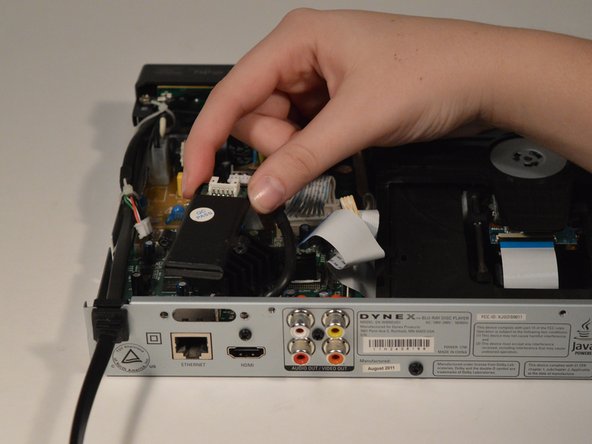
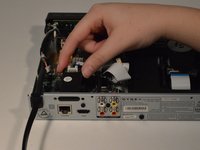
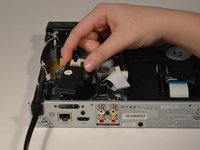
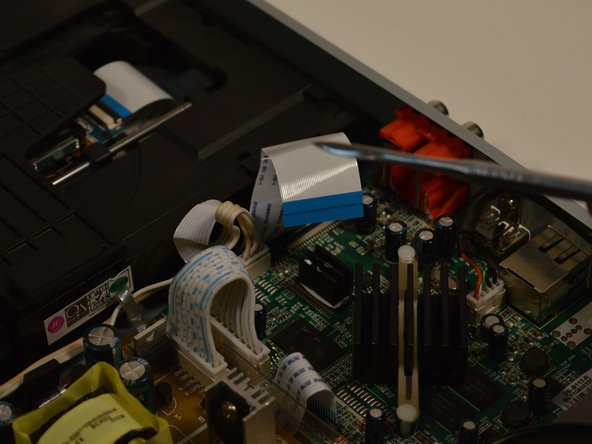
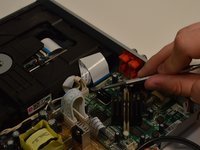
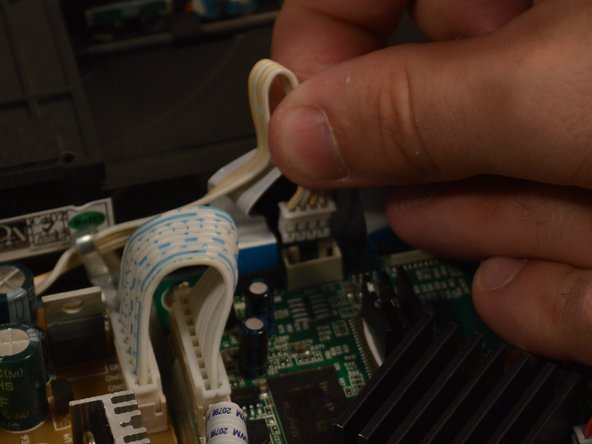
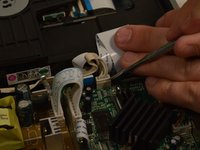
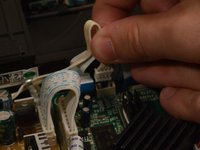
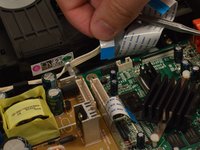
      • Trenne die Stromverbindung zum Motherboard – der kleine weiße Clip mit 4 weißen Kabeln.

      • Drücke die Seiten zusammen und heble die Kanten mit einem spitzen Werkzeug hoch

      Frag FixBot

      Kommentar hinzufügen

    7. Dynex DX-WBRDVD1 Motherboard austauschen: Schritt 13, Bild 1 von 2 Dynex DX-WBRDVD1 Motherboard austauschen: Schritt 13, Bild 2 von 2
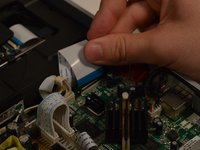
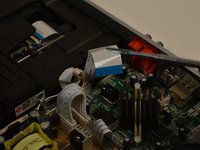
      • Ziehe die 1 cm lange weiße Zuglasche gerade nach oben heraus.

      • Die Seite mit der freiliegenden Verkabelung zeigt zur Frontplatte.

      Frag FixBot

      Kommentar hinzufügen

    8. Dynex DX-WBRDVD1 Motherboard austauschen: Schritt 14, Bild 1 von 2 Dynex DX-WBRDVD1 Motherboard austauschen: Schritt 14, Bild 2 von 2
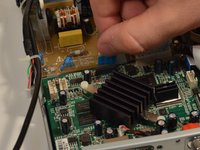
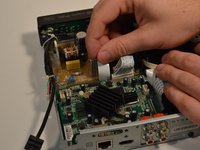
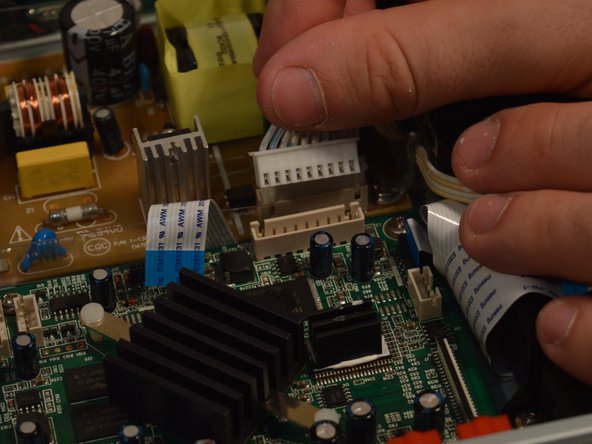
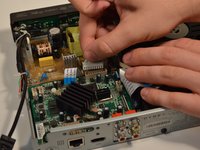
      • Zieh das größere weiße 9-polige Stromkabel ab, das das Netzteil mit dem Motherboard verbindet.

      Frag FixBot

      Kommentar hinzufügen

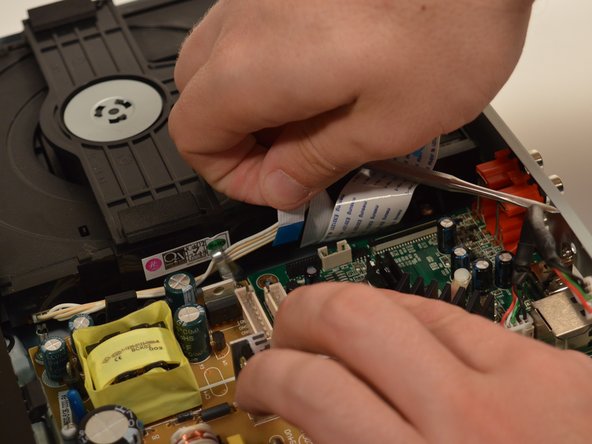
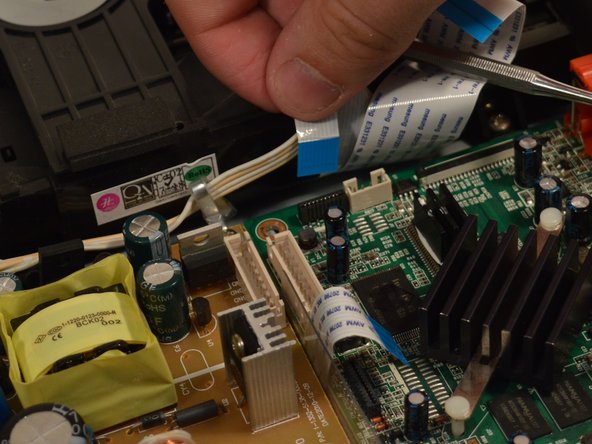
    9. Dynex DX-WBRDVD1 Motherboard austauschen: Schritt 15, Bild 1 von 3 Dynex DX-WBRDVD1 Motherboard austauschen: Schritt 15, Bild 2 von 3 Dynex DX-WBRDVD1 Motherboard austauschen: Schritt 15, Bild 3 von 3
      • Ziehe an der zweiten, 1 cm breiten weißen Zuglasche zwischen dem Motherboard und dem Netzteil.

      • Die Seite mit den freiliegenden Leitungen zeigt zum optischen Laufwerk.

      Frag FixBot

      Kommentar hinzufügen

    10. Dynex DX-WBRDVD1 Motherboard austauschen: Schritt 16, Bild 1 von 2 Dynex DX-WBRDVD1 Motherboard austauschen: Schritt 16, Bild 2 von 2
      • Entferne die beiden 5 mm Schrauben, die die Hauptplatine mit dem Gerät verbinden.

      Frag FixBot

      Kommentar hinzufügen

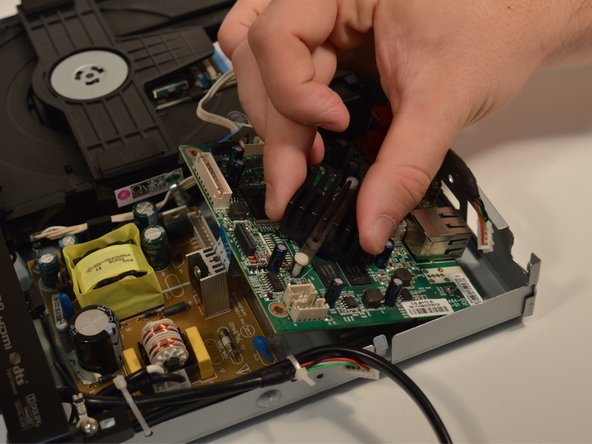
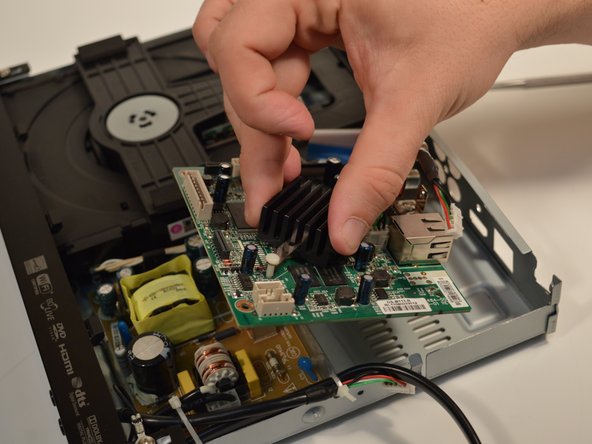
    11. Dynex DX-WBRDVD1 Motherboard austauschen: Schritt 17, Bild 1 von 3 Dynex DX-WBRDVD1 Motherboard austauschen: Schritt 17, Bild 2 von 3 Dynex DX-WBRDVD1 Motherboard austauschen: Schritt 17, Bild 3 von 3
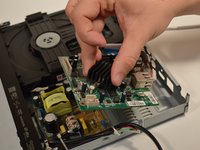
      • Platine leicht angewinkelt nach oben und heraus schieben

      Frag FixBot

      Kommentar hinzufügen

Abschluss

Um dein Gerät wieder zusammenzubauen, folge den Schritten dieser Anleitung in umgekehrter Reihenfolge.

Rückgängig: Ich habe diese Anleitung nicht absolviert.

2 weitere Personen haben diese Anleitung absolviert.

Tinte & Feder

mit

Harrison Williams

Mitglied seit: 04/05/18

499 Reputation

2 Anleitungen geschrieben

0 Kommentare zur Anleitung

Kommentar hinzufügen

Seitenaufrufe:

Letzte 24 Stunden: 2

Letzte 7 Tage: 17

Letzte 30 Tage: 56

Insgesamt: 753