Diese Übersetzung wurde maschinell erstellt und noch nicht von einem Menschen überprüft. Sprichst du diese Sprache? Schau es dir an.

Ematic Genesis Lautsprecher ersetzen

Justin Rohrman und
Zuletzt aktualisiert am 17. Aug 2026
Aufrufe: 681
Statistik anzeigen:
- Letzte 24 Stunden:
- 1
- Letzte 7 Tage:
- 12
- Letzte 30 Tage:
- 66
- Insgesamt:
- 681
Kommentare: 1
1 Kommentar zur Anleitung.
Zu den KommentarenAbgeschlossen: 0 1
Diese Anleitung hat noch niemand absolviert. Mach du den Anfang!
1 Person hat diese Anleitung schon erfolgreich absolviert: Du! Gut gemacht!
Favoriten: 1 2
1 Person hat diese Anleitung unter Favoriten gespeichert (und abonniert). Willst du auch der Anleitung folgen?
2 Personen haben diese Anleitung unter Favoriten gespeichert (und abonniert), unter anderem du!
Einleitung
Zu Schritt 1 der Anleitung ↓Diese Anleitung beschreibt die notwendigen Schritte, um den Lautsprecher sicher aus dem Tisch zu entfernen und zu ersetzen.
Was du brauchst
Werkzeuge
-
Spudger4.9


-
-
-
Drehe die zwei (2) 1,3-mm-Kreuzschlitzschrauben #00 heraus, die sich an der Unterkante des Tablets befinden, dort wo der Power-Button und der Lautstärkeregler sitzen.
 Frag FixBot
-
-
-
Führe das Öffnungswerkzeug in den Spalt zwischen der Displayplatte und der Rückplatte ein, um die Gehäuseteile voneinander zu trennen.
-
Setze das flache Ende des Spudgers neben das Öffnungswerkzeug und heble die Kanten vorsichtig auf. Führe dies rundherum entlang der Kanten fort, bis sich die Gehäuseteile trennen lassen.
-
-
-
-
Nimm die Rückplatte von der Bildschirmplatte ab und lege beide flach nebeneinander.
-
-
-
-
-
Sobald die Abdeckungen getrennt sind, trenne die Lautsprecherverkabelung vom Motherboard.
-
-
-
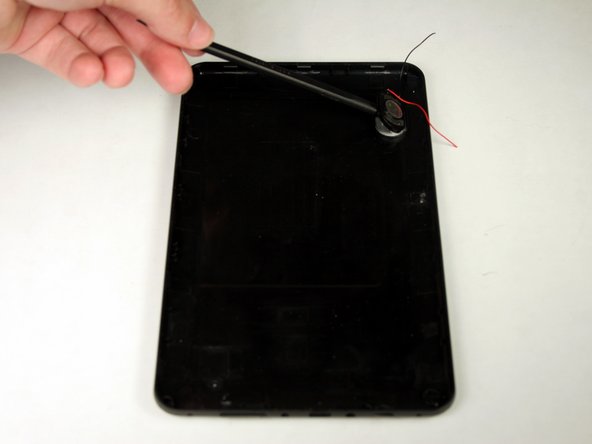
Führe das flache Ende des Spudgers zwischen das Gehäuse und den Lautsprecher. Drücke den Spudger nach innen, um den Lautsprecher aus dem Gehäuse zu hebeln.
-
-


Um dein Gerät wieder zusammenzubauen, folge den Schritten dieser Anleitung in umgekehrter Reihenfolge.

Team

Baylor, Team 4-3, Williams Spring 2015 Mitglied von Baylor, Team 4-3, Williams Spring 2015
BU-WILLIAMS-S15S4G3
3 Mitglieder
72 Anleitungen geschrieben
1 Kommentar zur Anleitung
This help us alot, thanks for posting troubleshooting
