Diese Übersetzung wurde maschinell erstellt und noch nicht von einem Menschen überprüft. Sprichst du diese Sprache? Schau es dir an.

Falsche Papierstau-Fehlermeldung beheben

Robert Backhaus und
Zuletzt aktualisiert am 13. Aug 2026
Aufrufe: 32.787
Statistik anzeigen:
- Letzte 24 Stunden:
- 21
- Letzte 7 Tage:
- 105
- Letzte 30 Tage:
- 399
- Insgesamt:
- 32.787
Kommentare: 17
5 Kommentare zu Schritten, 12 Kommentare zur Anleitung.
Zu den KommentarenAbgeschlossen: 11 12
11 Personen haben diese Anleitung schon erfolgreich absolviert. Du auch?
12 Personen haben diese Anleitung schon erfolgreich absolviert, unter anderem du. Gut gemacht!
Favoriten: 3 4
3 Personen haben diese Anleitung unter Favoriten gespeichert (und abonniert). Willst du auch der Anleitung folgen?
4 Personen haben diese Anleitung unter Favoriten gespeichert (und abonniert), unter anderem du!
Anleitung eines Community-Mitglieds
Ein wunderbares Mitglied unserer Community hat diese Anleitung geschrieben. Sie wurde nicht von iFixit Mitarbeitenden erstellt.
Einleitung
Zu Schritt 1 der Anleitung ↓Es gibt viele Ursachen, die zu einer Papierstau-Fehlermeldung führen können. Zuerst musst du sicherstellen, dass nirgendwo Fremdkörper feststecken. Wenn du dies getan hast und immer noch ein Papierstau angezeigt wird, liegt möglicherweise dieses Problem vor.
Was du brauchst


-
-
-
Die Symptome dieses Fehlers sind:
-
Der Drucker zeigt einen „Papierstau“-Fehler an, fordert dich auf, die Rückabdeckung zu entfernen, und weist darauf hin, dass du möglicherweise auch die vordere Abdeckung öffnen musst. Wenn du auf „OK“ tippst, passiert nichts, es sei denn, du öffnest und schließt die vordere Abdeckung.
-
Wenn du die vordere Abdeckung öffnest und schließt und dann auf „OK“ tippst, bewegt sich der Druckermechanismus ein wenig und zeigt dann erneut den Fehler an. Gelegentlich führt der Drucker fast eine vollständige Initialisierung durch, bevor er erneut stoppt.
-
Wenn du den Schließmechanismus der Abdeckung überbrückst (platziere einen undurchsichtigen Gegenstand in den rechteckigen Schlitz auf der linken Seite), wirst du sehen, dass sich die Papiereinzugsrollen ein kleines Stück zurückbewegen, sich der Schlitten leicht nach links bewegt, sich die Einzugsrollen dann vorwärts bewegen und anhalten.
-
Leuchte mit einer Lichtquelle in den Drucker und prüfe auf der rechten Seite einen kleinen Hebel. Dieser Hebel sollte sich bei leichtem Druck nach rechts schieben lassen und in seine Position zurückfedern. Wenn er nicht zurückgleitet, versuche vorsichtig, ihn nach links zu ziehen.
-
Wenn du den Hebel hin und her bewegen kannst, er aber nicht zurückfedert, musst du deinen Drucker zerlegen und diese Feder austauschen.
 Frag FixBot
-
-
-
-
-
Nimm den Drucker vom optionalen zweiten Papierfach ab.
-
Ziehe das Papierfach nach vorne und die Duplexeinheit nach hinten heraus.
-
Das Entfernen des Druckkopfes (siehe HP-Anleitung) kann zudem das Risiko von auslaufender Tinte während der Arbeit am Drucker verringern.
-
-
-
Halte das Bedienfeld mit einer Hand fest, greife mit der anderen darunter und ziehe kräftig am gebogenen Stützteil nach unten, um es vom Display-Panel zu lösen
-
Hebe das Display weiter an, greife hinter die braune Kunststoff-Abdeckung und ziehe sie nach vorne, um sie zu lösen
-
-
-
Lege das Gerät auf die Rückseite, damit du an das Kabel gelangst.
-
Hebe die braune Klemme an und ziehe das Kabel heraus.
-
Löse die zwei Schrauben unter dem Display (siehe Bild) mit einem T-10 Torx-Schraubendreher.
-
-
-
Entferne die beiden Schrauben an der Rückseite des Druckers auf der rechten Seite (von vorne gesehen links). (abgebildet)
-
Öffne die Tür an der Vorderseite des Computers und entferne die einzelne Schraube unten links. (abgebildet)
-
-
-
Entferne auf der Rückseite des Druckers die zwei Schrauben auf der rechten Seite (von vorne gesehen links).
-
Öffne die Klappe an der Vorderseite des Geräts und entferne die eine Schraube an der unteren linken Seite.
-
Hebele mit einem Spudger an der unteren Rückseite der Abdeckung fest nach außen.
-
Drücke die Abdeckung mit der anderen Hand nach hinten. Sie gleitet einen halben Zentimeter nach hinten und löst sich.
-
-
-
Trenne die Flachbandkabel des Scanners, des Blatteinzugs und der LED (rot markiert).
-
Entferne das Erdungskabel (gelb markiert).
-
-
-
Entferne die fünf verbleibenden Schrauben an der Oberseite des Druckers. Die erste Schraube befindet sich auf der Vorderseite hinter der Klappe (siehe Bild).
-
Die letzten vier Schrauben befinden sich auf der Rückseite (siehe Bild).
-
-
-
-
-
-
Drücke die beiden Clips an der Rückseite des Ausgabefachs nach unten und ziehe das Fach nach vorne.
-
Lege den Drucker auf die Rückseite, drücke die beiden Clips unter dem Fach nach unten und schiebe die weiße Halterung vom Fach weg.
-
Ziehe das Ausgabefach heraus.
-
-
-
Entferne die einzelne silberne Schraube (abgebildet)
-
Entferne die beiden Schrauben von der hinteren linken Seite (von vorne gesehen rechts)
-
-
-
Löse den einen Clip an der vorderen Innenseite der Verkleidung.
-
Löse die zwei Clips an der Unterseite des Druckers.
-
-
-
Ziehe das Seitenteil vorne nach außen, um eine verborgene Klammer zu lösen.
-
Drehe das Seitenteil nach außen, bis sich die Klammern an der Rückseite des Seitenteils lösen.
-
-
-
Entferne die verbleibenden Schrauben auf der Rückseite des Druckers.
-
Löse die zwei Clips an der Unterseite des Druckers.
-
Nimm die rückseitige Abdeckung ab.
-
-
-
Löse die Power-Button-Abdeckung mit mehreren Werkzeugen und unter erheblichem Kraftaufwand von unten.
-
-
-
Verkleidungen im linken Seitenteil lösen
-
Es gibt Clips an der Seite, an der Unterseite und zwei von oben.
-
-
-
Trenne den NFC-Stecker von der Leiterplatte (die Position des Anschlusses ist rot markiert) und ziehe das Kabel aus seinen Halterungen.
-
Biege die flexible Klappe an der Vordertür nach oben und ziehe dann die Stifte aus den Führungen.
-
Ziehe die drei Scharniere aus ihren Klemmen und nimm die Vordertür ab.
-
-
-
Entferne die Kabel des Power-Buttons, des Türsensors und des USB-Anschlusses von der Leiterplatte.
-
Schiebe die Verriegelung am Anschluss des Bedienfelds zurück und entferne das Flachbandkabel.
-
Entferne die zwei Schrauben vorne links und die eine Schraube vorne rechts.
-
Löse die Clips im Bereich des Papierauswurfs.
-
Löse die zwei Clips an der Unterseite des Druckers.
-
Ziehe die Frontblende ab.
-
-
-
-
-
Entferne die drei Schrauben von der Halterung zwischen dem Ende der Schlittenhalterung und dem Gehäuse. Entferne diese Halterung.
-
Drücke mit sauberen Händen oder Handschuhen die gefederte Klammer auf der rechten Seite nach unten und löse den Kunststoff-Sensorstreifen. Hänge ihn dann vom Haken auf der linken Seite aus. Lege ihn über den Druckkopf und sichere ihn mit einem sauberen Gegenstand.
-
Entferne die zwei Bolzen, mit denen die Stahlstange am Gehäuse befestigt ist, und schiebe sie aus dem Drucker.
-
Löse die zwei Bolzen, mit denen die rechte Seite der Schlittenhalterung befestigt ist.
-
-
-
Löse die einzelne Schraube, die die Reinigungsstation mit dem Schlittenhalter verbindet.
-
Löse die Luftleitungen aus den Clips in der Reinigungsstation.
-
Ziehe den kleineren Schlauch vom T-Stück ab.
-
Ziehe den Schlittenhalter nach oben. Das sollte dir genug Platz geben, um die Reinigungsstation aus dem Drucker zu heben.
-
-
-
-
-
Löse den Clip an der Oberseite der Station und schiebe die vordere Abdeckung ab.
-
Löse die 4 Schrauben an der Oberseite, löse den Clip an der Rückseite der Station und nimm die obere Abdeckung ab.
-
-
-
Hebe die Wischer-/Kappenbaugruppe heraus.
-
Löse den Clip an der linken Seite und entferne das kleine Formteil.
-
Biege die kleine schwarze Kunststofffeder, die den Hebel hält, vorsichtig zurück und hebe sie aus der Baugruppe.
-
-
-
Du solltest jetzt die gebrochene Feder sehen können, die mit viel Tinte bedeckt ist. Meine Bilder wurden während des Wiederzusammenbaus gemacht, nachdem ich alles gründlich gereinigt hatte.
-
Öffne die Clips auf beiden Seiten der Stange, damit sich der Federhalter bewegen kann.
-
Schiebe die Stange zur linken Seite der Reinigungsstation heraus und ziehe dabei das Zahnrad am Ende sowie den Federhalter von der Stange ab.
-
-
-
Falls du nicht die gesamte Station gereinigt hast, wasche zumindest die Teile des Zahnradmechanismus und tupfe etwas Tinte in der Station mit Papiertüchern oder Werkstatttüchern auf.
-
Schiebe die Stange durch die linke Seite und setze dann die Ersatzfeder sowie den Federhalter darauf. Die Clips des Halters müssen zur Feder hin zeigen. Schiebe den Halter noch nicht ganz in die Endposition.
-
Setze das verschiebbare Zahnrad auf die Stange und achte dabei auf die Ausrichtung. Schiebe den Federhalter in die Endposition. Das verschiebbare Zahnrad rastet in die Öffnung im Gehäuse auf der rechten Seite ein.
-
-
-
Setze die kleine Leiste auf der linken Seite wieder ein.
-
Trage Fett auf das Zahnrad, die Stange, die Zahnstange unter der Wischerbaugruppe und alle anderen Stellen auf, an denen die Bauteile aneinander gleiten.
-
Setze den Hebel wieder ein. Stelle sicher, dass er in das Ende der weißen, gefederten Zahnradbaugruppe einrastet. Achte darauf, dass sich der Hebel leichtgängig nach hinten bewegen lässt, das Zahnrad auf der anderen Seite herausdrückt und dann fest in seine Ausgangsposition zurückfedert.
-
Setze die obere Abdeckung wieder auf und befestige sie mit den 4 Schrauben.
-
Setze die vordere Abdeckung wieder ein.
-
-


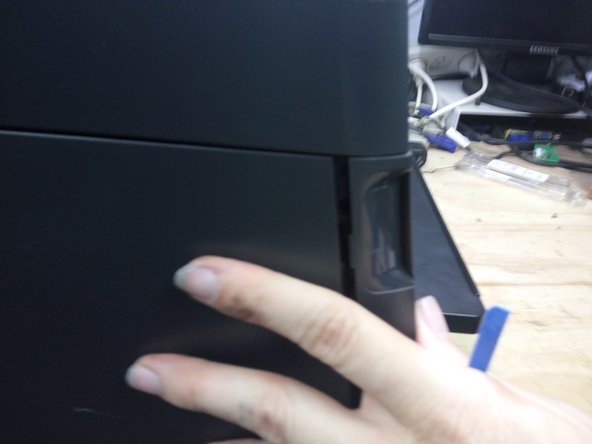
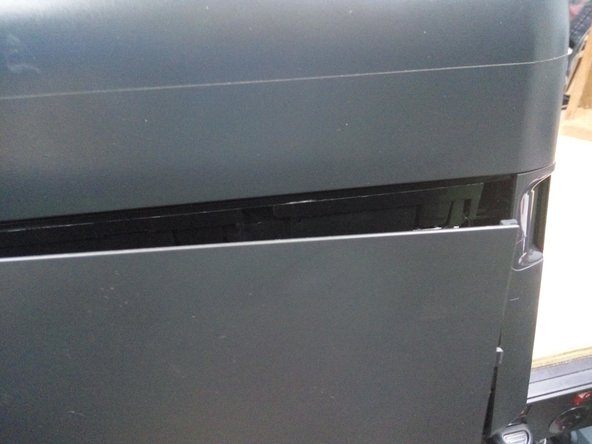


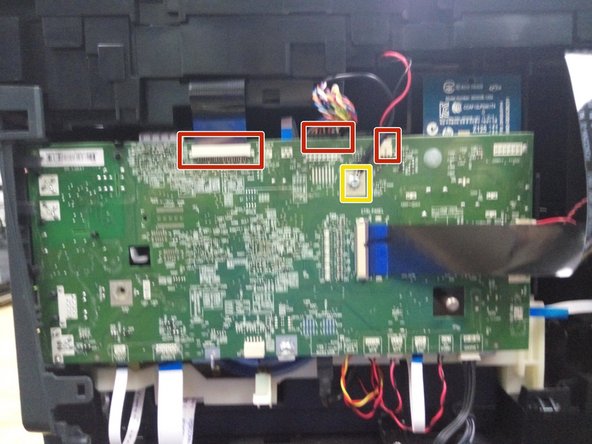


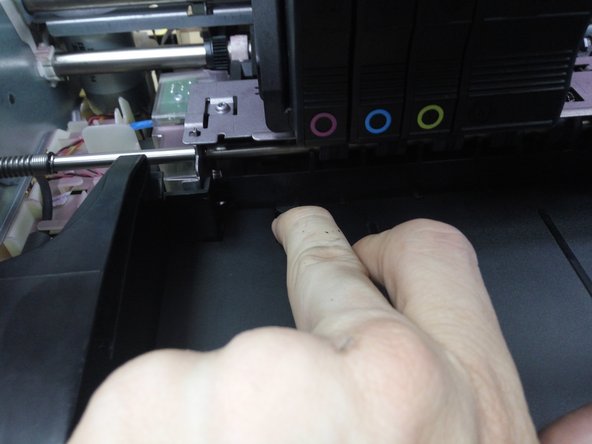
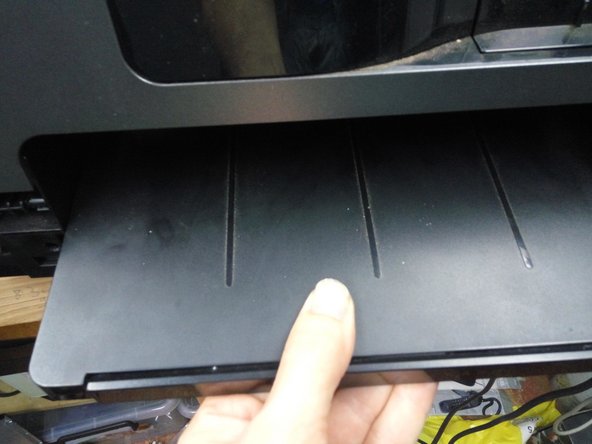


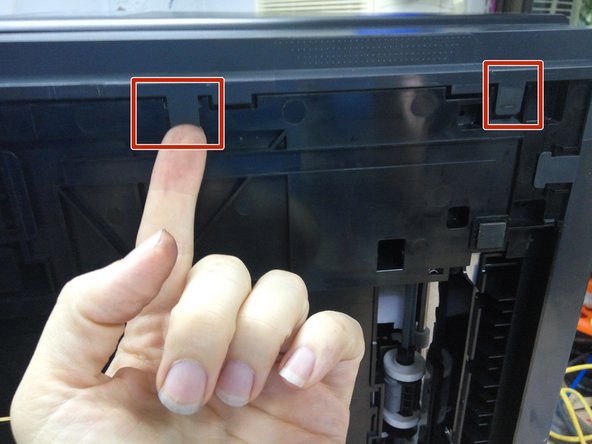
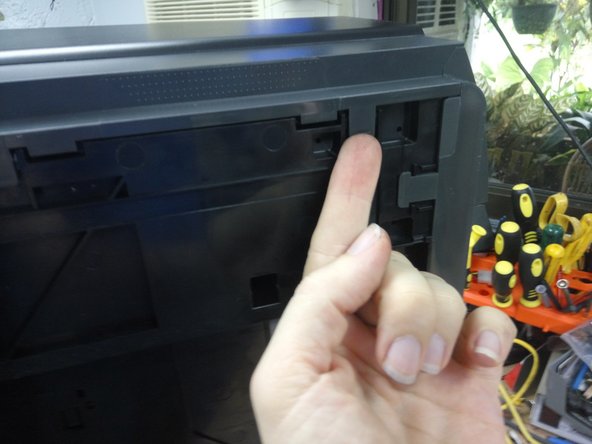


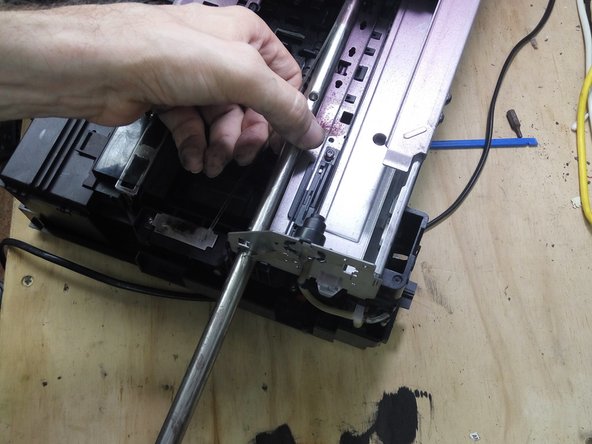
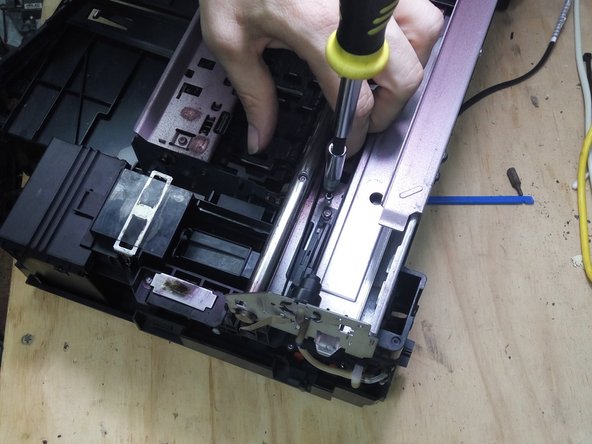


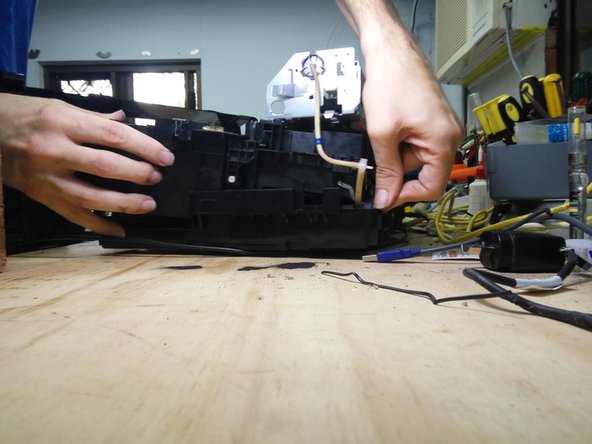


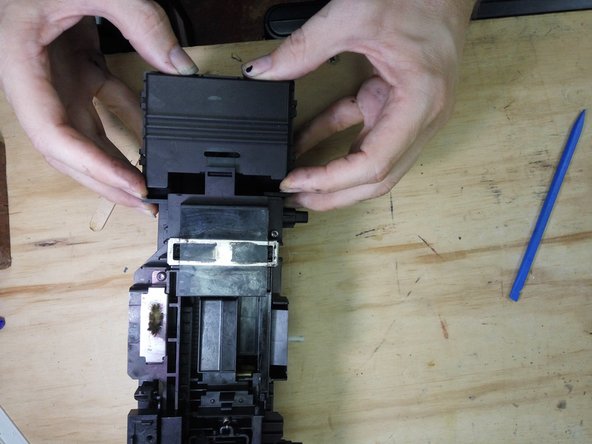
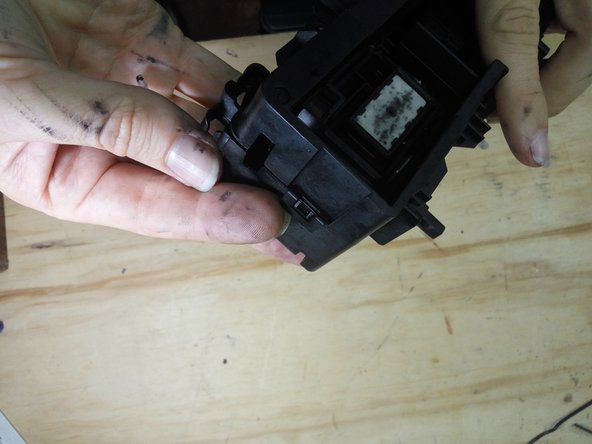


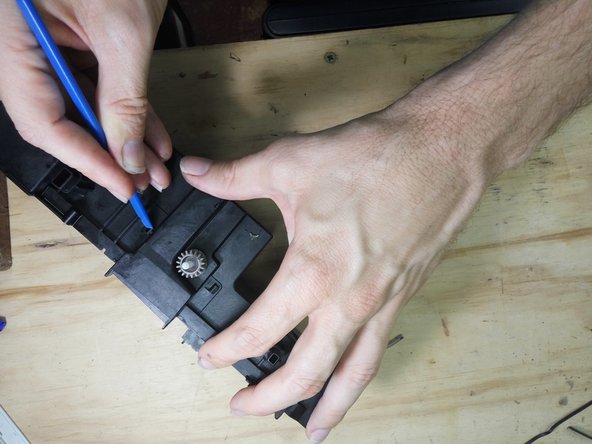
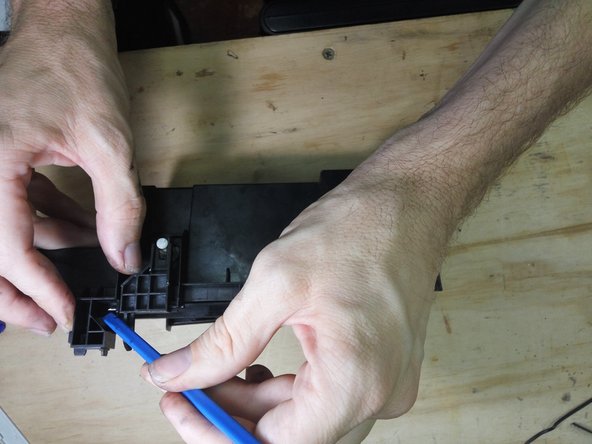


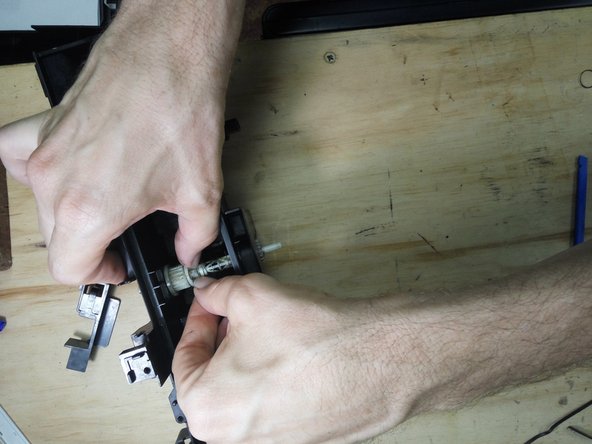
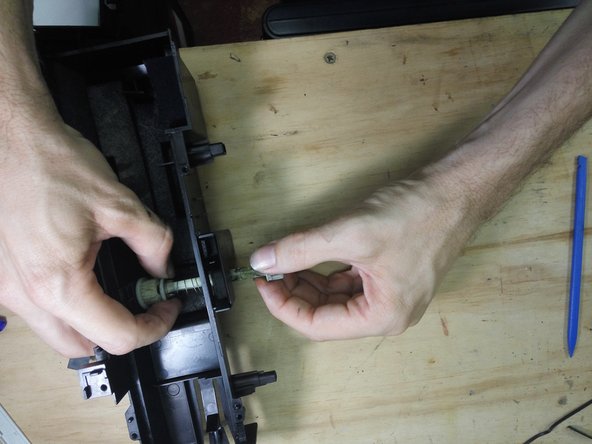

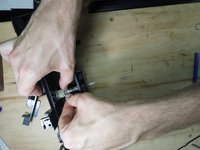


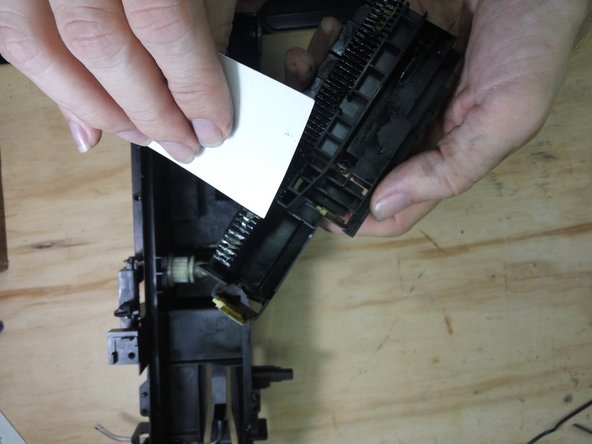
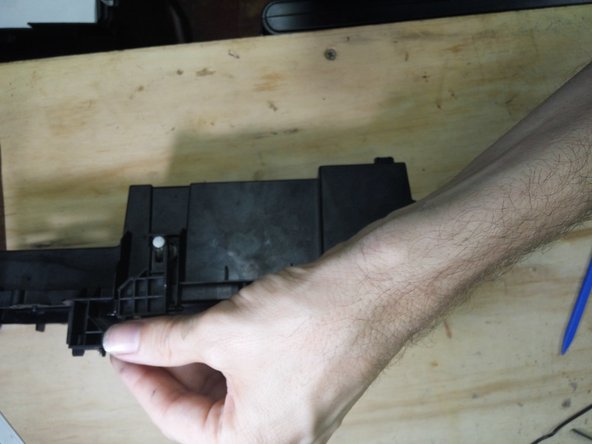


Fahre mit dem Zusammenbau deines Druckers fort, indem du die Anweisungen in umgekehrter Reihenfolge ausführst. Du kannst deine Reparatur testen, sobald du die Schlittenhalterung und den Kunststoff-Encoder-Streifen wieder angebracht sowie die Kabel für die Frontplattenschalter und das Bedienfeld wieder angeschlossen hast.
Rückgängig: Ich habe diese Anleitung nicht absolviert.
11 weitere Personen haben diese Anleitung absolviert.

12 Kommentare zur Anleitung
Hi Robert,
Thank you very much for the nice guid mate :)
How could I realise and slide left the cartridge to be able to reach screws on “Step 17 Release the carriage support”?
Regards :)
HI ROBERT
Thanks a lot from Guadeloupe West indies
Hi Mr.Robert Backhaus,
Thanks a million..for saving my printer.
I've contacted HP and they asked me to dispose of the printer as there is no service available for consumer printers.
I've not go the skill to go all out following your useful and detailed step by step guide..
What I did was I tried to move the lever you highlighted...it was jammed at first...then it snapped...I guess the spring broke...
Then I use a rubber band to hook it to the metal panel...to simulate the return spring function..
And it works.
Not a proper repair...
Just a Band It type of get it running solution.
Thank you so much for your generous sharing.
Else my OfficeJet Pro 8620 will never be able to function again because of a spring.
Leehanvoon@yahoo.com
Hi Robert, on my 8610 the little lever from Step 1 doesn’t move at all. There’s no play, whatsoever, in it. Is that an indication of the spring problem?
