
Fitbit Charge 2 Akku tauschen

Adriana Zwink und
Zuletzt aktualisiert am 16. Aug 2024
Aufrufe: 33.662
Statistik anzeigen:
- Letzte 24 Stunden:
- 23
- Letzte 7 Tage:
- 87
- Letzte 30 Tage:
- 342
- Insgesamt:
- 33.662
Kommentare: 7
3 Kommentare zu Schritten, 4 Kommentare zur Anleitung.
Zu den KommentarenAbgeschlossen: 11 12
11 Personen haben diese Anleitung schon erfolgreich absolviert. Du auch?
12 Personen haben diese Anleitung schon erfolgreich absolviert, unter anderem du. Gut gemacht!
Favoriten: 0 1
Diese Anleitung hat noch niemand unter Favoriten gespeichert (und abonniert). Mach du den Anfang!
1 Person hat diese Anleitung als Favorit gespeichert (und abonniert) – du!
Empfohlene Anleitung
Diese Anleitung wird von den iFixit-Mitarbeitern als außergewöhnlich gut eingestuft.
Einleitung
Zu Schritt 1 der Anleitung ↓Folge dieser Anleitung, um einen verbrauchten oder kaputten Akku in deiner Fitbit Charge 2 auszutauschen.
Falls dein Akku aufgebläht ist, musst du entsprechende Vorsichtsmaßnahmen treffen. Entlade deinen Akku aus Sicherheitsgründen auf unter 25 %, bevor du dein Gerät auseinanderbaust. Falls der Akku während der Reparatur versehentlich beschädigt wird, ist so das Risiko geringer, dass er sich entzündet oder explodiert.
Für den Zusammenbau werden Ersatzklebestreifen benötigt, um die einzelnen Komponenten wieder zu befestigen.
Was du brauchst


-
-
-
Nimm deine Fitbit Charge 2 vom Ladegerät und schalte sie aus, bevor du anfängst.
-
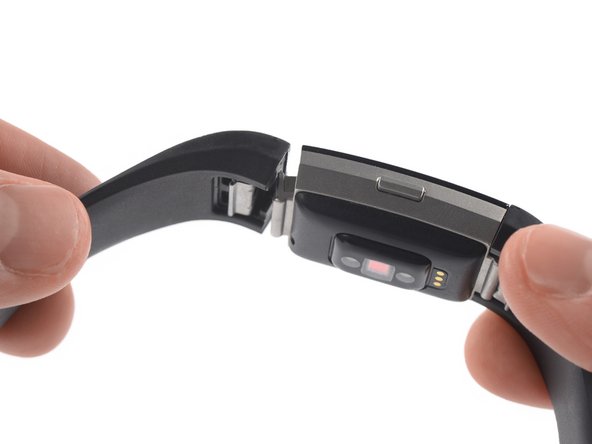
Entferne das Uhrarmband von beiden Seiten.
 Frag FixBot
-
-
-
Erwärme einen iOpener und lege ihn zwei Minuten lang auf den Touchscreen.
-
-
-
Setze einen iSesamo in der oberen linken Ecke in den Spalt zwischen dem Touchscreen und der restlichen Uhr.
-
Schiebe den iSesamo an der linken Kante entlang zur unteren linken Ecke.
-
-
-
Schiebe den iSesamo um die linke untere Ecke herum.
-
Schiebe ihn dann an der Unterkante entlang zur rechten unteren Ecke.
-
-
-
Schiebe den iSesamo um die rechte untere Ecke herum.
-
Schiebe ihn an der rechten Kante nach oben zur oberen rechten Ecke.
-
-
-
Schiebe den iSesamo um die obere rechte Ecke herum.
-
Schiebe ihn an der Oberkante entlang zur oberen linken Ecke.
-
-
-
Setze den iSesamo unter die obere linke Ecke.
-
Heble die Touchscreen-Einheit hoch, indem du den iSesamo zur Seite hin drehst, um einen Spalt zu erzeugen und die Kunststoffklammern, mit denen das Display befestigt ist, zu lösen.
-
-
-
Setze den iSesamo unter die obere rechte Ecke.
-
Heble die Touchscreen-Einheit hoch, indem du den iSesamo zur Seite hin drehst, um einen Spalt zu erzeugen.
-
-
-
-
Setze einen Spudger in den Spalt an der Oberkante deiner Fitbit Charge 2.
-
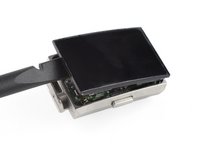
Heble die Touchscreen-Einheit mit dem Spudger hoch.
-
-
-
-
In diesem Schritt verwendetes Werkzeug:Tweezers$4.99
-
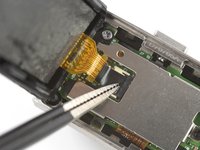
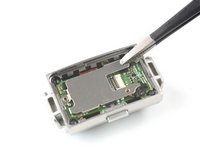
Entferne den schwarzen Schutzaufkleber über dem Touchscreen-Stecker mithilfe einer stumpfen Pinzette.
-
-
-
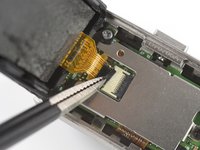
Benutze das spitze Ende eines Spudgers, um den ZIF-Stecker zu öffnen, indem du die schwarze Klappe hochdrückst.
-
-
-
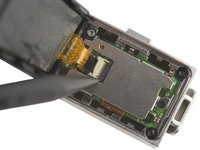
Ziehe das Flachbandkabel des Touchscreens gerade aus seinem Anschluss heraus.
-
Entferne die Touchscreen-Einheit.
-
-
-
-
-
Entferne die beiden Kreuzschlitzschrauben, mit denen die Motherboard-Abdeckung befestigt ist:
-
Eine 2,5 mm Schraube
-
Eine 2,8 mm Schraube
-
-
In diesem Schritt verwendetes Werkzeug:Tweezers$4.99
-
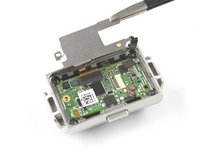
Verwende eine stumpfe Pinzette, um die Motherboard-Abdeckung zu entfernen.
-
-
-
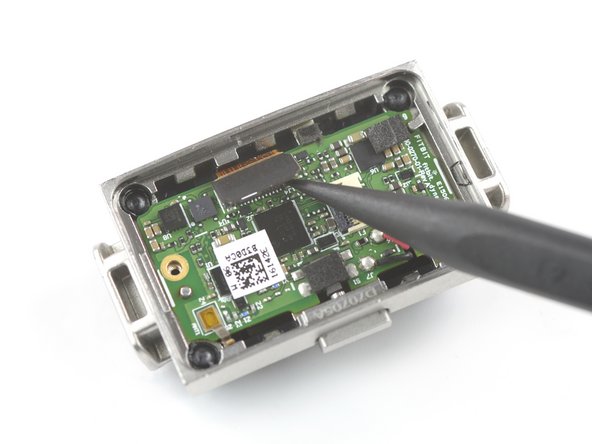
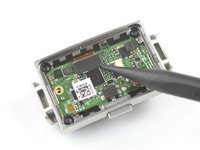
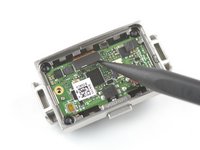
Benutze das spitze Ende eines Spudgers, um das Kabel des Herzfrequenzsensors hochzuhebeln und zu entfernen.
-
-
-
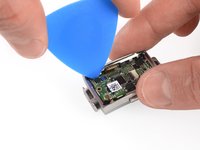
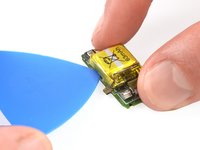
Hebe das Motherboard, das den Akku hält, mit einem Plektrum hoch und entferne es.
-
-
-
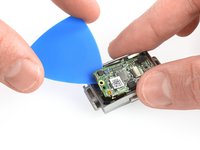
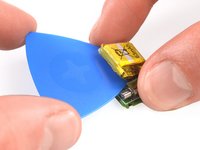
Schiebe einPlektrum unter den Akku, um den Kleber durchzuschneiden.
-
-
-
Für die nächsten Schritte musst du die beiden Akkukabel von dem Motherboard ablöten.
-
-


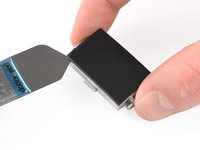
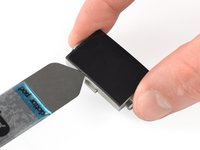
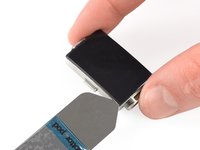


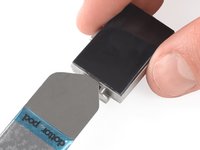
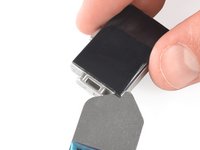


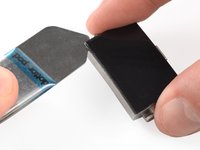
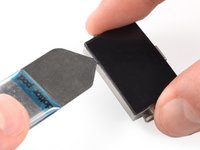
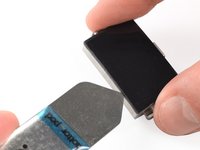


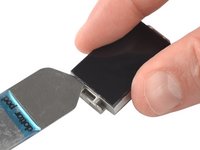
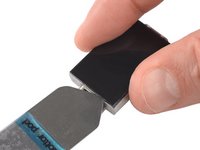


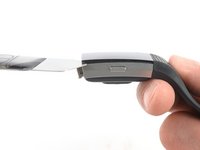
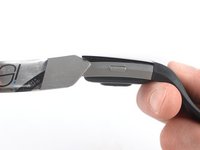


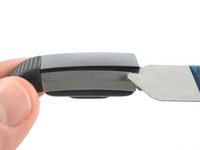
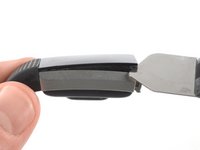


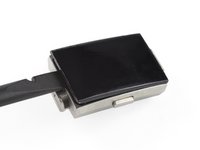




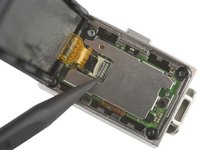


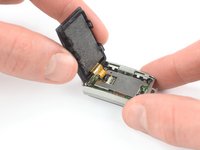
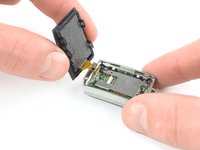
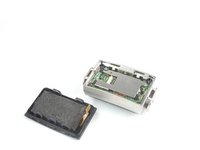





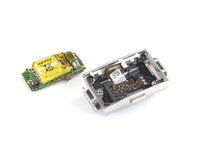


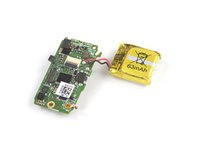


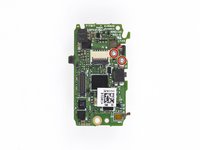
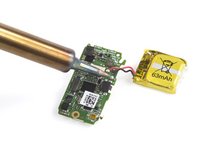
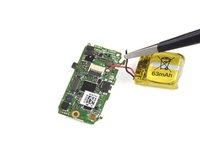
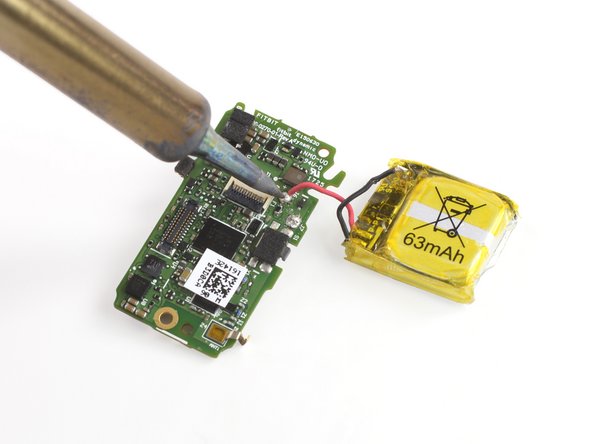

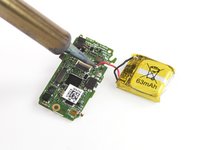
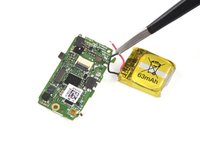

Befestige deinen neuen Akku mit vorgeschnittener Klebefolie oder doppelseitigem Klebeband. Um ihn richtig zu positionieren, bringe das Klebeband im Gerät an, nicht am Akku. Drücke den Akku dann fest an.
Um dein Gerät wieder zusammenzubauen, folge den Schritten dieser Anleitung in der umgekehrten Reihenfolge.
Für eine optimale Leistung solltest du deinen neu eingebauten Akku kalibrieren: Lade dein Gerät auf 100 % auf und lasse es zwei weitere Stunden am Ladegerät. Benutze nun dein Gerät, bis der Akku leer ist und es sich von selbst ausschaltet. Lade es dann ohne Unterbrechung wieder auf 100 % auf.
Entsorge deinen Elektromüll sachgerecht.
Hat die Reparatur nicht ganz geklappt? Versuche es mit ein paar grundständigen Lösungen, ansonsten findest du in unserem Forum Hilfe bei der Fehlersuche.
Rückgängig: Ich habe diese Anleitung nicht absolviert.
11 weitere Personen haben diese Anleitung absolviert.
Besonderer Dank geht an diese Übersetzer:innen:
100%

Annika Faelker hilft uns, die Welt in Ordnung zu bringen! Wie kann ich mithelfen?
Hier starten ›


4 Kommentare zur Anleitung
Nice, thank you!
Thank you very much.
