Diese Übersetzung wurde maschinell erstellt und noch nicht von einem Menschen überprüft. Sprichst du diese Sprache? Schau es dir an.

Fitbit Surge Display austauschen

Angela Pitts und
Zuletzt aktualisiert am 18. Aug 2026
Aufrufe: 16.786
Statistik anzeigen:
- Letzte 24 Stunden:
- 7
- Letzte 7 Tage:
- 20
- Letzte 30 Tage:
- 87
- Insgesamt:
- 16.786
Kommentare: 7
7 Kommentare zur Anleitung.
Zu den KommentarenAbgeschlossen: 5 6
5 Personen haben diese Anleitung schon erfolgreich absolviert. Du auch?
6 Personen haben diese Anleitung schon erfolgreich absolviert, unter anderem du. Gut gemacht!
Favoriten: 0 1
Diese Anleitung hat noch niemand unter Favoriten gespeichert (und abonniert). Mach du den Anfang!
1 Person hat diese Anleitung als Favorit gespeichert (und abonniert) – du!
Einleitung
Zu Schritt 1 der Anleitung ↓Ist dein Fitbit Surge Display beschädigt? Lies diese Anleitung, um zu erfahren, wie du das LCD-Display ersetzen kannst. Beachte, dass das Armband für diese Anleitung aufgeschnitten werden muss und anschließend nicht wieder angebracht werden kann.
Was du brauchst
Werkzeuge
-
-
-
-
Spudger4.9


-
-
-
Drehe alle vier schwarzen 3 mm Kreuzschlitzschrauben an der Unterseite der Uhr mit einem Kreuzschlitz-Schraubendreher heraus.
 Frag FixBot
-
-
-
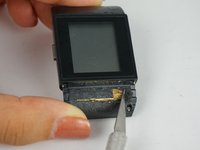
Verwende ein X-Acto Skalpell, um das Band oberhalb, auf beiden Seiten und zwischen den 2 Schrauben zu durchtrennen.
-
Hinweis: Ein Teil des Bandes besteht aus hartem Kunststoff.
-
Vorsicht: Sobald das Band durchtrennt wurde, kann es nicht wieder angebracht werden.
-
-
-
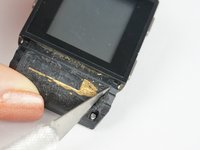
Kratze den Klebstoff unter dem harten Schalenteil des Bandes ab, um das GPS freizulegen.
-
-
-
-
Verwende einen PH000-Schraubendreher, um die neu freigelegten, silbernen 4-mm-Kreuzschlitzschrauben zu lösen, die unter dem Klebstoff verborgen waren.
-
-
-
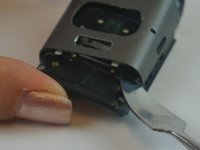
Drücke mit einem Metall-Spudger auf die grauen Kunststoff-Klammern an der Unterseite des Geräts, um die gesamte silberne Rückseite zu lösen.
-
Hinweis: Die Tasten lösen sich dabei ebenfalls.
-
-
-
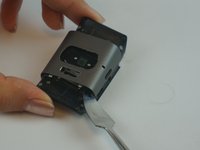
Verwende ein dünnes Werkzeug, um das Gehäuse aufzuhebeln, indem du es zwischen dem Zifferblatt und der Rückseite des Geräts ansetzt.
-
Hinweis: Ein Spudger ist möglicherweise nicht dünn genug, um in den Spalt des Geräts zu passen. Wir haben das 15,2 cm (6 Zoll) Metalllineal aus dem Pro Tech Toolkit verwendet.
-
-
-
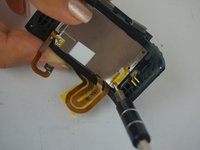
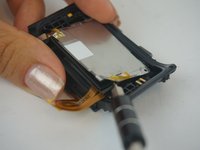
Entferne die Abdeckung unter dem Zifferblatt, indem du die drei 2 mm Kreuzschlitzschrauben mit einem PH000 Kreuzschlitz Schraubendreher herausdrehst.
-
Hebe die Abdeckung an, um sie zu entfernen und den Bildschirm des Geräts freizulegen.
-
-







Um dein Gerät wieder zusammenzubauen, folge den Schritten dieser Anleitung in umgekehrter Reihenfolge.
Bitte beachte, dass das Armband nicht wieder angebracht werden kann, da es aufgeschnitten werden muss, um das Display zu ersetzen.
Rückgängig: Ich habe diese Anleitung nicht absolviert.
5 weitere Personen haben diese Anleitung absolviert.

Team

USF Tampa, Team 1-3, Leahy Fall 2016 Mitglied von USF Tampa, Team 1-3, Leahy Fall 2016
USFT-LEAHY-F16S1G3
3 Mitglieder
48 Anleitungen geschrieben
7 Kommentare zur Anleitung
Is the outer glass and screen two separate parts? If so where can I get the assembly for the outermost glass? Is the touchscreen portion of the watch the LCD itself or the outer screen? I have been searching endlessly for that part or directions on how to replace it.
I took my apart because there was condensation under the touch screen. While doing this I found that there are several modifications to these steps.
1. Use a Philips PH00 as its a better fit.
2. Don’t cut the band. I was able to use a thin spudger to pry around it and get it off. If you do need to replace the band you can find one on Amazon.
3. Don’t scrape away the adhesive; you need that to re-attach the band. You may need to move some of it but you don't need to scrape it clean.
4. At step 5 I found it better to push in the single button and then pry the outer gray casing off. The buttons didn’t appear to remove after the casing was removed.
5. Before step 6: There are 4 clasps that are holding the top and bottom parts together. Those need to be removed before you can pry it open.
This is a nice advertisement for minture tools but we need to locate a source for replacement screens…….not screen protectors.
All the tools in the world are useless if you have no screen……no screen no need for tools.
So, where can replacement screens be sourced for the Fitbit Surge
