Diese Übersetzung wurde maschinell erstellt und noch nicht von einem Menschen überprüft. Sprichst du diese Sprache? Schau es dir an.

Flip Ultra HD USB-Verriegelungsfeder ersetzen

oldturkey03 und
Zuletzt aktualisiert am 17. Aug 2026
Aufrufe: 1528
Statistik anzeigen:
- Letzte 24 Stunden:
- 4
- Letzte 7 Tage:
- 18
- Letzte 30 Tage:
- 77
- Insgesamt:
- 1.528
Kommentare: 0
Es gibt noch keine Kommentare zu dieser Anleitung. Schreibst du den ersten?
Zu den KommentarenAbgeschlossen: 1 2
1 Person hat diese Anleitung bereits erfolgreich absolviert. Du auch?
2 Personen haben diese Anleitung schon erfolgreich absolviert, unter anderem du. Gut gemacht!
Favoriten: 1 2
1 Person hat diese Anleitung unter Favoriten gespeichert (und abonniert). Willst du auch der Anleitung folgen?
2 Personen haben diese Anleitung unter Favoriten gespeichert (und abonniert), unter anderem du!
Anleitung eines Community-Mitglieds
Ein wunderbares Mitglied unserer Community hat diese Anleitung geschrieben. Sie wurde nicht von iFixit Mitarbeitenden erstellt.
Einleitung
Zu Schritt 1 der Anleitung ↓Diese Flip Ultra HD hatte zahlreiche Fehler. Sie ist gut gebraucht und benötigt etwas Arbeit. Diese Reparatur ist unkompliziert und erfordert nicht viel Werkzeug.
Was du brauchst
Werkzeuge
-
-
-
Hier ist die Flip Ultra HD, die deutliche Gebrauchsspuren aufweist.
-
Der USB-Riegel springt nicht in die aufrechte Position zurück, wenn der USB-Arm eingezogen wird.
-
Schiebe den Akku-Riegel (Klappe) zum Entriegeln
 Frag FixBot
-
-
-
-
Schiebe die Frontblende nach unten und oben, um sie zu entfernen.
-
Entferne den Akku, indem du an der Zuglasche ziehst.
-
Ziehe den Identifikationsaufkleber etwa bis zur Hälfte ab.
-
-
-
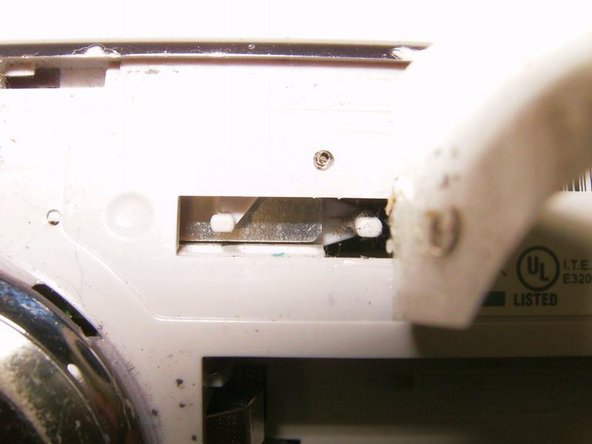
Unter dem Aufkleber befindet sich eine rechteckige Öffnung, die das Gehäuse für die Rückstellfeder des USB-Riegels bildet. In diesem Fall ist sie eindeutig gebrochen
-
Verwende eine Spitzzange, um die Feder zu entfernen und auszutauschen
-
-


Um dein Gerät wieder zusammenzubauen, folge den Schritten dieser Anleitung in umgekehrter Reihenfolge.
Rückgängig: Ich habe diese Anleitung nicht absolviert.
Eine weitere Person hat diese Anleitung absolviert.