Diese Übersetzung wurde maschinell erstellt und noch nicht von einem Menschen überprüft. Sprichst du diese Sprache? Schau es dir an.

Fujitsu LIFEBOOK P7010D Monitor ersetzen

Nicholas Ross und
Zuletzt aktualisiert am 31. Jul 2026
Aufrufe: 3707
Statistik anzeigen:
- Letzte 24 Stunden:
- 3
- Letzte 7 Tage:
- 15
- Letzte 30 Tage:
- 94
- Insgesamt:
- 3.707
Kommentare: 2
2 Kommentare zu Schritten.
Abgeschlossen: 1 2
1 Person hat diese Anleitung bereits erfolgreich absolviert. Du auch?
2 Personen haben diese Anleitung schon erfolgreich absolviert, unter anderem du. Gut gemacht!
Favoriten: 1 2
1 Person hat diese Anleitung unter Favoriten gespeichert (und abonniert). Willst du auch der Anleitung folgen?
2 Personen haben diese Anleitung unter Favoriten gespeichert (und abonniert), unter anderem du!
Benötigt Bessere Bilder
Schönere Fotos würden diese Anleitung verbessern. Trage dazu bei, indem du die alten bearbeitest oder neue aufnimmst und hochlädst!
Benötigt Mehr Bilder
Mit ein paar Bilder mehr wäre diese Anleitung besser zu verstehen. Füge welche hinzu!
Was du brauchst
Werkzeuge


-
-
-
Suche die Batterie (der graue Block). Finde die beiden Laschen an einem Ende der Batterie, wie abgebildet.
-
Drücke beide Laschen gleichzeitig mit zwei Fingern nach unten, bis sie vollständig eingedrückt sind.
-
-
-
Halte die Zuglaschen nach unten gedrückt und schwenke den Akku langsam nach oben.
-
Der Akku ist jetzt gelöst und kann sicher herausgenommen werden.
-
-
-
-
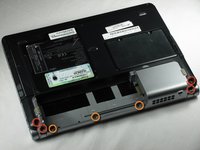
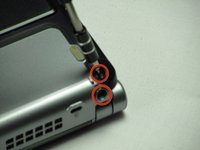
Drehe drei 2,4 mm und eine 5,7 mm Schraube mit einem Kreuzschlitz-Schraubendreher der Größe #0 heraus.
-
Drehe drei 1,9 mm Schrauben im Batteriefach ebenfalls mit einem Kreuzschlitz-Schraubendreher der Größe #0 heraus.
-
-
-
-
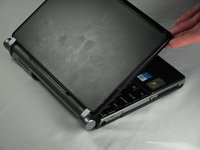
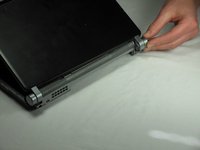
Hebe den Monitor wie gewohnt an, bis er von selbst herausspringt. Drehe die linke Seite nach oben und nach rechts, um die Scharniere auszuhaken, die möglicherweise am Computer hängen bleiben.
-
Lege den Monitor flach neben den Computer.
-
-
In diesem Schritt verwendetes Werkzeug:Anti-Static Wrist Strap$7.95
-
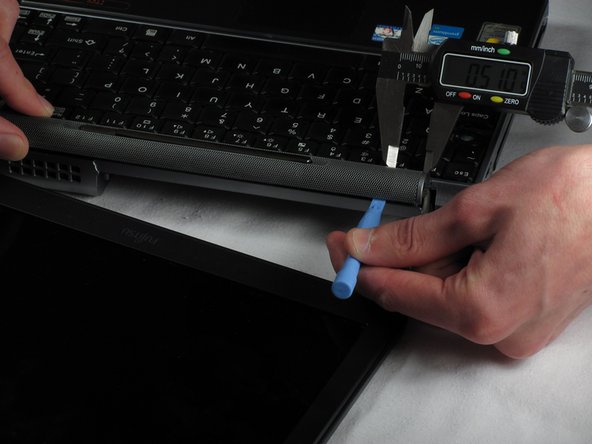
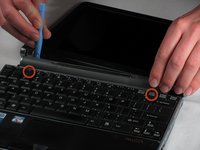
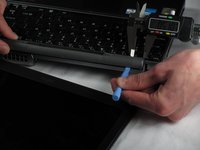
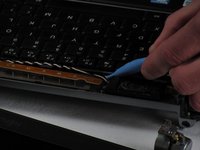
Hebele das Soundgehäuse mit einem kleineren Spudger (wie einem PX3688) über den „F2“- und „Insert“-Tasten heraus.
-
Hebe das Gehäuse heraus und lege es beiseite.
-
-
-
Hebe mit demselben Spudger die Oberseite der Tastatur oberhalb der „F2“-Taste an.
-
Drehe den Computer so, dass die Unterseite zu dir zeigt.
-
-
-
-
-
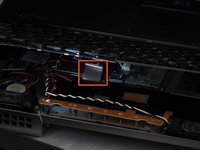
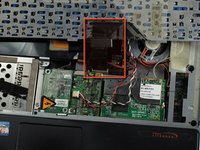
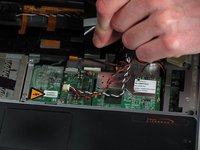
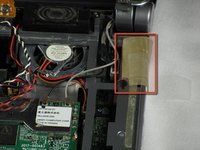
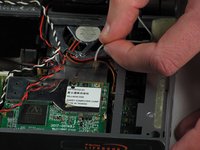
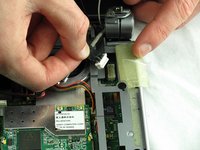
Löse das weiße Klebeband von den Kabeln, die mit dem Monitor verbunden sind, aber entferne es nicht vollständig.
-
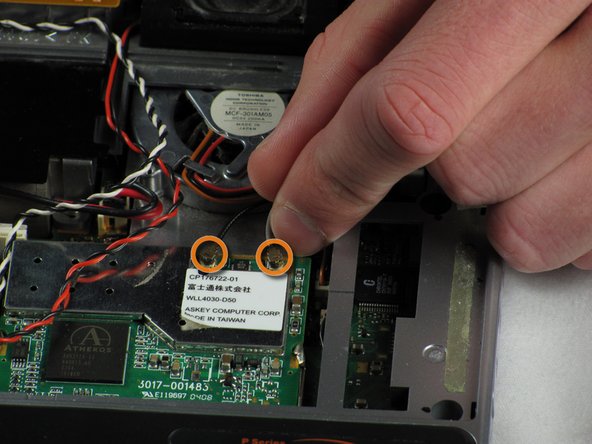
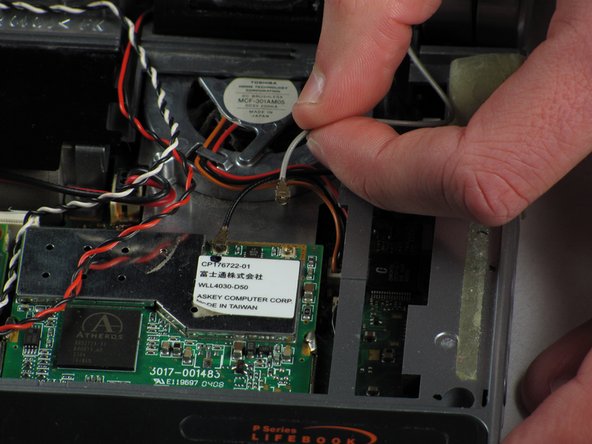
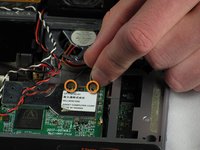
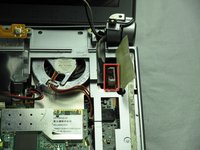
Ziehe die weißen und schwarzen Kabel mit deinen Fingern ab.
-
-
-
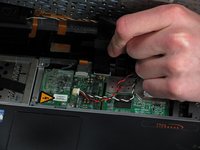
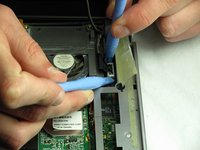
Zieh den weißen Chip, der mit dem dickeren Kabel verbunden ist, mit zwei kleineren Spudgern (wie einem PX3688) ab, indem du ihn vorsichtig hin und her wackelst, bis er herausspringt.
-
-

 Frag FixBot




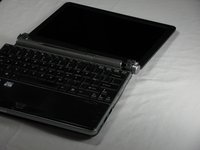








Um dein Gerät wieder zusammenzubauen, folge den Schritten dieser Anleitung in umgekehrter Reihenfolge.
Rückgängig: Ich habe diese Anleitung nicht absolviert.
Eine weitere Person hat diese Anleitung absolviert.

Team

Cal Poly, Team 10-31, Amido Winter 2012 Mitglied von Cal Poly, Team 10-31, Amido Winter 2012
CPSU-AMIDO-W12S10G31
5 Mitglieder
84 Anleitungen geschrieben
