Zum Hauptinhalt wechseln
Gemeinsam reparieren - Jetzt registrieren

Diese Übersetzung wurde maschinell erstellt und noch nicht von einer Person überprüft. Sprichst du diese Sprache? Schau es dir an.

Galaxy Tab S 10.5 Lautsprecher austauschen

Was du brauchst

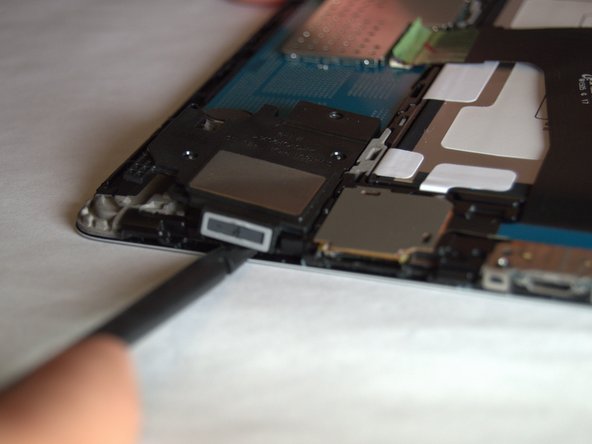
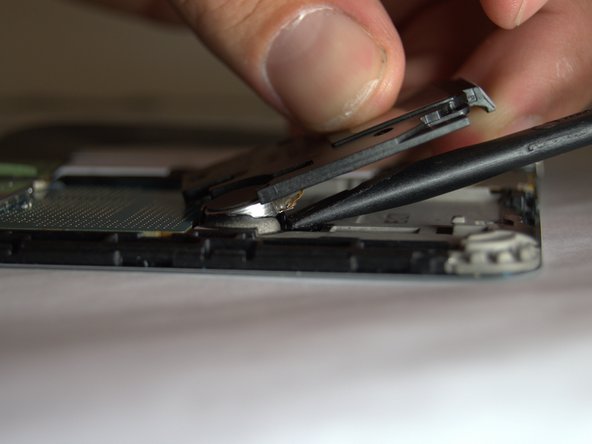
    1. Galaxy Tab S 10.5 Lautsprecher austauschen, Rückabdeckung: Schritt 1, Bild 1 von 2 Galaxy Tab S 10.5 Lautsprecher austauschen, Rückabdeckung: Schritt 1, Bild 2 von 2
      • Setze ein Plastiköffnungswekzeug in den Spalt am SD Kartenleser oder der Ladebuchse.

      • Hebe nach oben, bis sich Rückteil und Tablet trennen.

      Frag FixBot

      Kommentar hinzufügen

    2. Galaxy Tab S 10.5 Lautsprecher austauschen: Schritt 2, Bild 1 von 1
      • Schiebe das Werkzeug rings um das Tablet.

      • Wenn dies das erste Mal ist wird es recht schwer gehen.

      • Die Rasten sind etwa 5cm weit voneinander entfernt. Beim Lösen kannst du entsprechende Geräusche hören.

      Frag FixBot

      Kommentar hinzufügen

    3. Galaxy Tab S 10.5 Lautsprecher austauschen: Schritt 3, Bild 1 von 1
      • Wenn alle Rasten geöffnet sind kannst du das Rückteil abnehmen.

      • Sei vorsichtig wenn du innere Bauteile berührst.

      Frag FixBot

      Kommentar hinzufügen

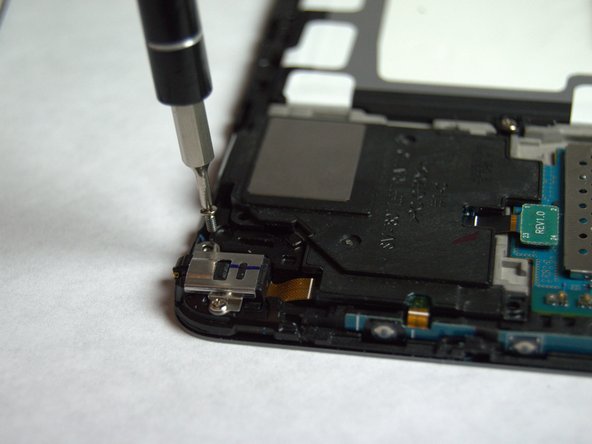
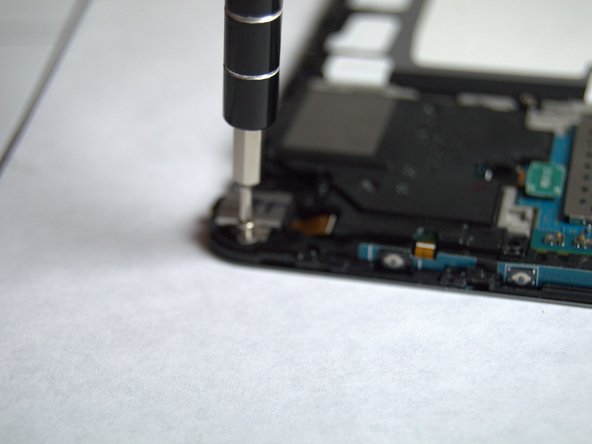
    1. Galaxy Tab S 10.5 Lautsprecher austauschen, Lautsprecher: Schritt 4, Bild 1 von 3 Galaxy Tab S 10.5 Lautsprecher austauschen, Lautsprecher: Schritt 4, Bild 2 von 3 Galaxy Tab S 10.5 Lautsprecher austauschen, Lautsprecher: Schritt 4, Bild 3 von 3
      • Fange am rechten Lautsprecher an und entfrene die 10 mm Kreuzschlitzschraube #000.

      • Löse den Lautsprecher mit einem Spudger.

      • Zwänge den Spudger neben dem Verstärker ein und löse ihn aus der Klebeverbindung.

      Frag FixBot

      Kommentar hinzufügen

    2. Galaxy Tab S 10.5 Lautsprecher austauschen: Schritt 5, Bild 1 von 3 Galaxy Tab S 10.5 Lautsprecher austauschen: Schritt 5, Bild 2 von 3 Galaxy Tab S 10.5 Lautsprecher austauschen: Schritt 5, Bild 3 von 3
      • Entferne die beiden 10 mm Kreuzschlitzschrauben #000 am linken Lautsprecher.

      Frag FixBot

      Kommentar hinzufügen

    3. Galaxy Tab S 10.5 Lautsprecher austauschen: Schritt 6, Bild 1 von 1
      In diesem Schritt verwendetes Werkzeug:
      Tweezers
      $4.99
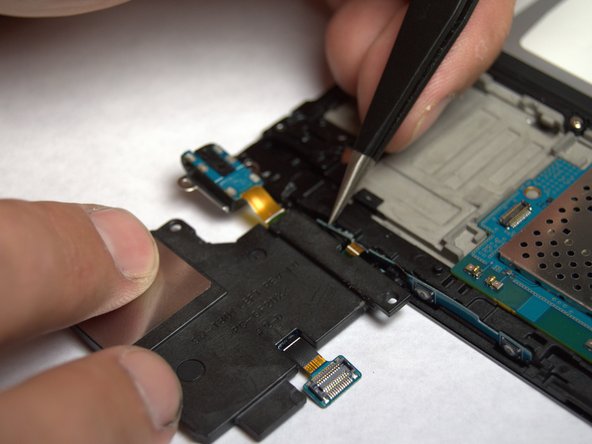
      • Löse den Akkuanschluss links mit einer Pinzette.

      Frag FixBot

      Kommentar hinzufügen

    4. Galaxy Tab S 10.5 Lautsprecher austauschen: Schritt 7, Bild 1 von 3 Galaxy Tab S 10.5 Lautsprecher austauschen: Schritt 7, Bild 2 von 3 Galaxy Tab S 10.5 Lautsprecher austauschen: Schritt 7, Bild 3 von 3
      • Entferne den linken Lautsprecher mit der Pinzette.

      • Es gibt drei Schlitze rings um den Lautsprecher in die du gut hineinfassen kannst.

      Frag FixBot

      Kommentar hinzufügen

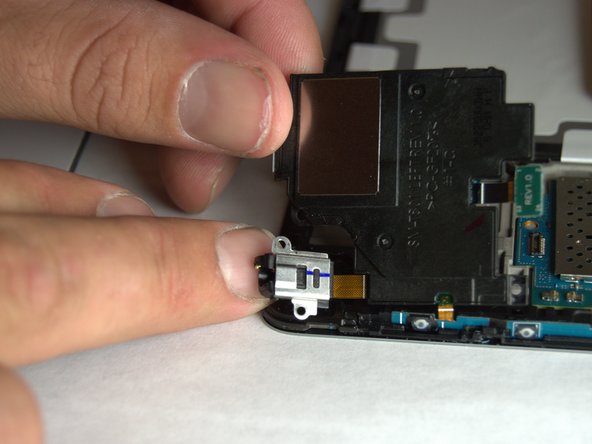
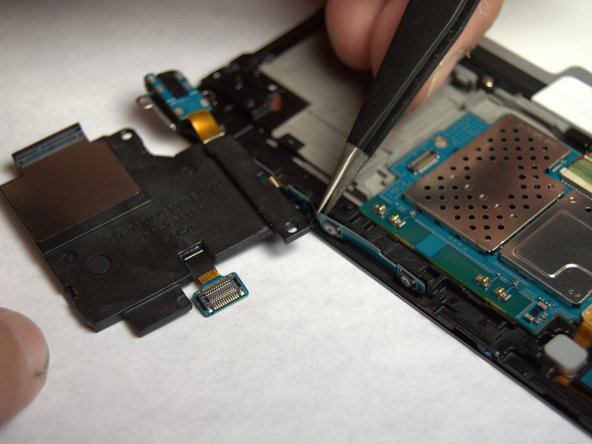
    5. Galaxy Tab S 10.5 Lautsprecher austauschen: Schritt 8, Bild 1 von 2 Galaxy Tab S 10.5 Lautsprecher austauschen: Schritt 8, Bild 2 von 2
      • Ziehe den Lautsprecher heraus und lege ihn zur Seite um die restlichen Verbindungen zu lösen.

      Frag FixBot

      Kommentar hinzufügen

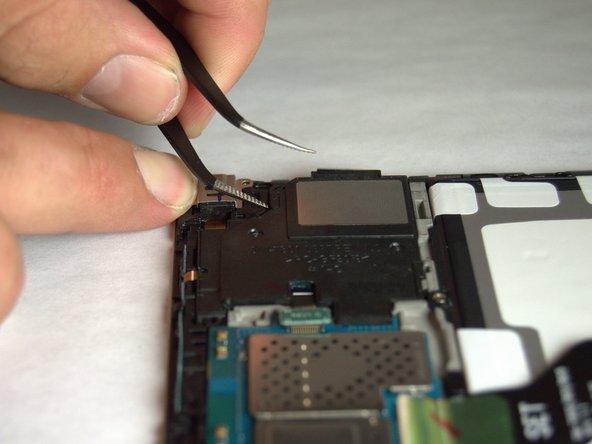
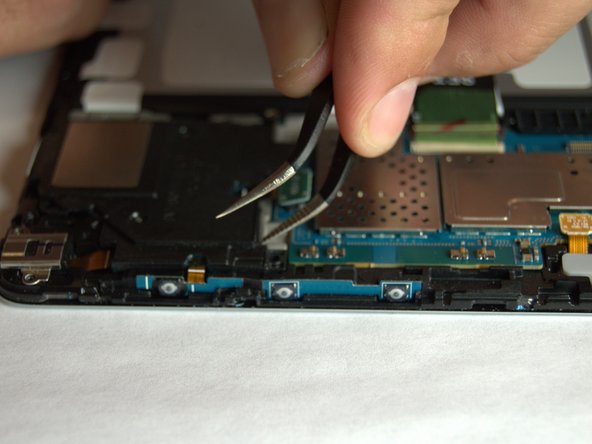
    6. Galaxy Tab S 10.5 Lautsprecher austauschen: Schritt 9, Bild 1 von 3 Galaxy Tab S 10.5 Lautsprecher austauschen: Schritt 9, Bild 2 von 3 Galaxy Tab S 10.5 Lautsprecher austauschen: Schritt 9, Bild 3 von 3
      • Es gibt vier Vertiefungen am Rand, die du benutzen kannst um den Streifen der an der Seite festgeklebt ist, zu lösen.

      • Setze die Pinzette in jede der Vertiefungen um sorgfältig den Streifen zu entfernen.

      Frag FixBot

      Kommentar hinzufügen

Abschluss

Um dein Gerät wieder zusammen zu setzen folge den Schritten in umgekehrter Reihenfolge.

Rückgängig: Ich habe diese Anleitung nicht absolviert.

4 weitere Personen haben diese Anleitung absolviert.

Besonderer Dank geht an diese Übersetzer:innen:

en de

100%

VauWeh hilft uns, die Welt in Ordnung zu bringen! Wie kann ich mithelfen?
Hier starten ›

Team

USF Tampa, Team 3-2, Eyestone Fall 2015 Mitglied von USF Tampa, Team 3-2, Eyestone Fall 2015

USFT-EYESTONE-F15S3G2

3 Mitglieder

42 Anleitungen geschrieben

3 Kommentare zur Anleitung

Thanks, but I have one big question. I removed the back cover, but I still have no idea how to remove the white plastic frame that covers the outer edge of the speakers. In your guide, it just seems to magically disappear.

fongs89 - Antwort Teilen

Absolutely right. See my comment above. Carefully prising with the right tools between the display and the frame - the bezel - and working around the outside of the display will eventually cause the bezel to come away from the display with the back cover attached. You can then access the parts you need to get to.

PhilipHN - Antwort Teilen

Suggestion….add the necessary step of removing the frame that covers the left speaker. If you follow the instructions in this guide, you will not be able to access and remove the left speaker, which is critical considering the on off and volume switches are integral to the speaker.

rwylieusa - Antwort Teilen

Kommentar hinzufügen

Seitenaufrufe:

Letzte 24 Stunden: 1

Letzte 7 Tage: 11

Letzte 30 Tage: 64

Insgesamt: 5,349