Zum Hauptinhalt wechseln
Gemeinsam reparieren - Jetzt registrieren

Diese Übersetzung wurde maschinell erstellt und noch nicht von einem Menschen überprüft. Sprichst du diese Sprache? Schau es dir an.

Gehäuseoberteil why! N131WU/BU/ZU austauschen

Aufrufe: 756

Statistik anzeigen:

Letzte 24 Stunden:
3
Letzte 7 Tage:
16
Letzte 30 Tage:
59
Insgesamt:
756
Kommentare: 0

Es gibt noch keine Kommentare zu dieser Anleitung. Schreibst du den ersten?

Zu den Kommentaren
Abgeschlossen: 1

1 Person hat diese Anleitung bereits erfolgreich absolviert. Du auch?

Favoriten: 0

Diese Anleitung hat noch niemand unter Favoriten gespeichert (und abonniert). Mach du den Anfang!

Zeitaufwand: 1 Stunde
Schwierigkeitsgrad: Mittel
Anleitung eines Community-Mitglieds

Ein wunderbares Mitglied unserer Community hat diese Anleitung geschrieben. Sie wurde nicht von iFixit Mitarbeitenden erstellt.

Gehäuseoberteil why! N131WU/BU/ZU austauschen
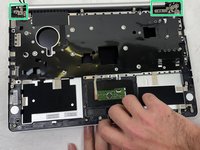
    1. Gehäuseoberteil why! N131WU/BU/ZU austauschen, Gehäuseschrauben: Schritt 1, Bild 1 von 1
      • Entferne die Gehäuseschrauben (rot markiert).

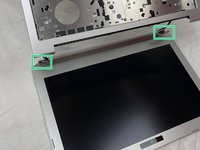
      • Entferne die zwei Tastaturschrauben (grün markiert).

      Frag FixBot

      Kommentar hinzufügen

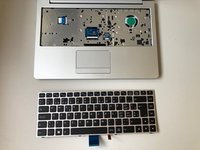
    2. Gehäuseoberteil why! N131WU/BU/ZU austauschen, Tastatur ausklipsen: Schritt 2, Bild 1 von 3 Gehäuseoberteil why! N131WU/BU/ZU austauschen, Tastatur ausklipsen: Schritt 2, Bild 2 von 3 Gehäuseoberteil why! N131WU/BU/ZU austauschen, Tastatur ausklipsen: Schritt 2, Bild 3 von 3
      • Drücke die Tastatur mit einem soliden, dünnen Gegenstand durch die dafür vorgesehene Öffnung unter dem Computergehäuse heraus.

      • Halte die Tastatur gut fest, damit die zwei Flachbandkabel nicht beschädigt werden.

      Frag FixBot

      Kommentar hinzufügen

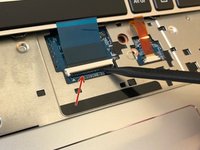
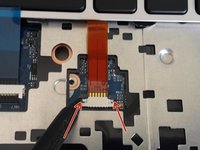
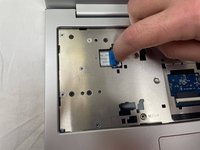
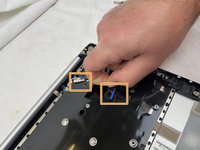
    3. Gehäuseoberteil why! N131WU/BU/ZU austauschen, Tastatur-Flachbandkabel entfernen: Schritt 3, Bild 1 von 3 Gehäuseoberteil why! N131WU/BU/ZU austauschen, Tastatur-Flachbandkabel entfernen: Schritt 3, Bild 2 von 3 Gehäuseoberteil why! N131WU/BU/ZU austauschen, Tastatur-Flachbandkabel entfernen: Schritt 3, Bild 3 von 3
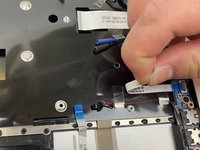
      • Entferne das blaue Flachbandkabel, indem du den schwarzen Teil des Anschlusses anhebst und dann vorsichtig am Flachbandkabel ziehst.

      • Entferne das orangefarbene Flachbandkabel, indem du den grauen Teil des Anschlusses in Richtung Bildschirm schiebst und dann vorsichtig am Flachbandkabel ziehst.

      Frag FixBot

      Kommentar hinzufügen

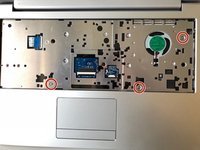
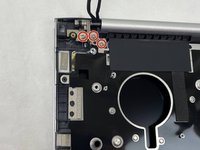
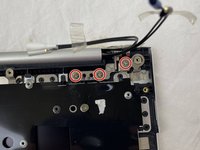
    4. Gehäuseoberteil why! N131WU/BU/ZU austauschen, Obere Schrauben entfernen: Schritt 4, Bild 1 von 2 Gehäuseoberteil why! N131WU/BU/ZU austauschen, Obere Schrauben entfernen: Schritt 4, Bild 2 von 2
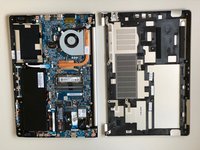
      • Entferne die drei Schrauben, die sich unter der Tastatur befanden.

      • Das untere Gehäuse des Computers lässt sich jetzt abnehmen.

      Frag FixBot

      Kommentar hinzufügen

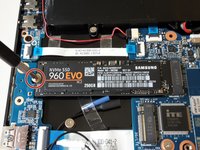
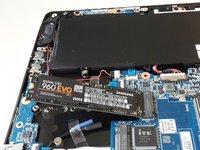
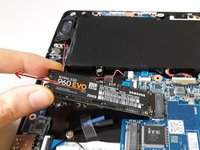
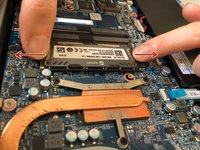
    1. Gehäuseoberteil why! N131WU/BU/ZU austauschen, SSD ausbauen: Schritt 5, Bild 1 von 3 Gehäuseoberteil why! N131WU/BU/ZU austauschen, SSD ausbauen: Schritt 5, Bild 2 von 3 Gehäuseoberteil why! N131WU/BU/ZU austauschen, SSD ausbauen: Schritt 5, Bild 3 von 3
      • Entferne die Schraube, mit der das SSD befestigt ist.

      • Ziehe das SSD aus seinem Anschluss.

      Frag FixBot

      Kommentar hinzufügen

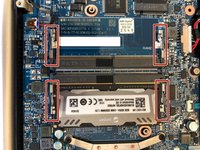
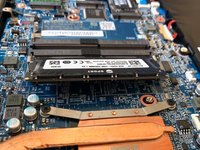
    1. Gehäuseoberteil why! N131WU/BU/ZU austauschen, Arbeitsspeicher: Schritt 6, Bild 1 von 3 Gehäuseoberteil why! N131WU/BU/ZU austauschen, Arbeitsspeicher: Schritt 6, Bild 2 von 3 Gehäuseoberteil why! N131WU/BU/ZU austauschen, Arbeitsspeicher: Schritt 6, Bild 3 von 3
      • Drücke die Clips vorsichtig nach außen, bis der RAM-Riegel frei ist.

      • Ziehe den RAM-Riegel aus seinem Steckplatz.

      Frag FixBot

      Kommentar hinzufügen

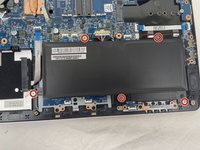
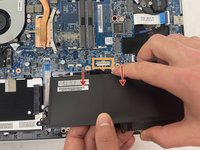
    1. Gehäuseoberteil why! N131WU/BU/ZU austauschen, Batterie: Schritt 7, Bild 1 von 2 Gehäuseoberteil why! N131WU/BU/ZU austauschen, Batterie: Schritt 7, Bild 2 von 2
      • Entferne die 5 Schrauben.

      • Ziehe die Batterie vorsichtig in Pfeilrichtung, um sie zu trennen.

      Frag FixBot

      Kommentar hinzufügen

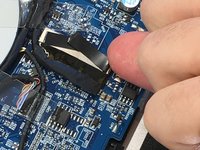
    2. Gehäuseoberteil why! N131WU/BU/ZU austauschen, BIOS/CMOS-Batterie: Schritt 8, Bild 1 von 3 Gehäuseoberteil why! N131WU/BU/ZU austauschen, BIOS/CMOS-Batterie: Schritt 8, Bild 2 von 3 Gehäuseoberteil why! N131WU/BU/ZU austauschen, BIOS/CMOS-Batterie: Schritt 8, Bild 3 von 3
      • Weißen Stecker abziehen: zum schrittweisen Bewegen des Steckers anheben

      • Klebemoosgummi, das die Batterie hält, abziehen

      • Beim Einsetzen der Ersatzbatterie doppelseitiges Klebeband verwenden

      Frag FixBot

      Kommentar hinzufügen

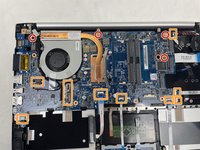
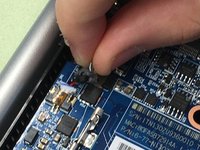
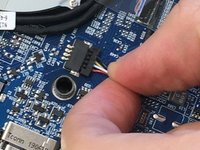
    1. Gehäuseoberteil why! N131WU/BU/ZU austauschen, Hauptplatine 1: Schritt 9, Bild 1 von 3 Gehäuseoberteil why! N131WU/BU/ZU austauschen, Hauptplatine 1: Schritt 9, Bild 2 von 3 Gehäuseoberteil why! N131WU/BU/ZU austauschen, Hauptplatine 1: Schritt 9, Bild 3 von 3
      • Trenne das Kabel an der Oberseite des Geräts.

      • Trenne alle orange markierten Kabel.

      • Entferne alle rot markierten Schrauben.

      Frag FixBot

      Kommentar hinzufügen

    2. Gehäuseoberteil why! N131WU/BU/ZU austauschen, Hauptplatine 2: Schritt 10, Bild 1 von 3 Gehäuseoberteil why! N131WU/BU/ZU austauschen, Hauptplatine 2: Schritt 10, Bild 2 von 3 Gehäuseoberteil why! N131WU/BU/ZU austauschen, Hauptplatine 2: Schritt 10, Bild 3 von 3
      • Bei Kabeln mit blauem Ende muss der Kunststoffeinsatz ausgeklipst werden, bevor sie entfernt werden können.

      Frag FixBot

      Kommentar hinzufügen

    3. Gehäuseoberteil why! N131WU/BU/ZU austauschen, Hauptplatine 3: Schritt 11, Bild 1 von 3 Gehäuseoberteil why! N131WU/BU/ZU austauschen, Hauptplatine 3: Schritt 11, Bild 2 von 3 Gehäuseoberteil why! N131WU/BU/ZU austauschen, Hauptplatine 3: Schritt 11, Bild 3 von 3
      • Löse das SATA3-Kabel nach dem Abstecken vorsichtig von der Hauptplatine.

      Frag FixBot

      Kommentar hinzufügen

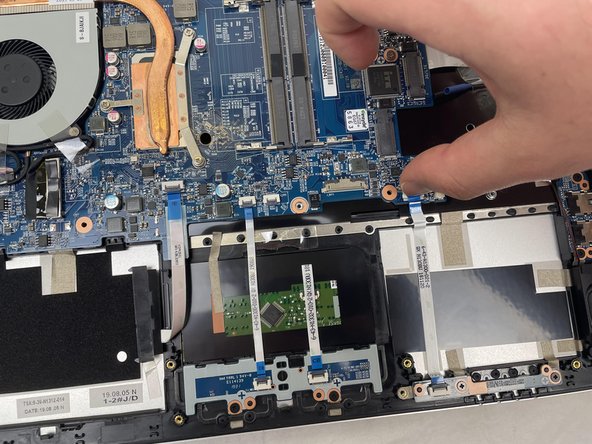
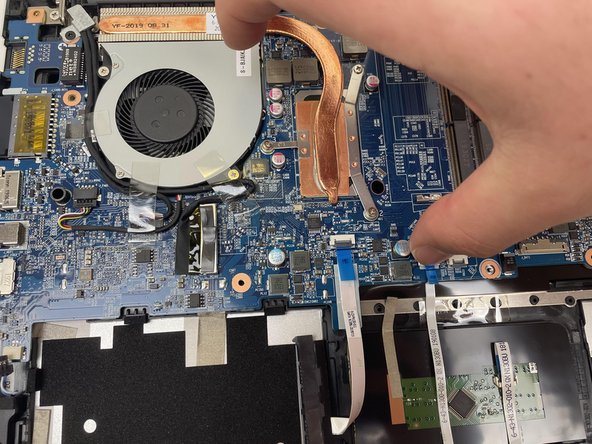
    4. Gehäuseoberteil why! N131WU/BU/ZU austauschen, Hauptplatine 4: Schritt 12, Bild 1 von 2 Gehäuseoberteil why! N131WU/BU/ZU austauschen, Hauptplatine 4: Schritt 12, Bild 2 von 2
      • Vergiss nicht, diese Kabel zu entfernen.

      Frag FixBot

      Kommentar hinzufügen

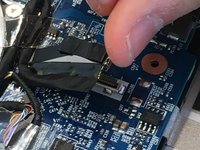
    5. Gehäuseoberteil why! N131WU/BU/ZU austauschen, Hauptplatine 5: Schritt 13, Bild 1 von 2 Gehäuseoberteil why! N131WU/BU/ZU austauschen, Hauptplatine 5: Schritt 13, Bild 2 von 2
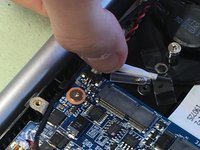
      • Setze den Fingernagel an der Basis des Display-Kabels an.

      Frag FixBot

      Kommentar hinzufügen

    6. Gehäuseoberteil why! N131WU/BU/ZU austauschen, Hauptplatine 6: Schritt 14, Bild 1 von 3 Gehäuseoberteil why! N131WU/BU/ZU austauschen, Hauptplatine 6: Schritt 14, Bild 2 von 3 Gehäuseoberteil why! N131WU/BU/ZU austauschen, Hauptplatine 6: Schritt 14, Bild 3 von 3
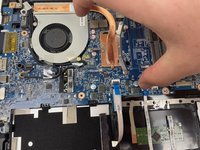
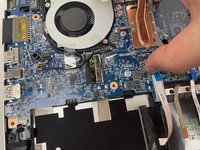
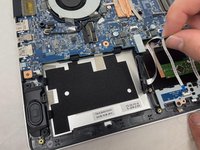
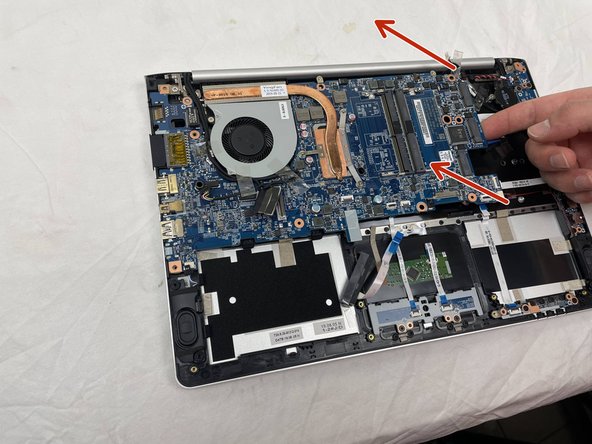
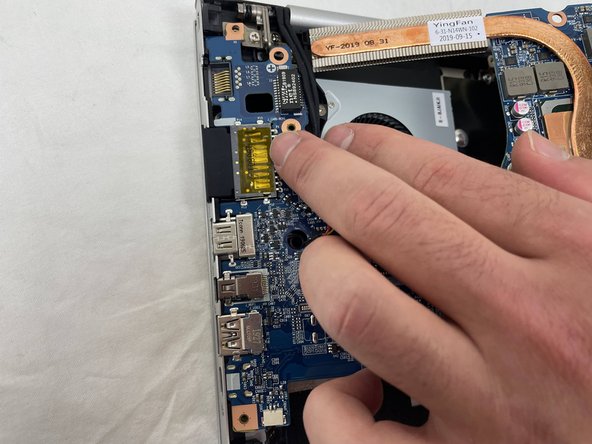
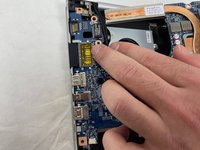
      • Nachdem alle Schrauben gelöst wurden, hebe die Hauptplatine vorsichtig am Ende an, wie durch die Pfeile angezeigt.

      • Denke daran, die Kabel in der Nähe des Lüfters zu lösen.

      Frag FixBot

      Kommentar hinzufügen

    7. Gehäuseoberteil why! N131WU/BU/ZU austauschen, Hauptplatine 7: Schritt 15, Bild 1 von 1
      • Damit hast du die Hauptplatine erfolgreich ausgebaut.

      Frag FixBot

      Kommentar hinzufügen

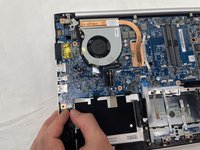
    1. Gehäuseoberteil why! N131WU/BU/ZU austauschen, Lautsprecher: Schritt 16, Bild 1 von 3 Gehäuseoberteil why! N131WU/BU/ZU austauschen, Lautsprecher: Schritt 16, Bild 2 von 3 Gehäuseoberteil why! N131WU/BU/ZU austauschen, Lautsprecher: Schritt 16, Bild 3 von 3
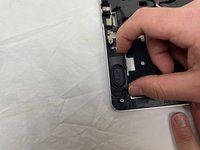
      • Entferne den rechten Lautsprecher.

      • Um den linken Lautsprecher zu entfernen, musst du zuerst das Kopfhörerkabel und dann die Klebestreifen ablösen.

      Frag FixBot

      Kommentar hinzufügen

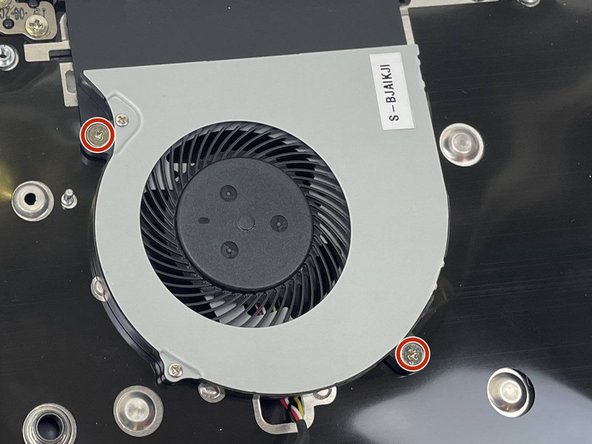
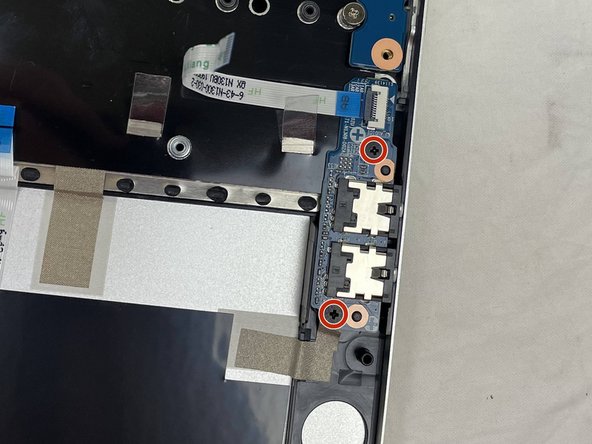
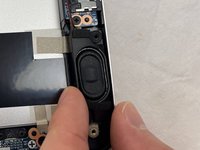
    2. Gehäuseoberteil why! N131WU/BU/ZU austauschen, Lautsprecher/Lüfter/Headset-Anschluss: Schritt 17, Bild 1 von 3 Gehäuseoberteil why! N131WU/BU/ZU austauschen, Lautsprecher/Lüfter/Headset-Anschluss: Schritt 17, Bild 2 von 3 Gehäuseoberteil why! N131WU/BU/ZU austauschen, Lautsprecher/Lüfter/Headset-Anschluss: Schritt 17, Bild 3 von 3
      • Entferne anschließend den linken Lautsprecher.

      • Entferne die 2 Schrauben des Lüfters und nimm ihn heraus.

      • Drehe die 2 Schrauben der Headset-Platine heraus.

      Frag FixBot

      Kommentar hinzufügen

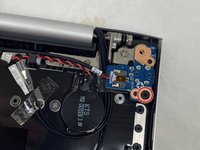
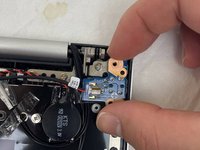
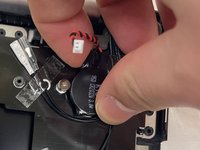
    3. Gehäuseoberteil why! N131WU/BU/ZU austauschen, Headset-Platine / Power-Platine: Schritt 18, Bild 1 von 3 Gehäuseoberteil why! N131WU/BU/ZU austauschen, Headset-Platine / Power-Platine: Schritt 18, Bild 2 von 3 Gehäuseoberteil why! N131WU/BU/ZU austauschen, Headset-Platine / Power-Platine: Schritt 18, Bild 3 von 3
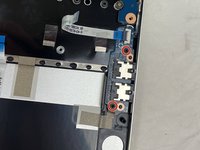
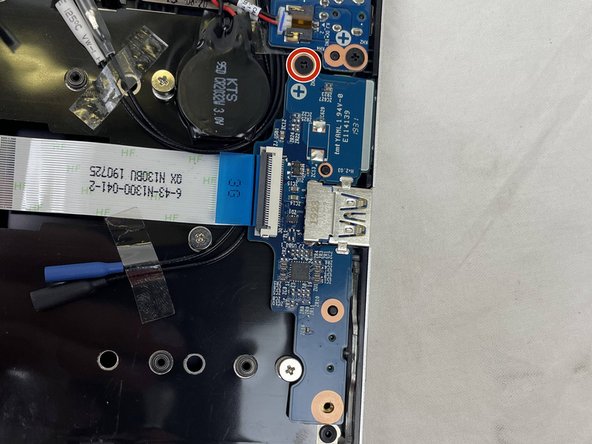
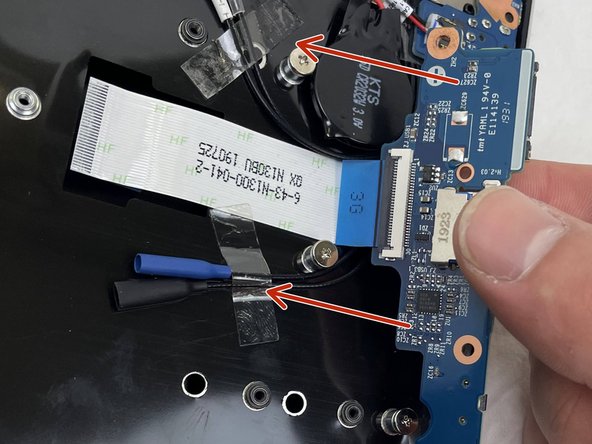
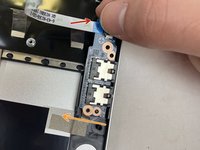
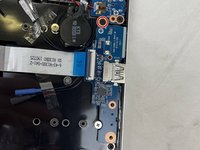
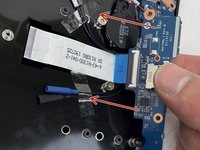
      • Hebe die Platine vorsichtig an, wie durch den roten Pfeil angezeigt, und nimm sie dann in Richtung des orangen Pfeils ab.

      • Entferne die rot eingekreiste Schraube und nimm dann die Power-Platine in die durch die roten Pfeile angezeigte Richtung ab.

      • Das Kabel ist am oberen Gehäuse festgeklebt. Du musst keine Gewalt anwenden, um es abzulösen – vorsichtiges Vorgehen in Richtung der Pfeile reicht aus.

      Frag FixBot

      Kommentar hinzufügen

    4. Gehäuseoberteil why! N131WU/BU/ZU austauschen, DC-Buchse/CMOS-Batterie: Schritt 19, Bild 1 von 3 Gehäuseoberteil why! N131WU/BU/ZU austauschen, DC-Buchse/CMOS-Batterie: Schritt 19, Bild 2 von 3 Gehäuseoberteil why! N131WU/BU/ZU austauschen, DC-Buchse/CMOS-Batterie: Schritt 19, Bild 3 von 3
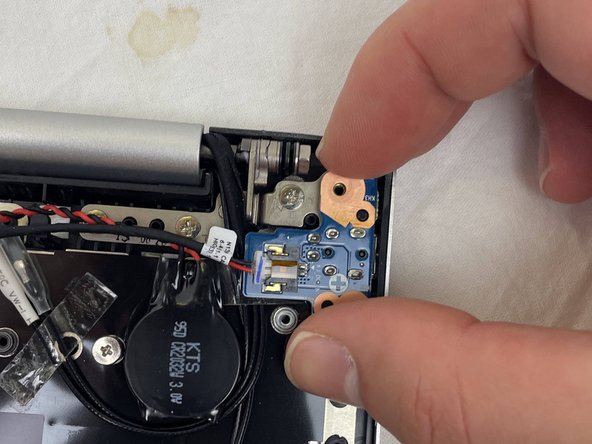
      • Löse die Schraube der DC-Buchse und nimm diese heraus.

      • Das Kabel, das dieses Bauteil mit der Hauptplatine verbindet, kann an der Buchse bleiben; es muss nicht entfernt werden.

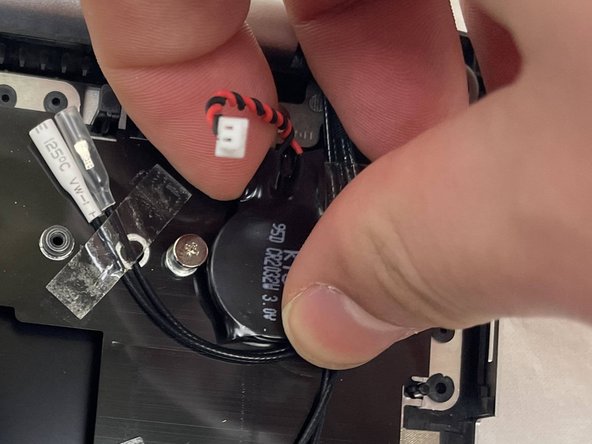
      • Die CMOS-Batterie ist mit einem Klebestreifen, der sich unter der Batterie befindet, am oberen Gehäuseteil befestigt. Löse sie einfach vorsichtig ab.

      Frag FixBot

      Kommentar hinzufügen

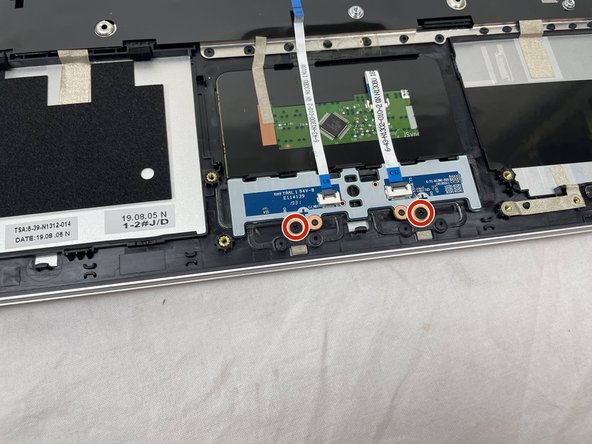
    5. Gehäuseoberteil why! N131WU/BU/ZU austauschen, LED-Platine/Touchpad: Schritt 20, Bild 1 von 3 Gehäuseoberteil why! N131WU/BU/ZU austauschen, LED-Platine/Touchpad: Schritt 20, Bild 2 von 3 Gehäuseoberteil why! N131WU/BU/ZU austauschen, LED-Platine/Touchpad: Schritt 20, Bild 3 von 3
      • Löse die 2 Schrauben der LED-Platine und ziehe sie vorsichtig am Kabel entlang ab, um das Kabel zu lösen.

      • Du musst keine Gewalt anwenden, das Kabel lässt sich wie die vorherigen leicht ablösen.

      • Löse die 2 Schrauben der Touchpad-Platine.

      Frag FixBot

      Kommentar hinzufügen

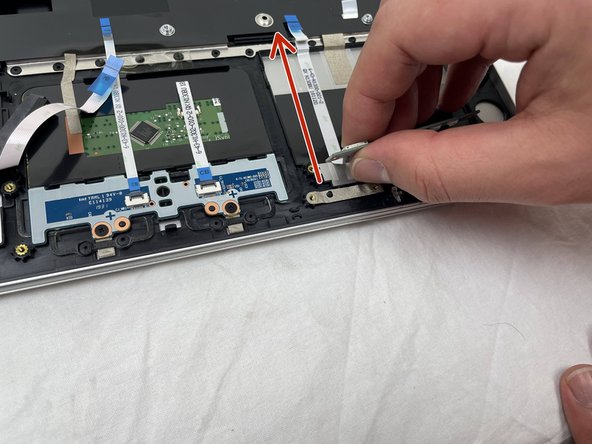
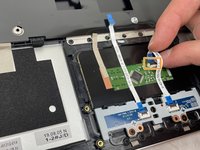
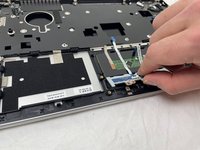
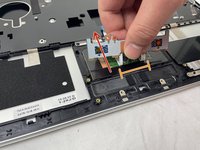
    6. Gehäuseoberteil why! N131WU/BU/ZU austauschen, Touchpad: Schritt 21, Bild 1 von 3 Gehäuseoberteil why! N131WU/BU/ZU austauschen, Touchpad: Schritt 21, Bild 2 von 3 Gehäuseoberteil why! N131WU/BU/ZU austauschen, Touchpad: Schritt 21, Bild 3 von 3
      • Hebe die Lasche an und löse das Kabel.

      • Halte die Platine mittig zwischen den beiden Kabeln fest.

      • Löse die zwei Kabel vorsichtig in Richtung des roten Pfeils ab.

      Frag FixBot

      Kommentar hinzufügen

    7. Gehäuseoberteil why! N131WU/BU/ZU austauschen, Kabel-/Scharnier-Klebestreifen: Schritt 22, Bild 1 von 3 Gehäuseoberteil why! N131WU/BU/ZU austauschen, Kabel-/Scharnier-Klebestreifen: Schritt 22, Bild 2 von 3 Gehäuseoberteil why! N131WU/BU/ZU austauschen, Kabel-/Scharnier-Klebestreifen: Schritt 22, Bild 3 von 3
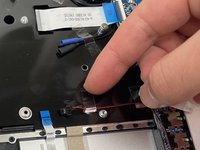
      • Entferne die Klebestreifen, mit denen die verschiedenen Kabel am oberen Gehäuse befestigt sind.

      • Drehe die 6 Schrauben der 2 Scharniere heraus. (jeweils 3 Schrauben)

      Frag FixBot

      Kommentar hinzufügen

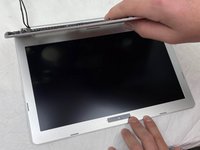
    8. Gehäuseoberteil why! N131WU/BU/ZU austauschen, Obergehäuse: Schritt 23, Bild 1 von 3 Gehäuseoberteil why! N131WU/BU/ZU austauschen, Obergehäuse: Schritt 23, Bild 2 von 3 Gehäuseoberteil why! N131WU/BU/ZU austauschen, Obergehäuse: Schritt 23, Bild 3 von 3
      • Hebe das Obergehäuse so weit an, dass die Scharniere in einem Winkel von etwa 45° stehen.

      • Entferne das Obergehäuse, sobald genügend Platz vorhanden ist.

      Frag FixBot

      Kommentar hinzufügen

Abschluss

Befolge die Anweisungen in umgekehrter Reihenfolge, um dein Gerät wieder zusammenzubauen.

Rückgängig: Ich habe diese Anleitung nicht absolviert.

Eine weitere Person hat diese Anleitung absolviert.
Tinte & Feder

mit

Felice Suglia

Mitglied seit: 06/15/13

33.634 Reputation

283 Anleitungen geschrieben

0 Kommentare zur Anleitung

Kommentar hinzufügen

Seitenaufrufe:

Letzte 24 Stunden: 3

Letzte 7 Tage: 16

Letzte 30 Tage: 59

Insgesamt: 756