Diese Übersetzung wurde maschinell erstellt und noch nicht von einem Menschen überprüft. Sprichst du diese Sprache? Schau es dir an.

GoPro HD Hero2 Gehäuserückseite ersetzen

David Hodson und
Zuletzt aktualisiert am 8. Aug 2026
Aufrufe: 3650
Statistik anzeigen:
- Letzte 24 Stunden:
- 4
- Letzte 7 Tage:
- 19
- Letzte 30 Tage:
- 87
- Insgesamt:
- 3.650
Kommentare: 5
4 Kommentare zu Schritten, 1 Kommentar zur Anleitung.
Zu den KommentarenAbgeschlossen: 1 2
1 Person hat diese Anleitung bereits erfolgreich absolviert. Du auch?
2 Personen haben diese Anleitung schon erfolgreich absolviert, unter anderem du. Gut gemacht!
Favoriten: 1 2
1 Person hat diese Anleitung unter Favoriten gespeichert (und abonniert). Willst du auch der Anleitung folgen?
2 Personen haben diese Anleitung unter Favoriten gespeichert (und abonniert), unter anderem du!
Einleitung
Zu Schritt 1 der Anleitung ↓Ein Nashorn hat die Gehäuserückseite deiner GoPro verspeist? Keine Fragen – du kannst sie einfach durch eine neue ersetzen.
Was du brauchst
Werkzeuge


-
-
-
Drücke deinen Daumen auf die Einkerbung am hinteren Gehäuse an der Seite der GoPro.
-
Drücke vorsichtig mit deinem Daumen und hebe die hintere Gehäuseschale vom Gehäuse, um sie zu entfernen.
 Frag FixBot
-
-
-
-
-
Schiebe ein Plastiköffnungswerkzeug zwischen den Akku und die hintere Gehäuseschale.
-
Heble den Akku vorsichtig aus der hinteren Gehäuseschale heraus.
-
-
-
-
-
Entferne die vier Kreuzschlitzschrauben #00, die das hintere Gehäuse am Rest des Geräts befestigen:
-
Zwei 5,5 mm Grobgewindeschrauben
-
Zwei 4,4 mm Feingewindeschrauben
-
-
-
-
Schiebe die Kante eines Plastiköffnungswerkzeugs unter den Sticker auf der hinteren Gehäuseschale und ziehe den Sticker vorsichtig ab.
-
Hast du genug von dem Sticker mit dem Werkzeug abgezogen, greife die Ecke mit deinen Fingern und entferne ihn vollständig.
-
-
In diesem Schritt verwendetes Werkzeug:Tweezers$4.99
-
Nutze das Plastiköffnungswerkzeug oder einen Fingernagel und kippe den Sicherungsbügel des ZIF-Stecker des Flachbandkabels des SD-Board auf dem Motherboard nach oben.
-
Nutze eine Pinzette, um das Flachbandkabel des SD-Boards aus seinem Stecker auf dem Motherboard zu entfernen.
-
-
-
Hebe den Lautsprecher mit der Spitze eines Spudgers aus der hinteren Gehäuseschale.
-
Entferne die hintere Gehäuseschale.
-
-
-
-
-
Entferne die zwei 5,8 mm Kreuzschlitz-#00-Schrauben, die die Abdeckung der SD-Platine am hinteren Gehäuse sichern.
-
-
-
Drücke mit der Spitze eines Spudgers die Unterseite der SD-Karten-Abdeckung nach oben aus der Rückabdeckung heraus.
-
Drehe die Rückabdeckung wieder um.
-
Hebe die SD-Karten-Abdeckung mit der Spitze eines Spudgers aus der Rückabdeckung und nimm sie heraus.
-
-
-
Greife das Flachbandkabel der SD-Karte vorsichtig und ziehe die SD-Platine aus dem hinteren Gehäuse.
-
-
-


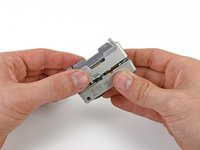
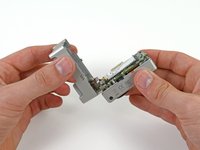


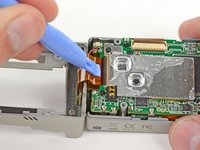
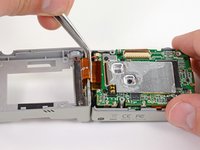


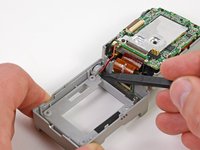
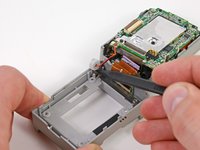
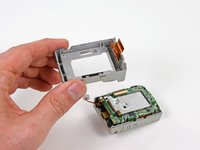


Um dein Gerät wieder zusammenzubauen, folge den Schritten dieser Anleitung in umgekehrter Reihenfolge.
Rückgängig: Ich habe diese Anleitung nicht absolviert.
Eine weitere Person hat diese Anleitung absolviert.

1 Kommentar zur Anleitung
FYI the item that you're disassembling is not the SD card slot, it's the plug for HD Hero accessories such as the Wifi backpack and LCD screen. The SD card is inserted from the side not the back.
