Diese Übersetzung wurde maschinell erstellt und noch nicht von einem Menschen überprüft. Sprichst du diese Sprache? Schau es dir an.

Google Nest Doorbell WiFi GWX3T Akku austauschen

Zuletzt aktualisiert am 8. Aug 2026
Aufrufe: 1739
Statistik anzeigen:
- Letzte 24 Stunden:
- 12
- Letzte 7 Tage:
- 98
- Letzte 30 Tage:
- 362
- Insgesamt:
- 1.739
Kommentare: 0
Es gibt noch keine Kommentare zu dieser Anleitung. Schreibst du den ersten?
Zu den KommentarenAbgeschlossen: 2 3
2 Personen haben diese Anleitung schon erfolgreich absolviert. Du auch?
3 Personen haben diese Anleitung schon erfolgreich absolviert, unter anderem du. Gut gemacht!
Favoriten: 1 2
1 Person hat diese Anleitung unter Favoriten gespeichert (und abonniert). Willst du auch der Anleitung folgen?
2 Personen haben diese Anleitung unter Favoriten gespeichert (und abonniert), unter anderem du!
Anleitung eines Community-Mitglieds
Ein wunderbares Mitglied unserer Community hat diese Anleitung geschrieben. Sie wurde nicht von iFixit Mitarbeitenden erstellt.
Einleitung
Zu Schritt 1 der Anleitung ↓Das Austauschen des Akkus der Google Nest Doorbell (GWX3T) ist möglich, aber der Vorgang ist schwierig und empfindlich. Der Akku ist verklebt. Lass dir also Zeit und arbeite vorsichtig, um Schäden zu vermeiden. Der Großteil der benötigten Zeit und der Schwierigkeit dieser Reparatur entfällt auf das Entfernen des stark verklebten Akkus. Sei geduldig und arbeite langsam, um Schäden zu vermeiden.
Was du brauchst


-
-
-
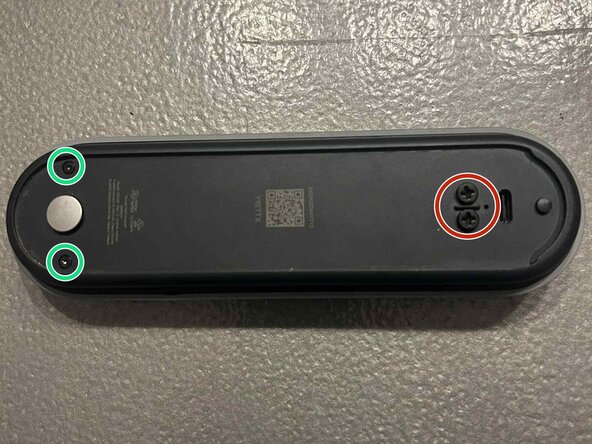
Entferne die zwei Philips-Schrauben
-
Entferne die zwei T5-Schrauben
 Frag FixBot
-
-
-
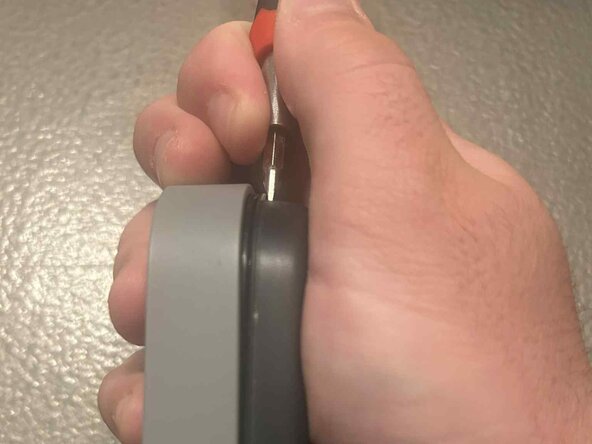
Führe einen Schlitz-Schraubendreher in die Oberkante der Türklingel ein und heble das Gehäuse vorsichtig auf, um es zu trennen.
-
-
-
-
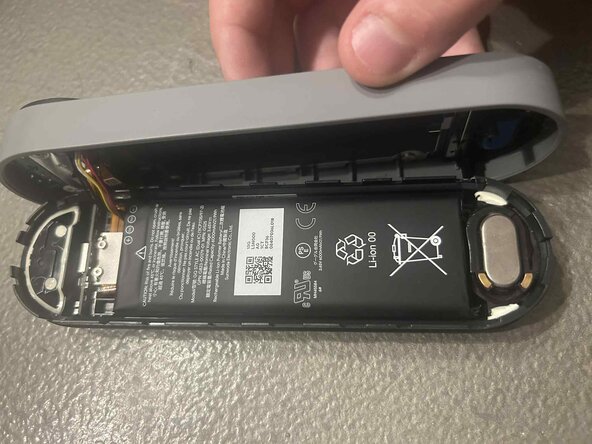
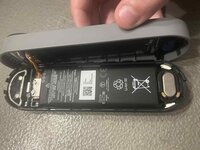
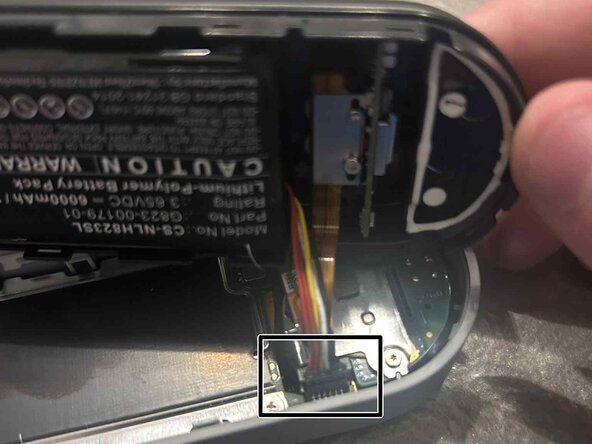
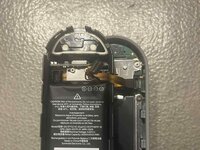
Trenne den Akkustecker vorsichtig mit einer Pinzette von seinem Anschluss.
-
-
-
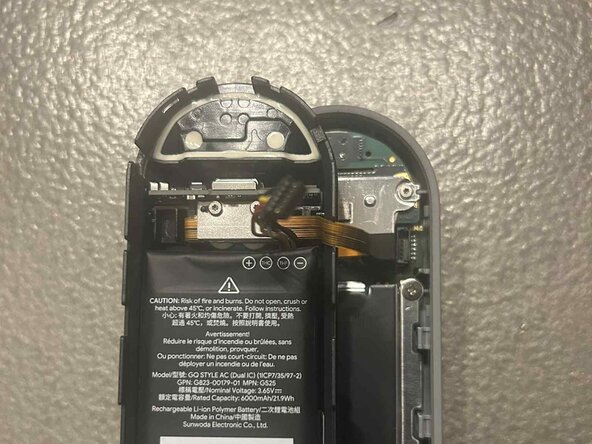
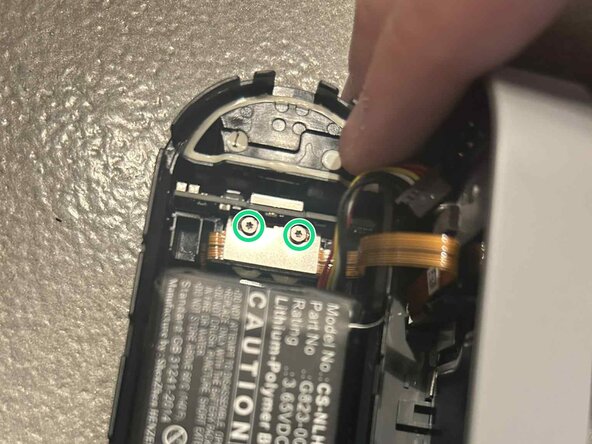
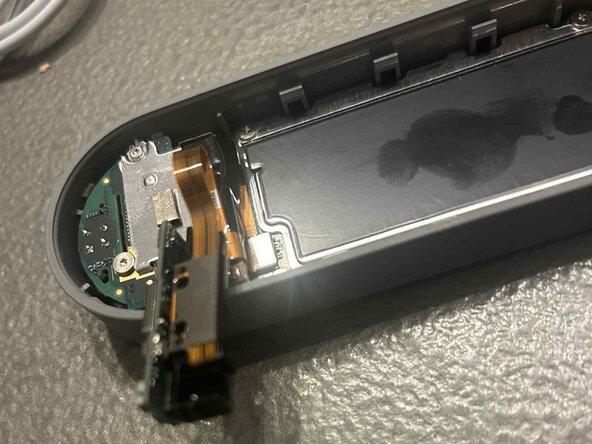
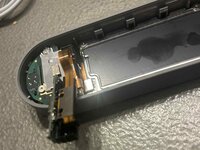
Entferne die zwei Schrauben mit einem T5 Torx-Schraubendreher. Hebe dann die USB-C-Stecker-Einheit vorsichtig mit einer Pinzette heraus.
-
-
-
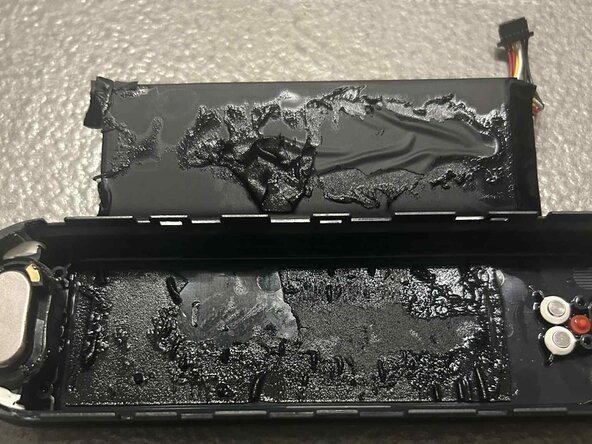
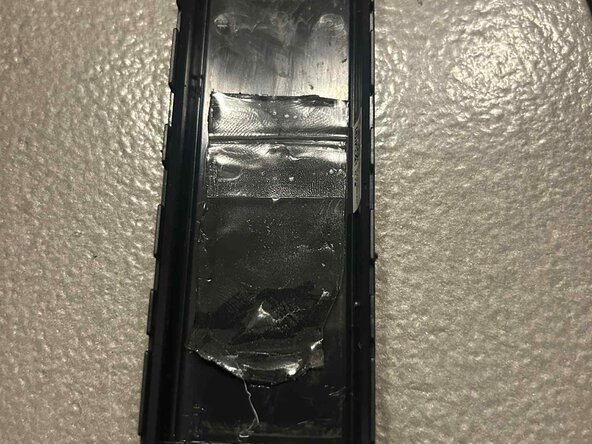
Trage 99%igen Isopropylalkohol rund um das Gehäuse auf, um den Kleber zu lösen. Der Akku ist mit einer großen Menge starkem Klebstoff befestigt, hab also etwas Geduld. Sobald er sich gelöst hat, heble den Akku vorsichtig heraus.
-
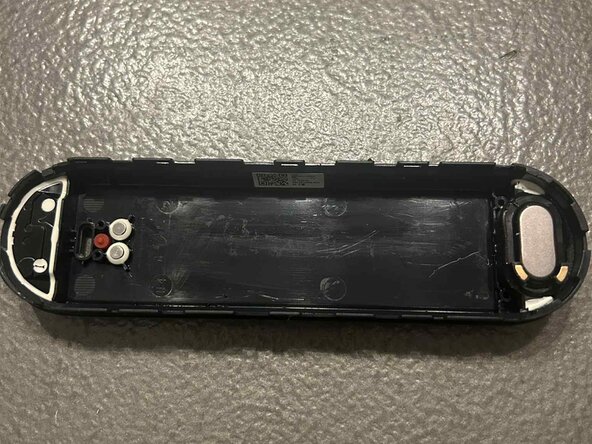
Reinige das Gehäuse mit dem Isopropylalkohol
-
-
-
Platziere ein Stück doppelseitiges Klebeband im Batteriefach und drücke den neuen Akku fest in die richtige Position.
-
Um dein Gerät wieder zusammenzubauen, folge den Schritten dieser Anleitung in umgekehrter Reihenfolge.
-
-
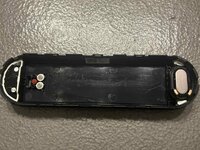
Um dein Gerät wieder zusammenzubauen, folge den Schritten dieser Anleitung in umgekehrter Reihenfolge.
Rückgängig: Ich habe diese Anleitung nicht absolviert.
2 weitere Personen haben diese Anleitung absolviert.
