Zum Hauptinhalt wechseln
Gemeinsam reparieren - Jetzt registrieren

Diese Übersetzung wurde maschinell erstellt und noch nicht von einem Menschen überprüft. Sprichst du diese Sprache? Schau es dir an.

Google Pixel 10 Pro Fold Innere Displayeinheit austauschen

Aufrufe: 3567

Statistik anzeigen:

Letzte 24 Stunden:
8
Letzte 7 Tage:
89
Letzte 30 Tage:
462
Insgesamt:
3.567
Kommentare: 0

Es gibt noch keine Kommentare zu dieser Anleitung. Schreibst du den ersten?

Zu den Kommentaren
Abgeschlossen: 0

Diese Anleitung hat noch niemand absolviert. Mach du den Anfang!

Favoriten: 0

Diese Anleitung hat noch niemand unter Favoriten gespeichert (und abonniert). Mach du den Anfang!

Zeitaufwand: 3 - 5 Stunden
Schwierigkeitsgrad: Schwierig
Empfohlene Anleitung

Diese Anleitung wird von den iFixit-Mitarbeitern als außergewöhnlich gut eingestuft.

Google Pixel 10 Pro Fold Innere Displayeinheit austauschen

Diese Reparaturanleitung wurde vom iFixit-Team verfasst und wurde nicht von Google autorisiert. Erfahre hier mehr über unsere Reparaturanleitungen.

Verwende diese Anleitung, um die innere Displayeinheit in deinem Google Pixel 10 Pro Fold auszutauschen.

Die Ersatzdisplayeinheit wird mit dem bereits in den Rahmen eingebauten inneren Display geliefert. Das Austauschen des inneren Displays erfordert das Umsetzen aller Innereien in den neuen Rahmen.

Die Displayeinheit enthält keine Akkus. Übertrage nicht deine alten Akkus; du musst eigene beschaffen.

Einige Fotos in dieser Anleitung können leichte visuelle Abweichungen aufweisen, was jedoch den Vorgang nicht beeinflusst.

Was du brauchst

Komplettpaket für die Reparatur

Diese Kits enthalten alle Ersatzteile und Werkzeuge, die für diese Anleitung benötigt werden.

Ersatzteile

Werkzeuge

    1. Google Pixel 10 Pro Fold Innere Displayeinheit austauschen, Telefon für die Demontage vorbereiten: Schritt 1, Bild 1 von 1
      • Lass den Akku deines Telefons vor Beginn der Reparatur unter 25 % entladen. Ein geladener Lithium-Ionen-Akku kann bei einer Beschädigung Feuer fangen.

      • Zieh alle Kabel von deinem Telefon ab und schalte es vollständig aus.

      Frag FixBot

      Kommentar hinzufügen

    1. Google Pixel 10 Pro Fold Innere Displayeinheit austauschen, Plektrum einführen: Schritt 2, Bild 1 von 3 Google Pixel 10 Pro Fold Innere Displayeinheit austauschen, Plektrum einführen: Schritt 2, Bild 2 von 3 Google Pixel 10 Pro Fold Innere Displayeinheit austauschen, Plektrum einführen: Schritt 2, Bild 3 von 3
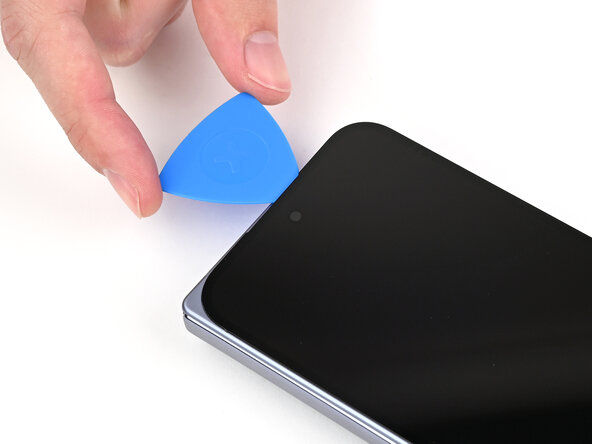
      • Bringe einen Saugheber an der Rückabdeckung an, so nah wie möglich an der Mitte der Unterkante.

      • Halte das Telefon mit einer Hand fest und ziehe den Saugheber mit starkem, gleichmäßigem Druck nach oben, um einen Spalt zwischen der Rückabdeckung und dem Rahmen zu erzeugen.

      • Führe ein Plektrum in den Spalt ein.

      • Falls deine Rückabdeckung stark gesplittert ist, kann das Abdecken mit einer Schicht transparentem Klebeband dem Saugheber helfen, zu haften. Alternativ kann sehr starkes Klebeband anstelle des Saughebers verwendet werden. Wenn alles andere fehlschlägt, kannst du den Saugheber mit Sekundenkleber an der gebrochenen Rückabdeckung befestigen.

      Frag FixBot

      Kommentar hinzufügen

    2. Google Pixel 10 Pro Fold Innere Displayeinheit austauschen, Rückabdeckung-Klebestreifen lösen: Schritt 3, Bild 1 von 3 Google Pixel 10 Pro Fold Innere Displayeinheit austauschen, Rückabdeckung-Klebestreifen lösen: Schritt 3, Bild 2 von 3 Google Pixel 10 Pro Fold Innere Displayeinheit austauschen, Rückabdeckung-Klebestreifen lösen: Schritt 3, Bild 3 von 3
      • Der Klebestreifen entlang der rechten Kante der Rückabdeckung ist dicker als der Rest. Du musst dein Plektrum mindestens 4 mm tief einführen, um den Klebestreifen zu lösen.

      • Entferne den Saugheber von der Rückabdeckung.

      • Fahre mit dem Plektrum um die untere rechte Ecke und die rechte Kante der Rückabdeckung entlang, um den Klebestreifen zu lösen.

      Frag FixBot

      Kommentar hinzufügen

    3. Google Pixel 10 Pro Fold Innere Displayeinheit austauschen: Schritt 4, Bild 1 von 3 Google Pixel 10 Pro Fold Innere Displayeinheit austauschen: Schritt 4, Bild 2 von 3 Google Pixel 10 Pro Fold Innere Displayeinheit austauschen: Schritt 4, Bild 3 von 3
      • Führe dein Plektrum in den nächsten zwei Schritten nicht tiefer als 3 mm ein, um eine Beschädigung der Metallfedern um den Rahmen herum zu vermeiden.

      • Optional kannst du dein Plektrum bei 3 mm abmessen und markieren, um die Länge besser abschätzen zu können.

      • Fahre damit fort, das Plektrum um die obere rechte Ecke und entlang der oberen Kante der Rückabdeckung zu schieben.

      Frag FixBot

      Kommentar hinzufügen

    4. Google Pixel 10 Pro Fold Innere Displayeinheit austauschen: Schritt 5, Bild 1 von 3 Google Pixel 10 Pro Fold Innere Displayeinheit austauschen: Schritt 5, Bild 2 von 3 Google Pixel 10 Pro Fold Innere Displayeinheit austauschen: Schritt 5, Bild 3 von 3
      • Fahre mit dem Plektrum an der linken Kante entlang und um die untere linke Ecke, um den restlichen Klebstoff zu lösen.

      Frag FixBot

      Kommentar hinzufügen

    5. Google Pixel 10 Pro Fold Innere Displayeinheit austauschen: Schritt 6, Bild 1 von 3 Google Pixel 10 Pro Fold Innere Displayeinheit austauschen: Schritt 6, Bild 2 von 3 Google Pixel 10 Pro Fold Innere Displayeinheit austauschen: Schritt 6, Bild 3 von 3
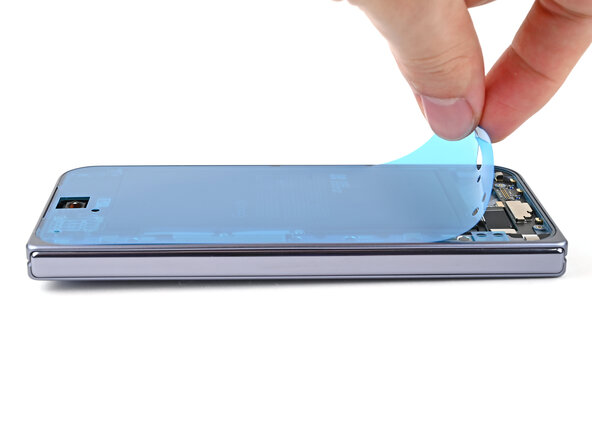
      • Entferne die Rückabdeckung noch nicht vollständig, da sie noch über ein Kabel mit dem Smartphone verbunden ist.

      • An dieser Stelle sollte die Rückabdeckung vom Rahmen gelöst sein. Falls an den Rändern noch Widerstand zu spüren ist, trenne eventuell verbliebenen Klebstoff mit einem Plektrum.

      • Hebe die rechte Kante der Rückabdeckung an und klappe sie über die linke Seite des Smartphones.

      • Stütze die Rückabdeckung mit deinem Saugheber oder einem sauberen, stabilen Gegenstand ab und achte darauf, dass das Kabel nicht unter Spannung steht.

      Frag FixBot

      Kommentar hinzufügen

    6. Google Pixel 10 Pro Fold Innere Displayeinheit austauschen, Schrauben der oberen Halterung entfernen: Schritt 7, Bild 1 von 2 Google Pixel 10 Pro Fold Innere Displayeinheit austauschen, Schrauben der oberen Halterung entfernen: Schritt 7, Bild 2 von 2
      In diesem Schritt verwendetes Werkzeug:
      FixMat
      $36.95
      • Behalte im Verlauf dieser Reparatur den Überblick über jede Schraube und achte darauf, dass sie genau wieder an ihren ursprünglichen Platz kommt.

      • Obwohl das Pixel 10 Pro Fold Torx-Plus-Schrauben verwendet, funktionieren auch herkömmliche Torx-Bits. Verwende die gleiche Größe oder eine Nummer größer (T3- oder T4-Torx-Bits bei 3IP-Torx-Plus-Schrauben) und übe konstanten, nach unten gerichteten Druck aus, um eine durchgedrehte Schraube zu vermeiden.

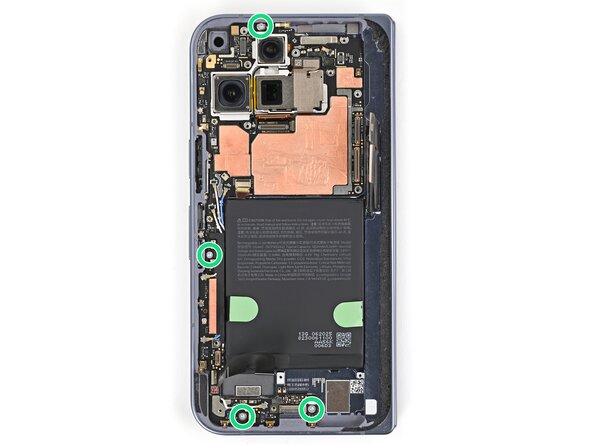
      • Verwende einen Torx-Plus-3IP-Schraubendreher, um die drei 3,0 mm langen Schrauben zu entfernen, die die obere Halterung sichern.

      Frag FixBot

      Kommentar hinzufügen

    7. Google Pixel 10 Pro Fold Innere Displayeinheit austauschen: Schritt 8, Bild 1 von 3 Google Pixel 10 Pro Fold Innere Displayeinheit austauschen: Schritt 8, Bild 2 von 3 Google Pixel 10 Pro Fold Innere Displayeinheit austauschen: Schritt 8, Bild 3 von 3
      • Hebe mit der Spitze eines Spudgers die obere Halterung an und löse ihren Clip von der Oberkante des Rahmens.

      • Entferne die obere Halterung.

      Frag FixBot

      Kommentar hinzufügen

    8. Google Pixel 10 Pro Fold Innere Displayeinheit austauschen, Rückabdeckungskabel trennen: Schritt 9, Bild 1 von 2 Google Pixel 10 Pro Fold Innere Displayeinheit austauschen, Rückabdeckungskabel trennen: Schritt 9, Bild 2 von 2
      • Hebele beim Trennen von Steckverbindern nur an den goldenen Umrandungen auf dem Logic Board.

      • Setze den Spudger nirgendwo anders an, da du sonst riskierst, Bauteile in Oberflächenmontage zu lösen.

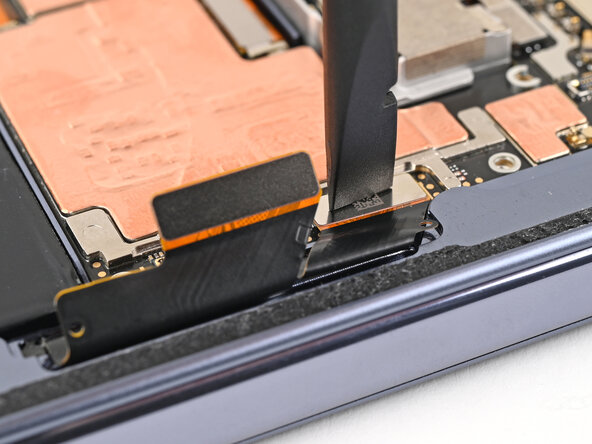
      • Nutze die Spitze eines Spudgers, um das Rückabdeckungskabel anzuheben und zu trennen.

      Frag FixBot

      Kommentar hinzufügen

    9. Google Pixel 10 Pro Fold Innere Displayeinheit austauschen, Rückabdeckung entfernen: Schritt 10, Bild 1 von 1
      • Hebe die Rückabdeckung vom Rahmen ab und nimm sie ab.

      Frag FixBot

      Kommentar hinzufügen

    1. Google Pixel 10 Pro Fold Innere Displayeinheit austauschen, Vibrationsmotor-Schrauben entfernen: Schritt 11, Bild 1 von 2 Google Pixel 10 Pro Fold Innere Displayeinheit austauschen, Vibrationsmotor-Schrauben entfernen: Schritt 11, Bild 2 von 2
      • Entferne die drei 3,2 mm langen Schrauben, mit denen der Vibrationsmotor befestigt ist, mit einem Torx-Plus-3IP-Schraubendreher.

      Frag FixBot

      Kommentar hinzufügen

    2. Google Pixel 10 Pro Fold Innere Displayeinheit austauschen, Vibrationsmotor entfernen: Schritt 12, Bild 1 von 3 Google Pixel 10 Pro Fold Innere Displayeinheit austauschen, Vibrationsmotor entfernen: Schritt 12, Bild 2 von 3 Google Pixel 10 Pro Fold Innere Displayeinheit austauschen, Vibrationsmotor entfernen: Schritt 12, Bild 3 von 3
      • Hebe die rechte Kante des Vibrationsmotors mit einer Pinzette oder deinen Fingern an und ziehe ihn in Richtung der rechten Gehäusekante, um seinen Clip zu lösen.

      • Entferne den Vibrationsmotor.

      Frag FixBot

      Kommentar hinzufügen

    3. Google Pixel 10 Pro Fold Innere Displayeinheit austauschen, Akku (Basis) abklemmen: Schritt 13, Bild 1 von 2 Google Pixel 10 Pro Fold Innere Displayeinheit austauschen, Akku (Basis) abklemmen: Schritt 13, Bild 2 von 2
      • Verwende die Spitze eines Spudgers, um den Steckverbinder des Akkus (Basis) anzuheben und abzuklemmen.

      Frag FixBot

      Kommentar hinzufügen

    1. Google Pixel 10 Pro Fold Innere Displayeinheit austauschen, Innere Frontkamera trennen: Schritt 14, Bild 1 von 2 Google Pixel 10 Pro Fold Innere Displayeinheit austauschen, Innere Frontkamera trennen: Schritt 14, Bild 2 von 2
      • Hebe den Steckverbinder der inneren Frontkamera mit der Spitze eines Spudgers an und trenne ihn.

      Frag FixBot

      Kommentar hinzufügen

    2. Google Pixel 10 Pro Fold Innere Displayeinheit austauschen, Innere Frontkamera entfernen: Schritt 15, Bild 1 von 3 Google Pixel 10 Pro Fold Innere Displayeinheit austauschen, Innere Frontkamera entfernen: Schritt 15, Bild 2 von 3 Google Pixel 10 Pro Fold Innere Displayeinheit austauschen, Innere Frontkamera entfernen: Schritt 15, Bild 3 von 3
      • Führe die Spitze eines Spudgers unter das Kabel der inneren Frontkamera und heble es an, um den Klebstoff zu lösen, der die Kamera fixiert.

      • Entferne die innere Frontkamera.

      Frag FixBot

      Kommentar hinzufügen

    1. Google Pixel 10 Pro Fold Innere Displayeinheit austauschen, Graphitfolie entfernen: Schritt 16, Bild 1 von 2 Google Pixel 10 Pro Fold Innere Displayeinheit austauschen, Graphitfolie entfernen: Schritt 16, Bild 2 von 2
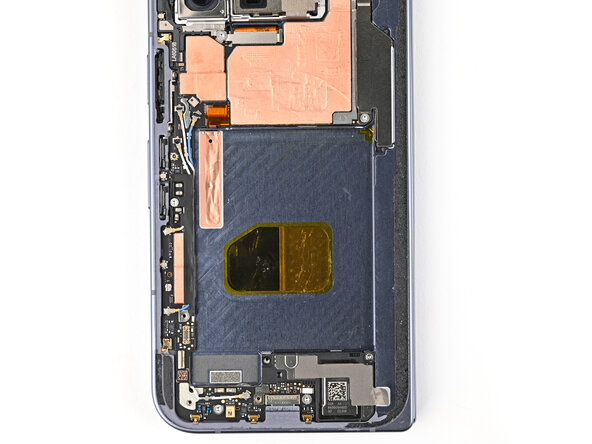
      • Fahre mit einem Plektrum zwischen die Graphitfolie und den unteren Lautsprecher, um den Kleber zu lösen.

      Frag FixBot

      Kommentar hinzufügen

    2. Google Pixel 10 Pro Fold Innere Displayeinheit austauschen: Schritt 17, Bild 1 von 3 Google Pixel 10 Pro Fold Innere Displayeinheit austauschen: Schritt 17, Bild 2 von 3 Google Pixel 10 Pro Fold Innere Displayeinheit austauschen: Schritt 17, Bild 3 von 3
      • Zieh die Graphitfolie vom Logic Board ab, um die restlichen Klebereste zu lösen.

      Frag FixBot

      Kommentar hinzufügen

    1. Google Pixel 10 Pro Fold Innere Displayeinheit austauschen, Antennenhalterungs-Schrauben entfernen: Schritt 18, Bild 1 von 2 Google Pixel 10 Pro Fold Innere Displayeinheit austauschen, Antennenhalterungs-Schrauben entfernen: Schritt 18, Bild 2 von 2
      • Entferne mit einem Torx-Plus-3IP-Schraubendreher die drei Schrauben, mit denen die Antennenhalterung befestigt ist:

      • Eine 1,9 mm lange Schraube

      • Zwei 2,8 mm lange Schrauben

      Frag FixBot

      Kommentar hinzufügen

    2. Google Pixel 10 Pro Fold Innere Displayeinheit austauschen, Antennenhalterung entfernen: Schritt 19, Bild 1 von 3 Google Pixel 10 Pro Fold Innere Displayeinheit austauschen, Antennenhalterung entfernen: Schritt 19, Bild 2 von 3 Google Pixel 10 Pro Fold Innere Displayeinheit austauschen, Antennenhalterung entfernen: Schritt 19, Bild 3 von 3
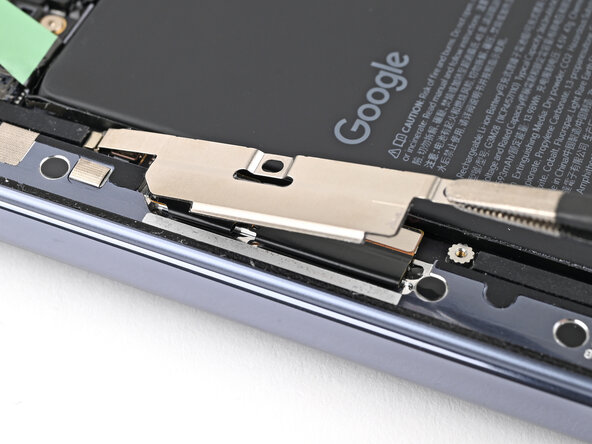
      • Verwende die Spitze eines Spudgers, um die Antennenhalterung anzuheben und ihre beiden Clips vom oberen und rechten Rand des Rahmens zu lösen.

      Frag FixBot

      Kommentar hinzufügen

    3. Google Pixel 10 Pro Fold Innere Displayeinheit austauschen, 5G-mmWave-Antenne trennen: Schritt 20, Bild 1 von 2 Google Pixel 10 Pro Fold Innere Displayeinheit austauschen, 5G-mmWave-Antenne trennen: Schritt 20, Bild 2 von 2
      • Hebe den Steckverbinder der 5G-mmWave-Antenne mit der Spitze eines Spudgers an und trenne ihn.

      Frag FixBot

      Kommentar hinzufügen

    4. Google Pixel 10 Pro Fold Innere Displayeinheit austauschen, 5G-mmWave-Antenne entfernen: Schritt 21, Bild 1 von 3 Google Pixel 10 Pro Fold Innere Displayeinheit austauschen, 5G-mmWave-Antenne entfernen: Schritt 21, Bild 2 von 3 Google Pixel 10 Pro Fold Innere Displayeinheit austauschen, 5G-mmWave-Antenne entfernen: Schritt 21, Bild 3 von 3
      • Setze die Spitze eines Spudgers unter die linke Kante der 5G-mmWave-Antenne.

      • Hebe die Antenne an, um den Klebstoff zu lösen, und entferne sie.

      Frag FixBot

      Kommentar hinzufügen

    1. Google Pixel 10 Pro Fold Innere Displayeinheit austauschen, Leitfähiges Gewebe lösen: Schritt 22, Bild 1 von 2 Google Pixel 10 Pro Fold Innere Displayeinheit austauschen, Leitfähiges Gewebe lösen: Schritt 22, Bild 2 von 2
      • Verwende die Spitze eines Spudgers, um den Teil des leitfähigen Gewebes abzulösen, der den Lautsprecher mit dem Rahmen verbindet.

      Frag FixBot

      Kommentar hinzufügen

    2. Google Pixel 10 Pro Fold Innere Displayeinheit austauschen, Lautsprecher-Schraube entfernen: Schritt 23, Bild 1 von 2 Google Pixel 10 Pro Fold Innere Displayeinheit austauschen, Lautsprecher-Schraube entfernen: Schritt 23, Bild 2 von 2
      • Entferne die 2,4 mm lange Schraube, mit der der Lautsprecher befestigt ist, mit einem Torx Plus 3IP-Schraubendreher.

      Frag FixBot

      Kommentar hinzufügen

    3. Google Pixel 10 Pro Fold Innere Displayeinheit austauschen, Lautsprecher entfernen: Schritt 24, Bild 1 von 2 Google Pixel 10 Pro Fold Innere Displayeinheit austauschen, Lautsprecher entfernen: Schritt 24, Bild 2 von 2
      • Hebe mit der Spitze eines Spudgers die linke Kante des Lautsprechers an, um den Kleber zu lösen, der ihn am Rahmen sichert.

      Frag FixBot

      Kommentar hinzufügen

    4. Google Pixel 10 Pro Fold Innere Displayeinheit austauschen: Schritt 25, Bild 1 von 2 Google Pixel 10 Pro Fold Innere Displayeinheit austauschen: Schritt 25, Bild 2 von 2
      • Hebe die Oberkante des Lautsprechers mit den Fingern an und ziehe ihn aus seiner Aussparung im Rahmen.

      • Entferne den Lautsprecher.

      Frag FixBot

      Kommentar hinzufügen

    1. Google Pixel 10 Pro Fold Innere Displayeinheit austauschen, Schrauben der Verbindungskabel-Abdeckung entfernen: Schritt 26, Bild 1 von 2 Google Pixel 10 Pro Fold Innere Displayeinheit austauschen, Schrauben der Verbindungskabel-Abdeckung entfernen: Schritt 26, Bild 2 von 2
      • Entferne mit einem Torx Plus 3IP-Schraubendreher die zwei 2,8 mm langen Schrauben, mit denen die Verbindungskabel-Abdeckung befestigt ist.

      • Die Abdeckung steht aufrecht, sobald ihre Schrauben entfernt sind.

      Frag FixBot

      Kommentar hinzufügen

    2. Google Pixel 10 Pro Fold Innere Displayeinheit austauschen, Verbindungskabel-Halterung entfernen: Schritt 27, Bild 1 von 2 Google Pixel 10 Pro Fold Innere Displayeinheit austauschen, Verbindungskabel-Halterung entfernen: Schritt 27, Bild 2 von 2
      • Hebe die Verbindungskabel-Halterung gerade aus ihrer Halterung im Rahmen heraus und nimm sie ab.

      Frag FixBot

      Kommentar hinzufügen

    3. Google Pixel 10 Pro Fold Innere Displayeinheit austauschen, Verbindungskabel trennen: Schritt 28, Bild 1 von 3 Google Pixel 10 Pro Fold Innere Displayeinheit austauschen, Verbindungskabel trennen: Schritt 28, Bild 2 von 3 Google Pixel 10 Pro Fold Innere Displayeinheit austauschen, Verbindungskabel trennen: Schritt 28, Bild 3 von 3
      • Hebe die Steckverbinder der Verbindungskabel mit der Spitze eines Spudgers an und trenne sie.

      Frag FixBot

      Kommentar hinzufügen

    4. Google Pixel 10 Pro Fold Innere Displayeinheit austauschen, Schraube der inneren Display-Stecker-Halterung entfernen: Schritt 29, Bild 1 von 2 Google Pixel 10 Pro Fold Innere Displayeinheit austauschen, Schraube der inneren Display-Stecker-Halterung entfernen: Schritt 29, Bild 2 von 2
      • Verwende einen Torx Plus 3IP-Schraubendreher, um die 2,8 mm lange Schraube zu entfernen, die die innere Display-Stecker-Halterung sichert.

      Frag FixBot

      Kommentar hinzufügen

    5. Google Pixel 10 Pro Fold Innere Displayeinheit austauschen, Inneren Display-Stecker-Halterahmen entfernen: Schritt 30, Bild 1 von 2 Google Pixel 10 Pro Fold Innere Displayeinheit austauschen, Inneren Display-Stecker-Halterahmen entfernen: Schritt 30, Bild 2 von 2
      • Verwende die Spitze eines Spudgers, um den inneren Display-Stecker-Halterahmen anzuheben und seinen Kunststoffclip vom linken Rand des Rahmens zu lösen.

      Frag FixBot

      Kommentar hinzufügen

    6. Google Pixel 10 Pro Fold Innere Displayeinheit austauschen: Schritt 31, Bild 1 von 2 Google Pixel 10 Pro Fold Innere Displayeinheit austauschen: Schritt 31, Bild 2 von 2
      • Ziehe die Halterung des inneren Display-Steckers in Richtung der linken Gehäusekante, um ihren Metallclip zu lösen.

      Frag FixBot

      Kommentar hinzufügen

    7. Google Pixel 10 Pro Fold Innere Displayeinheit austauschen, Inneres Display trennen: Schritt 32, Bild 1 von 2 Google Pixel 10 Pro Fold Innere Displayeinheit austauschen, Inneres Display trennen: Schritt 32, Bild 2 von 2
      • Hebe den Steckverbinder des inneren Displays mit der Spitze eines Spudgers an und trenne ihn.

      Frag FixBot

      Kommentar hinzufügen

    8. Google Pixel 10 Pro Fold Innere Displayeinheit austauschen, Seitentasten trennen: Schritt 33, Bild 1 von 2 Google Pixel 10 Pro Fold Innere Displayeinheit austauschen, Seitentasten trennen: Schritt 33, Bild 2 von 2
      • Verwende eine Pinzette oder deine Finger, um das gelbe Klebeband auf dem Kabel der Seitentaste ZIF-Steckverbinder abzuziehen.

      • Lege das Klebeband beiseite. Du wirst es beim Wiederzusammenbau benötigen.

      Frag FixBot

      Kommentar hinzufügen

    9. Google Pixel 10 Pro Fold Innere Displayeinheit austauschen: Schritt 34, Bild 1 von 2 Google Pixel 10 Pro Fold Innere Displayeinheit austauschen: Schritt 34, Bild 2 von 2
      • Hebele die Verriegelungslasche am ZIF-Steckverbinder des Seitentasten-Kabels mit der Spitze eines Spudgers oder mit dem Fingernagel hoch.

      Frag FixBot

      Kommentar hinzufügen

    10. Google Pixel 10 Pro Fold Innere Displayeinheit austauschen: Schritt 35, Bild 1 von 2 Google Pixel 10 Pro Fold Innere Displayeinheit austauschen: Schritt 35, Bild 2 von 2
      • Ziehe das Seitenknopf-Kabel mit einer gebogenen Pinzette gerade aus seinem Steckplatz.

      • Achte darauf, den Akku nicht zu beschädigen – er kann gefährliche Chemikalien auslaufen lassen und/oder Feuer fangen.

      Frag FixBot

      Kommentar hinzufügen

    11. Google Pixel 10 Pro Fold Innere Displayeinheit austauschen, Logic-Board-Schrauben entfernen: Schritt 36, Bild 1 von 2 Google Pixel 10 Pro Fold Innere Displayeinheit austauschen, Logic-Board-Schrauben entfernen: Schritt 36, Bild 2 von 2
      • Verwende einen Torx Plus 3IP-Schraubendreher, um die vier 2,8 mm langen Schrauben zu entfernen, die das Logic Board sichern.

      Frag FixBot

      Kommentar hinzufügen

    12. Google Pixel 10 Pro Fold Innere Displayeinheit austauschen, Logic Board entfernen: Schritt 37, Bild 1 von 2 Google Pixel 10 Pro Fold Innere Displayeinheit austauschen, Logic Board entfernen: Schritt 37, Bild 2 von 2
      • Führe einen Spudger unter die Oberkante des Logic Boards, neben die Aussparung der 5G-mmWave-Antenne.

      • Hebe das Logic Board so weit an, dass du die Oberkante mit deinen Fingern greifen kannst.

      • Du wirst eventuell einen Widerstand spüren, da das Logic Board durch Wärmeleitpaste mit dem Rahmen verklebt ist.

      Frag FixBot

      Kommentar hinzufügen

    13. Google Pixel 10 Pro Fold Innere Displayeinheit austauschen: Schritt 38, Bild 1 von 3 Google Pixel 10 Pro Fold Innere Displayeinheit austauschen: Schritt 38, Bild 2 von 3 Google Pixel 10 Pro Fold Innere Displayeinheit austauschen: Schritt 38, Bild 3 von 3
      • Hebe die Oberseite des Logic Boards langsam an, bis sich die Clips an der Unterkante des Logic Boards lösen.

      • Schiebe das Logic Board aus der Aussparung des USB-C-Anschlusses und entferne es.

      Frag FixBot

      Kommentar hinzufügen

    14. Google Pixel 10 Pro Fold Innere Displayeinheit austauschen, Alte Wärmeleitpaste entfernen: Schritt 39, Bild 1 von 3 Google Pixel 10 Pro Fold Innere Displayeinheit austauschen, Alte Wärmeleitpaste entfernen: Schritt 39, Bild 2 von 3 Google Pixel 10 Pro Fold Innere Displayeinheit austauschen, Alte Wärmeleitpaste entfernen: Schritt 39, Bild 3 von 3
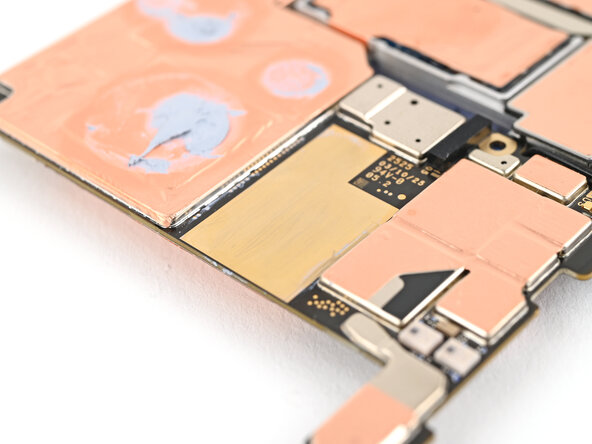
      • Verwende das flache Ende eines Spudgers, um die gesamte Wärmeleitpaste vom Rahmen abzukratzen.

      • Trage Isopropylalkohol (>90 %) auf und reinige Rückstände der Wärmeleitpaste mit einem Kaffeefilter oder einem Mikrofasertuch.

      Frag FixBot

      Kommentar hinzufügen

    15. Google Pixel 10 Pro Fold Innere Displayeinheit austauschen: Schritt 40, Bild 1 von 3 Google Pixel 10 Pro Fold Innere Displayeinheit austauschen: Schritt 40, Bild 2 von 3 Google Pixel 10 Pro Fold Innere Displayeinheit austauschen: Schritt 40, Bild 3 von 3
      • Wiederhole den vorherigen Schritt, um die Wärmeleitpaste auf der Rückseite des Logic Boards zu entfernen.

      Frag FixBot

      Kommentar hinzufügen

    1. Google Pixel 10 Pro Fold Innere Displayeinheit austauschen, Rückabdeckung aufsetzen: Schritt 41, Bild 1 von 1
      • Setze die Rückabdeckung auf den Rahmen, um den Akku (Basis) zu schützen, während du an der Rückseite des Telefons arbeitest.

      Frag FixBot

      Kommentar hinzufügen

    1. Google Pixel 10 Pro Fold Innere Displayeinheit austauschen, Plektrum einführen: Schritt 42, Bild 1 von 3 Google Pixel 10 Pro Fold Innere Displayeinheit austauschen, Plektrum einführen: Schritt 42, Bild 2 von 3 Google Pixel 10 Pro Fold Innere Displayeinheit austauschen, Plektrum einführen: Schritt 42, Bild 3 von 3
      • Bringe einen Saugheber so nah wie möglich an der Mitte der unteren Kante auf dem Display an.

      • Ziehe kräftig und gleichmäßig am Saugheber, um einen Spalt zwischen Display und Rahmen zu erzeugen.

      • Führe ein Plektrum in den Spalt ein.

      • Wenn dein Display stark beschädigt ist, kann das Abkleben mit klarem Paketband helfen, damit der Saugheber hält. Alternativ kann statt des Saughebers sehr starkes Klebeband verwendet werden. Falls gar nichts mehr hilft, kannst du den Saugheber mit Sekundenkleber auf dem Display festkleben.

      Frag FixBot

      Kommentar hinzufügen

    2. Google Pixel 10 Pro Fold Innere Displayeinheit austauschen, Klebstoff lösen: Schritt 43, Bild 1 von 3 Google Pixel 10 Pro Fold Innere Displayeinheit austauschen, Klebstoff lösen: Schritt 43, Bild 2 von 3 Google Pixel 10 Pro Fold Innere Displayeinheit austauschen, Klebstoff lösen: Schritt 43, Bild 3 von 3
      • Führe dein Plektrum in den nächsten drei Schritten nicht tiefer als 3 mm ein, um interne Bauteile nicht zu beschädigen.

      • Optional kannst du dein Plektrum bei 3 mm markieren, um die Länge besser einschätzen zu können.

      • Schiebe das Plektrum um die untere rechte Ecke und entlang der rechten Kante des Displays nach oben, um den Klebstoff zu lösen.

      Frag FixBot

      Kommentar hinzufügen

    3. Google Pixel 10 Pro Fold Innere Displayeinheit austauschen: Schritt 44, Bild 1 von 3 Google Pixel 10 Pro Fold Innere Displayeinheit austauschen: Schritt 44, Bild 2 von 3 Google Pixel 10 Pro Fold Innere Displayeinheit austauschen: Schritt 44, Bild 3 von 3
      • Führe das Plektrum um die obere rechte Ecke und entlang der Oberkante des Bildschirms.

      Frag FixBot

      Kommentar hinzufügen

    4. Google Pixel 10 Pro Fold Innere Displayeinheit austauschen: Schritt 45, Bild 1 von 3 Google Pixel 10 Pro Fold Innere Displayeinheit austauschen: Schritt 45, Bild 2 von 3 Google Pixel 10 Pro Fold Innere Displayeinheit austauschen: Schritt 45, Bild 3 von 3
      • Fahre mit dem Plektrum an der linken Kante entlang und um die untere linke Ecke herum, um den restlichen Klebstoff zu lösen.

      Frag FixBot

      Kommentar hinzufügen

    5. Google Pixel 10 Pro Fold Innere Displayeinheit austauschen: Schritt 46, Bild 1 von 3 Google Pixel 10 Pro Fold Innere Displayeinheit austauschen: Schritt 46, Bild 2 von 3 Google Pixel 10 Pro Fold Innere Displayeinheit austauschen: Schritt 46, Bild 3 von 3
      • Nimm das Display noch nicht vollständig ab, da es über ein Kabel mit dem Smartphone verbunden ist.

      • An dieser Stelle sollte das Display frei vom Rahmen sein. Falls an den Rändern noch Widerstand spürbar ist, löse den restlichen Klebstoff mit einem Plektrum.

      • Hebe den linken Rand des Displays an und klappe es wie ein Buch über die rechte Seite des Geräts.

      • Stütze das Display mit deinem Saugheber oder einem sauberen, stabilen Gegenstand ab.

      Frag FixBot

      Kommentar hinzufügen

    6. Google Pixel 10 Pro Fold Innere Displayeinheit austauschen, Displaykabel-Halterungsschrauben entfernen: Schritt 47, Bild 1 von 2 Google Pixel 10 Pro Fold Innere Displayeinheit austauschen, Displaykabel-Halterungsschrauben entfernen: Schritt 47, Bild 2 von 2
      In diesem Schritt verwendetes Werkzeug:
      FixMat
      $36.95
      • Achte während der gesamten Reparatur darauf, jede Schraube einzeln abzulegen und sicherzustellen, dass sie genau wieder an ihren ursprünglichen Platz kommt.

      • Obwohl das Pixel 10 Pro Fold Torx Plus-Schrauben verwendet, funktionieren auch Standard-Torx-Bits. Verwende dieselbe oder eine Nummer größere Größe (T3- oder T4-Torx-Bits bei 3IP-Torx-Plus-Schrauben) und übe konstanten Druck nach unten aus, um zu verhindern, dass die Schraube durchdreht.

      • Verwende einen Torx-Plus-3IP-Schraubendreher, um die drei Schrauben zu entfernen, die die Displaykabel-Halterung sichern:

      • Eine 1,8 mm lange Schraube

      • Zwei 2,5 mm lange Schrauben

      Frag FixBot

      Kommentar hinzufügen

    7. Google Pixel 10 Pro Fold Innere Displayeinheit austauschen, Display-Halterung entfernen: Schritt 48, Bild 1 von 3 Google Pixel 10 Pro Fold Innere Displayeinheit austauschen, Display-Halterung entfernen: Schritt 48, Bild 2 von 3 Google Pixel 10 Pro Fold Innere Displayeinheit austauschen, Display-Halterung entfernen: Schritt 48, Bild 3 von 3
      • Verwende die Spitze eines Spudgers, um die Display-Halterung anzuheben und deren Clip von der Unterkante des Rahmens zu lösen.

      • Entferne die Display-Halterung.

      Frag FixBot

      Kommentar hinzufügen

    8. Google Pixel 10 Pro Fold Innere Displayeinheit austauschen, Display trennen: Schritt 49, Bild 1 von 2 Google Pixel 10 Pro Fold Innere Displayeinheit austauschen, Display trennen: Schritt 49, Bild 2 von 2
      • Heble beim Trennen von Steckverbindern nur an den goldenen Umrandungen auf dem Logic Board.

      • Führe den Spudger nirgendwo anders ein, da du sonst riskierst, oberflächenmontierte Bauteile zu lösen.

      • Verwende die Spitze eines Spudgers, um den Displaykabelstecker anzuheben.

      Frag FixBot

      Kommentar hinzufügen

    9. Google Pixel 10 Pro Fold Innere Displayeinheit austauschen, Bildschirm entfernen: Schritt 50, Bild 1 von 1
      • Hebe den Bildschirm vom Rahmen ab und nimm ihn ab.

      Frag FixBot

      Kommentar hinzufügen

    1. Google Pixel 10 Pro Fold Innere Displayeinheit austauschen, Akku (Klappe) abklemmen: Schritt 51, Bild 1 von 2 Google Pixel 10 Pro Fold Innere Displayeinheit austauschen, Akku (Klappe) abklemmen: Schritt 51, Bild 2 von 2
      • Verwende die Spitze eines Spudgers, um den Steckverbinder des Akkus (Klappe) anzuheben und abzuklemmen.

      Frag FixBot

      Kommentar hinzufügen

    1. Google Pixel 10 Pro Fold Innere Displayeinheit austauschen, Leitfähiges Gewebe entfernen: Schritt 52, Bild 1 von 3 Google Pixel 10 Pro Fold Innere Displayeinheit austauschen, Leitfähiges Gewebe entfernen: Schritt 52, Bild 2 von 3 Google Pixel 10 Pro Fold Innere Displayeinheit austauschen, Leitfähiges Gewebe entfernen: Schritt 52, Bild 3 von 3
      • Entferne das leitfähige Gewebe über der Halterung des Verbindungskabels mit einer Pinzette.

      Frag FixBot

      Kommentar hinzufügen

    2. Google Pixel 10 Pro Fold Innere Displayeinheit austauschen, Schrauben der Verbindungskabel-Abdeckung entfernen: Schritt 53, Bild 1 von 2 Google Pixel 10 Pro Fold Innere Displayeinheit austauschen, Schrauben der Verbindungskabel-Abdeckung entfernen: Schritt 53, Bild 2 von 2
      • Entferne die beiden 2,8 mm langen Schrauben, mit denen die Verbindungskabel-Abdeckung befestigt ist, mit einem Torx-Plus-3IP-Schraubendreher.

      Frag FixBot

      Kommentar hinzufügen

    3. Google Pixel 10 Pro Fold Innere Displayeinheit austauschen, Verbindungskabel-Halterung entfernen: Schritt 54, Bild 1 von 3 Google Pixel 10 Pro Fold Innere Displayeinheit austauschen, Verbindungskabel-Halterung entfernen: Schritt 54, Bild 2 von 3 Google Pixel 10 Pro Fold Innere Displayeinheit austauschen, Verbindungskabel-Halterung entfernen: Schritt 54, Bild 3 von 3
      • Ziehe die Verbindungskabel-Halterung mit einer Pinzette in Richtung der Unterkante des Telefons, um ihre Klammer zu lösen.

      • Hebe die Halterung gerade nach oben aus ihrem Schlitz im Rahmen und entferne sie.

      Frag FixBot

      Kommentar hinzufügen

    4. Google Pixel 10 Pro Fold Innere Displayeinheit austauschen, Unteres Verbindungskabel trennen: Schritt 55, Bild 1 von 2 Google Pixel 10 Pro Fold Innere Displayeinheit austauschen, Unteres Verbindungskabel trennen: Schritt 55, Bild 2 von 2
      • Hebe den Steckverbinder des Verbindungskabels mit der Spitze eines Spudgers an und trenne ihn von der unteren Anschlussplatine.

      Frag FixBot

      Kommentar hinzufügen

    5. Google Pixel 10 Pro Fold Innere Displayeinheit austauschen, Gummiabstandshalter entfernen: Schritt 56, Bild 1 von 3 Google Pixel 10 Pro Fold Innere Displayeinheit austauschen, Gummiabstandshalter entfernen: Schritt 56, Bild 2 von 3 Google Pixel 10 Pro Fold Innere Displayeinheit austauschen, Gummiabstandshalter entfernen: Schritt 56, Bild 3 von 3
      • Verwende eine Pinzette, um den Gummiabstandshalter entlang der langen Kante der unteren Platine abzuziehen.

      • Lege den Abstandshalter beiseite. Du wirst ihn beim Wiederzusammenbau benötigen.

      Frag FixBot

      Kommentar hinzufügen

    6. Google Pixel 10 Pro Fold Innere Displayeinheit austauschen, Leitfähiges Gewebe ablösen: Schritt 57, Bild 1 von 2 Google Pixel 10 Pro Fold Innere Displayeinheit austauschen, Leitfähiges Gewebe ablösen: Schritt 57, Bild 2 von 2
      • Verwende die Spitze eines Spudgers, um das leitfähige Gewebe der unteren Platine so weit abzuziehen, dass du es mit einer Pinzette greifen kannst.

      Frag FixBot

      Kommentar hinzufügen

    7. Google Pixel 10 Pro Fold Innere Displayeinheit austauschen: Schritt 58, Bild 1 von 2 Google Pixel 10 Pro Fold Innere Displayeinheit austauschen: Schritt 58, Bild 2 von 2
      • Ziehe das leitfähige Gewebe mit einer Pinzette von der linken Kante des Rahmens ab.

      Frag FixBot

      Kommentar hinzufügen

    8. Google Pixel 10 Pro Fold Innere Displayeinheit austauschen, Untere Platine entfernen: Schritt 59, Bild 1 von 2 Google Pixel 10 Pro Fold Innere Displayeinheit austauschen, Untere Platine entfernen: Schritt 59, Bild 2 von 2
      • Verwende die Spitze eines Spudgers, um die untere rechte Ecke der unteren Platine anzuheben, bis sie leicht über dem Rand des Rahmens liegt.

      Frag FixBot

      Kommentar hinzufügen

    9. Google Pixel 10 Pro Fold Innere Displayeinheit austauschen: Schritt 60, Bild 1 von 2 Google Pixel 10 Pro Fold Innere Displayeinheit austauschen: Schritt 60, Bild 2 von 2
      • Setze die Spitze eines Spudgers an der unteren linken Ecke der unteren Platine an, um diese anzuheben und vom Halterungsstift zu lösen.

      Frag FixBot

      Kommentar hinzufügen

    10. Google Pixel 10 Pro Fold Innere Displayeinheit austauschen: Schritt 61, Bild 1 von 3 Google Pixel 10 Pro Fold Innere Displayeinheit austauschen: Schritt 61, Bild 2 von 3 Google Pixel 10 Pro Fold Innere Displayeinheit austauschen: Schritt 61, Bild 3 von 3
      • Fahre mit einem Plektrum den langen Teil der unteren Platine entlang, um den Kleber zu lösen, der sie am Rahmen hält.

      • Entferne die untere Platine.

      Frag FixBot

      Kommentar hinzufügen

    1. Google Pixel 10 Pro Fold Innere Displayeinheit austauschen, Verbindungskabel oben trennen: Schritt 62, Bild 1 von 2 Google Pixel 10 Pro Fold Innere Displayeinheit austauschen, Verbindungskabel oben trennen: Schritt 62, Bild 2 von 2
      • Hebe den Steckverbinder des Verbindungskabels mit der Spitze eines Spudgers an und trenne ihn von der oberen Platine.

      Frag FixBot

      Kommentar hinzufügen

    2. Google Pixel 10 Pro Fold Innere Displayeinheit austauschen, Antenne trennen: Schritt 63, Bild 1 von 2 Google Pixel 10 Pro Fold Innere Displayeinheit austauschen, Antenne trennen: Schritt 63, Bild 2 von 2
      • Hebe den Steckverbinder der Antenne mit der Spitze eines Spudgers an und trenne ihn von der oberen Platine.

      Frag FixBot

      Kommentar hinzufügen

    3. Google Pixel 10 Pro Fold Innere Displayeinheit austauschen, Gummipuffer entfernen: Schritt 64, Bild 1 von 3 Google Pixel 10 Pro Fold Innere Displayeinheit austauschen, Gummipuffer entfernen: Schritt 64, Bild 2 von 3 Google Pixel 10 Pro Fold Innere Displayeinheit austauschen, Gummipuffer entfernen: Schritt 64, Bild 3 von 3
      • Verwende eine Pinzette, um den Gummipuffer entlang der langen Kante der oberen Platine abzuziehen.

      • Lege den Puffer beiseite. Du wirst ihn beim Wiederzusammenbau benötigen.

      Frag FixBot

      Kommentar hinzufügen

    4. Google Pixel 10 Pro Fold Innere Displayeinheit austauschen, Leitfähiges Gewebe lösen: Schritt 65, Bild 1 von 2 Google Pixel 10 Pro Fold Innere Displayeinheit austauschen, Leitfähiges Gewebe lösen: Schritt 65, Bild 2 von 2
      • Löse das leitfähige Gewebe der oberen Platine mit der Spitze eines Spudgers soweit ab, dass du es mit einer Pinzette greifen kannst.

      Frag FixBot

      Kommentar hinzufügen

    5. Google Pixel 10 Pro Fold Innere Displayeinheit austauschen: Schritt 66, Bild 1 von 2 Google Pixel 10 Pro Fold Innere Displayeinheit austauschen: Schritt 66, Bild 2 von 2
      • Löse das leitfähige Gewebe mit einer Pinzette von der linken Kante des Rahmens.

      Frag FixBot

      Kommentar hinzufügen

    6. Google Pixel 10 Pro Fold Innere Displayeinheit austauschen, SIM-Karten-Halter entfernen: Schritt 67, Bild 1 von 3 Google Pixel 10 Pro Fold Innere Displayeinheit austauschen, SIM-Karten-Halter entfernen: Schritt 67, Bild 2 von 3 Google Pixel 10 Pro Fold Innere Displayeinheit austauschen, SIM-Karten-Halter entfernen: Schritt 67, Bild 3 von 3
      • Führe ein SIM-Karten-Auswurfwerkzeug, einen Bit oder eine aufgebogene Büroklammer in die Öffnung des SIM-Karten-Halters ein und drücke fest, um ihn auszuwerfen.

      • Entferne den SIM-Karten-Halter.

      Frag FixBot

      Kommentar hinzufügen

    7. Google Pixel 10 Pro Fold Innere Displayeinheit austauschen, Obere Gehäuseplatine-Schraube entfernen: Schritt 68, Bild 1 von 2 Google Pixel 10 Pro Fold Innere Displayeinheit austauschen, Obere Gehäuseplatine-Schraube entfernen: Schritt 68, Bild 2 von 2
      • Entferne die 2,1 mm lange Schraube, die die obere Platine sichert, mit einem Torx-Plus-3IP-Schraubendreher.

      Frag FixBot

      Kommentar hinzufügen

    8. Google Pixel 10 Pro Fold Innere Displayeinheit austauschen, Obere Platine entfernen: Schritt 69, Bild 1 von 2 Google Pixel 10 Pro Fold Innere Displayeinheit austauschen, Obere Platine entfernen: Schritt 69, Bild 2 von 2
      • Verwende die Spitze eines Spudgers, um die obere Platine anzuheben und ihren Kunststoffclip an der linken Kante des Rahmens zu lösen.

      Frag FixBot

      Kommentar hinzufügen

    9. Google Pixel 10 Pro Fold Innere Displayeinheit austauschen: Schritt 70, Bild 1 von 3 Google Pixel 10 Pro Fold Innere Displayeinheit austauschen: Schritt 70, Bild 2 von 3 Google Pixel 10 Pro Fold Innere Displayeinheit austauschen: Schritt 70, Bild 3 von 3
      • Fahre mit dem Spudger unter die gesamte Länge der oberen Platine, um den Klebstoff zu lösen, der sie am Rahmen sichert.

      • Entferne die obere Platine.

      Frag FixBot

      Kommentar hinzufügen

    1. Google Pixel 10 Pro Fold Innere Displayeinheit austauschen, Ende der Demontage: Schritt 71, Bild 1 von 1
      • Herzlichen Glückwunsch zum Abschluss der Demontage! Die verbleibenden Schritte zeigen dir, wie du dein Gerät wieder zusammenbaust.

      Frag FixBot

      Kommentar hinzufügen

    1. Google Pixel 10 Pro Fold Innere Displayeinheit austauschen, Aufkleber entfernen: Schritt 72, Bild 1 von 2 Google Pixel 10 Pro Fold Innere Displayeinheit austauschen, Aufkleber entfernen: Schritt 72, Bild 2 von 2
      • Entferne alle weißen Aufkleber und das gelbe Klebeband von deinem Ersatzdisplay.

      Frag FixBot

      Kommentar hinzufügen

    2. Google Pixel 10 Pro Fold Innere Displayeinheit austauschen, Zuglaschen entfernen: Schritt 73, Bild 1 von 3 Google Pixel 10 Pro Fold Innere Displayeinheit austauschen, Zuglaschen entfernen: Schritt 73, Bild 2 von 3 Google Pixel 10 Pro Fold Innere Displayeinheit austauschen, Zuglaschen entfernen: Schritt 73, Bild 3 von 3
      • Entferne die blaue Schutzfolie von der Unterseite der schwarzen Zuglasche mit einer Pinzette.

      • Drücke die Zuglasche fest, um sie am Rahmen zu befestigen.

      Frag FixBot

      Kommentar hinzufügen

    3. Google Pixel 10 Pro Fold Innere Displayeinheit austauschen: Schritt 74, Bild 1 von 3 Google Pixel 10 Pro Fold Innere Displayeinheit austauschen: Schritt 74, Bild 2 von 3 Google Pixel 10 Pro Fold Innere Displayeinheit austauschen: Schritt 74, Bild 3 von 3
      • Entferne mit einer Pinzette die blaue Schutzfolie vom Klebestreifen des Akkus (Klappe).

      Frag FixBot

      Kommentar hinzufügen

    4. Google Pixel 10 Pro Fold Innere Displayeinheit austauschen: Schritt 75, Bild 1 von 3 Google Pixel 10 Pro Fold Innere Displayeinheit austauschen: Schritt 75, Bild 2 von 3 Google Pixel 10 Pro Fold Innere Displayeinheit austauschen: Schritt 75, Bild 3 von 3
      • Entferne die große blaue Schutzfolie vom Klebestreifen des Akkus (Klappe) mit deinen Fingern oder einer Pinzette.

      Frag FixBot

      Kommentar hinzufügen

    5. Google Pixel 10 Pro Fold Innere Displayeinheit austauschen, Neuen Akku (Klappe) vergleichen: Schritt 76, Bild 1 von 2 Google Pixel 10 Pro Fold Innere Displayeinheit austauschen, Neuen Akku (Klappe) vergleichen: Schritt 76, Bild 2 von 2
      • Prüfe vor dem Entfernen der Schutzfolien, ob dein Akku (Klappe) in Größe und Form zum Ausschnitt im Rahmen passt.

      • Die durchsichtige Schutzfolie sollte zum Rahmen zeigen.

      Frag FixBot

      Kommentar hinzufügen

    6. Google Pixel 10 Pro Fold Innere Displayeinheit austauschen, Neue Akku-Ummantelung anbringen: Schritt 77, Bild 1 von 3 Google Pixel 10 Pro Fold Innere Displayeinheit austauschen, Neue Akku-Ummantelung anbringen: Schritt 77, Bild 2 von 3 Google Pixel 10 Pro Fold Innere Displayeinheit austauschen, Neue Akku-Ummantelung anbringen: Schritt 77, Bild 3 von 3
      • Zieh die Akku-Ummantelung (Klappe) von ihrer durchsichtigen Schutzfolie ab.

      • Richte die Ummantelung so aus, dass sie nicht mit dem Klebstoff des Akkus (Klappe) überlappt.

      • Lege die Ummantelung auf den Rahmen.

      Frag FixBot

      Kommentar hinzufügen

    7. Google Pixel 10 Pro Fold Innere Displayeinheit austauschen: Schritt 78, Bild 1 von 3 Google Pixel 10 Pro Fold Innere Displayeinheit austauschen: Schritt 78, Bild 2 von 3 Google Pixel 10 Pro Fold Innere Displayeinheit austauschen: Schritt 78, Bild 3 von 3
      • Drücke die Ummantelung mit dem flachen Ende eines Spudgers oder mit deinen Fingern nach unten, damit sie am Rahmen haftet.

      Frag FixBot

      Kommentar hinzufügen

    8. Google Pixel 10 Pro Fold Innere Displayeinheit austauschen: Schritt 79, Bild 1 von 3 Google Pixel 10 Pro Fold Innere Displayeinheit austauschen: Schritt 79, Bild 2 von 3 Google Pixel 10 Pro Fold Innere Displayeinheit austauschen: Schritt 79, Bild 3 von 3
      • Entferne die blaue Schutzfolie mit den Fingern oder einer Pinzette vom Akku (Klappe).

      • An diesem Punkt sollten alle Schutzfolien aus dem Akkufach entfernt sein. Falls noch Schutzfolien vorhanden sind, entferne diese jetzt.

      Frag FixBot

      Kommentar hinzufügen

    9. Google Pixel 10 Pro Fold Innere Displayeinheit austauschen, Neuen Akku einsetzen: Schritt 80, Bild 1 von 3 Google Pixel 10 Pro Fold Innere Displayeinheit austauschen, Neuen Akku einsetzen: Schritt 80, Bild 2 von 3 Google Pixel 10 Pro Fold Innere Displayeinheit austauschen, Neuen Akku einsetzen: Schritt 80, Bild 3 von 3
      • Sei bei diesem Schritt vorsichtig, da der Kleber leicht an der falschen Stelle kleben bleibt. Lass dir Zeit und arbeite langsam.

      • Richte die Oberkante des Akkus (Klappe) an der Oberkante des Akkufachs aus.

      • Lege den Akku auf den Rahmen.

      Frag FixBot

      Kommentar hinzufügen

    10. Google Pixel 10 Pro Fold Innere Displayeinheit austauschen: Schritt 81, Bild 1 von 2 Google Pixel 10 Pro Fold Innere Displayeinheit austauschen: Schritt 81, Bild 2 von 2
      • Drücke entlang der Ränder des Akkus (Klappe), damit er am Rahmen haftet.

      • Lasse das Telefon eine Stunde liegen, damit der Klebstoff aushärten kann.

      Frag FixBot

      Kommentar hinzufügen

    1. Google Pixel 10 Pro Fold Innere Displayeinheit austauschen, Obere Platine einsetzen: Schritt 82, Bild 1 von 2 Google Pixel 10 Pro Fold Innere Displayeinheit austauschen, Obere Platine einsetzen: Schritt 82, Bild 2 von 2
      • Entferne alle Abdeckungen, die den Klebstoff der oberen Platine bedecken.

      • Setze die obere Platine in ihren Schlitz im Rahmen ein und drücke sie nach unten, sodass sie flach sitzt.

      Frag FixBot

      Kommentar hinzufügen

    2. Google Pixel 10 Pro Fold Innere Displayeinheit austauschen, Obere Platine festschrauben: Schritt 83, Bild 1 von 2 Google Pixel 10 Pro Fold Innere Displayeinheit austauschen, Obere Platine festschrauben: Schritt 83, Bild 2 von 2
      • Verwende einen Torx-Plus-3IP-Schraubendreher, um die 2,1 mm lange Schraube einzusetzen, die die obere Platine sichert.

      Frag FixBot

      Kommentar hinzufügen

    3. Google Pixel 10 Pro Fold Innere Displayeinheit austauschen, SIM-Karten-Schlitten einsetzen: Schritt 84, Bild 1 von 2 Google Pixel 10 Pro Fold Innere Displayeinheit austauschen, SIM-Karten-Schlitten einsetzen: Schritt 84, Bild 2 von 2
      • Halte die obere Platine an ihrem Platz und setze den SIM-Karten-Schlitten wieder ein.

      Frag FixBot

      Kommentar hinzufügen

    4. Google Pixel 10 Pro Fold Innere Displayeinheit austauschen, Zuglasche ankleben: Schritt 85, Bild 1 von 2 Google Pixel 10 Pro Fold Innere Displayeinheit austauschen, Zuglasche ankleben: Schritt 85, Bild 2 von 2
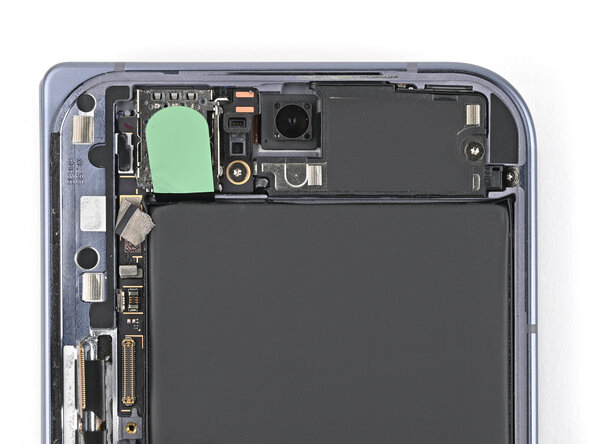
      • Drücke die grüne Zuglasche in der Nähe des SIM-Karten-Einschubs mit einem Spudger gegen den Rand des Akku-Schachts (Klappe).

      • Schiebe den Spudger über die grüne Zuglasche, um sie glattzustreichen und am SIM-Karten-Einschub festzukleben.

      Frag FixBot

      Kommentar hinzufügen

    5. Google Pixel 10 Pro Fold Innere Displayeinheit austauschen, Leitfähiges Gewebe festkleben: Schritt 86, Bild 1 von 2 Google Pixel 10 Pro Fold Innere Displayeinheit austauschen, Leitfähiges Gewebe festkleben: Schritt 86, Bild 2 von 2
      • Drücke das leitfähige Gewebe der oberen Platine mit der Spitze eines Spudgers auf den linken Rand des Rahmens.

      Frag FixBot

      Kommentar hinzufügen

    6. Google Pixel 10 Pro Fold Innere Displayeinheit austauschen, Gummi-Abstandshalter platzieren: Schritt 87, Bild 1 von 2 Google Pixel 10 Pro Fold Innere Displayeinheit austauschen, Gummi-Abstandshalter platzieren: Schritt 87, Bild 2 von 2
      • Platziere den Gummi-Abstandshalter auf die dafür vorgesehene Stelle auf der oberen Platine und achte darauf, dass er zwischen den goldenen Umrandungen auf der Platine sitzt.

      Frag FixBot

      Kommentar hinzufügen

    7. Google Pixel 10 Pro Fold Innere Displayeinheit austauschen, Antenne anschließen: Schritt 88, Bild 1 von 1
      • Verwende die Spitze eines Spudgers, um den Antennen-Steckverbinder mit der oberen Platine zu verbinden.

      Frag FixBot

      Kommentar hinzufügen

    8. Google Pixel 10 Pro Fold Innere Displayeinheit austauschen, Verbindungskabel oben anschließen: Schritt 89, Bild 1 von 1
      • Drücke den Steckverbinder des Verbindungskabels auf die obere Platine.

      Frag FixBot

      Kommentar hinzufügen

    1. Google Pixel 10 Pro Fold Innere Displayeinheit austauschen, Untere Platine einsetzen: Schritt 90, Bild 1 von 3 Google Pixel 10 Pro Fold Innere Displayeinheit austauschen, Untere Platine einsetzen: Schritt 90, Bild 2 von 3 Google Pixel 10 Pro Fold Innere Displayeinheit austauschen, Untere Platine einsetzen: Schritt 90, Bild 3 von 3
      • Entferne alle Abdeckungen vom Kleber der unteren Platine.

      • Setze die untere Platine in ihren Steckplatz am Rahmen ein.

      Frag FixBot

      Kommentar hinzufügen

    2. Google Pixel 10 Pro Fold Innere Displayeinheit austauschen: Schritt 91, Bild 1 von 2 Google Pixel 10 Pro Fold Innere Displayeinheit austauschen: Schritt 91, Bild 2 von 2
      • Drücke mit dem Finger die untere linke Ecke der unteren Platine nach unten und schiebe sie auf den Halterungsstift.

      Frag FixBot

      Kommentar hinzufügen

    3. Google Pixel 10 Pro Fold Innere Displayeinheit austauschen: Schritt 92, Bild 1 von 2 Google Pixel 10 Pro Fold Innere Displayeinheit austauschen: Schritt 92, Bild 2 von 2
      • Drücke mit deinen Fingern auf die untere rechte Ecke der unteren Platine, um ihre Erdungsclips einrasten zu lassen und sie über ihren Schraubbolzen zu führen.

      Frag FixBot

      Kommentar hinzufügen

    4. Google Pixel 10 Pro Fold Innere Displayeinheit austauschen: Schritt 93, Bild 1 von 2 Google Pixel 10 Pro Fold Innere Displayeinheit austauschen: Schritt 93, Bild 2 von 2
      • Drücke mit der Spitze eines Spudgers das leitfähige Gewebe der unteren Platine auf die linke Kante des Rahmens.

      Frag FixBot

      Kommentar hinzufügen

    5. Google Pixel 10 Pro Fold Innere Displayeinheit austauschen, Gummipuffer platzieren: Schritt 94, Bild 1 von 2 Google Pixel 10 Pro Fold Innere Displayeinheit austauschen, Gummipuffer platzieren: Schritt 94, Bild 2 von 2
      • Platziere den Gummipuffer an der entsprechenden Stelle auf der unteren Platine und achte darauf, dass er zwischen den goldenen Markierungen auf der Platine sitzt.

      Frag FixBot

      Kommentar hinzufügen

    6. Google Pixel 10 Pro Fold Innere Displayeinheit austauschen, Verbindungskabel anschließen: Schritt 95, Bild 1 von 1
      • Schließe das Verbindungskabel wieder an die untere Platine an.

      Frag FixBot

      Kommentar hinzufügen

    7. Google Pixel 10 Pro Fold Innere Displayeinheit austauschen, Verbindungskabel-Halterung platzieren: Schritt 96, Bild 1 von 2 Google Pixel 10 Pro Fold Innere Displayeinheit austauschen, Verbindungskabel-Halterung platzieren: Schritt 96, Bild 2 von 2
      • Schiebe die Oberseite der Verbindungskabel-Halterung mit einer Pinzette in ihre Halteklammer.

      Frag FixBot

      Kommentar hinzufügen

    8. Google Pixel 10 Pro Fold Innere Displayeinheit austauschen: Schritt 97, Bild 1 von 2 Google Pixel 10 Pro Fold Innere Displayeinheit austauschen: Schritt 97, Bild 2 von 2
      • Drücke die Halterung nach unten und schiebe sie dabei in ihren Schlitz am linken Rand des Rahmens.

      Frag FixBot

      Kommentar hinzufügen

    9. Google Pixel 10 Pro Fold Innere Displayeinheit austauschen, Verbindungskabel-Halterungsschrauben einbauen: Schritt 98, Bild 1 von 2 Google Pixel 10 Pro Fold Innere Displayeinheit austauschen, Verbindungskabel-Halterungsschrauben einbauen: Schritt 98, Bild 2 von 2
      • Verwende einen Torx Plus 3IP-Schraubendreher, um die zwei 2,8 mm langen Schrauben einzubauen, mit denen die Verbindungskabel-Halterung befestigt wird.

      Frag FixBot

      Kommentar hinzufügen

    10. Google Pixel 10 Pro Fold Innere Displayeinheit austauschen, Neues leitfähiges Gewebe vergleichen: Schritt 99, Bild 1 von 2 Google Pixel 10 Pro Fold Innere Displayeinheit austauschen, Neues leitfähiges Gewebe vergleichen: Schritt 99, Bild 2 von 2
      • Bevor du die Schutzfolien abziehst, prüfe, ob beide Stücke des leitfähigen Gewebes in Größe und Form mit der Halterung des Verbindungskabels übereinstimmen.

      • Die durchsichtige Schutzfolie sollte zum Rahmen zeigen.

      Frag FixBot

      Kommentar hinzufügen

    11. Google Pixel 10 Pro Fold Innere Displayeinheit austauschen, Alten Klebstoff entfernen: Schritt 100, Bild 1 von 1
      • Falls Klebstoffreste auf der Halterung des Verbindungskabels vorhanden sind, entferne diese mit Isopropylalkohol (>90 %) und einem fusselfreien Tuch.

      Frag FixBot

      Kommentar hinzufügen

    12. Google Pixel 10 Pro Fold Innere Displayeinheit austauschen, Neues leitfähiges Gewebe anbringen: Schritt 101, Bild 1 von 3 Google Pixel 10 Pro Fold Innere Displayeinheit austauschen, Neues leitfähiges Gewebe anbringen: Schritt 101, Bild 2 von 3 Google Pixel 10 Pro Fold Innere Displayeinheit austauschen, Neues leitfähiges Gewebe anbringen: Schritt 101, Bild 3 von 3
      • Zieh das leitfähige Gewebe von seiner durchsichtigen Schutzfolie ab.

      • Richte das Gewebe an der Außenkante des Verbindungskabels und der weißen Markierung auf dem Rahmen aus.

      • Drücke das Gewebe auf die Halterung und achte darauf, dass es auf dem Rahmen überlappt.

      Frag FixBot

      Kommentar hinzufügen

    13. Google Pixel 10 Pro Fold Innere Displayeinheit austauschen: Schritt 102, Bild 1 von 2 Google Pixel 10 Pro Fold Innere Displayeinheit austauschen: Schritt 102, Bild 2 von 2
      • Drücke das leitfähige Gewebe mit dem flachen Ende eines Spudgers oder mit deinen Fingern fest, damit es auf dem Rahmen haftet.

      Frag FixBot

      Kommentar hinzufügen

    14. Google Pixel 10 Pro Fold Innere Displayeinheit austauschen: Schritt 103, Bild 1 von 2 Google Pixel 10 Pro Fold Innere Displayeinheit austauschen: Schritt 103, Bild 2 von 2
      • Entferne die große blaue Schutzfolie auf dem leitfähigen Gewebe.

      Frag FixBot

      Kommentar hinzufügen

    15. Google Pixel 10 Pro Fold Innere Displayeinheit austauschen: Schritt 104, Bild 1 von 3 Google Pixel 10 Pro Fold Innere Displayeinheit austauschen: Schritt 104, Bild 2 von 3 Google Pixel 10 Pro Fold Innere Displayeinheit austauschen: Schritt 104, Bild 3 von 3
      • Verwende eine Pinzette, um die blaue Zuglasche unter der Kante des leitfähigen Gewebes abzuziehen.

      Frag FixBot

      Kommentar hinzufügen

    16. Google Pixel 10 Pro Fold Innere Displayeinheit austauschen: Schritt 105, Bild 1 von 2 Google Pixel 10 Pro Fold Innere Displayeinheit austauschen: Schritt 105, Bild 2 von 2
      • Drücke das leitfähige Gewebe mit dem flachen Ende eines Spudgers oder mit deinen Fingern fest, damit es am Verbindungskabel-Halter haftet.

      Frag FixBot

      Kommentar hinzufügen

    1. Google Pixel 10 Pro Fold Innere Displayeinheit austauschen, Akku (Klappe) wieder anschließen: Schritt 106, Bild 1 von 1
      • Drücke den Steckverbinder des Akkus (Klappe) fest.

      Frag FixBot

      Kommentar hinzufügen

    1. Google Pixel 10 Pro Fold Innere Displayeinheit austauschen, Alten Kleber entfernen: Schritt 107, Bild 1 von 3 Google Pixel 10 Pro Fold Innere Displayeinheit austauschen, Alten Kleber entfernen: Schritt 107, Bild 2 von 3 Google Pixel 10 Pro Fold Innere Displayeinheit austauschen, Alten Kleber entfernen: Schritt 107, Bild 3 von 3
      • Verwende einen Spudger oder deine Finger, um den alten Kleber des äußeren Displays vom Rahmen zu entfernen.

      • Verwende Isopropylalkohol (>90 %) sowie einen Kaffeefilter oder ein Mikrofasertuch, um Klebereste zu entfernen.

      Frag FixBot

      Kommentar hinzufügen

    2. Google Pixel 10 Pro Fold Innere Displayeinheit austauschen: Schritt 108, Bild 1 von 3 Google Pixel 10 Pro Fold Innere Displayeinheit austauschen: Schritt 108, Bild 2 von 3 Google Pixel 10 Pro Fold Innere Displayeinheit austauschen: Schritt 108, Bild 3 von 3
      • Wiederhole den vorherigen Schritt für den Kleber am äußeren Bildschirm.

      Frag FixBot

      Kommentar hinzufügen

    3. Google Pixel 10 Pro Fold Innere Displayeinheit austauschen, Neuen Klebestreifen vergleichen: Schritt 109, Bild 1 von 2 Google Pixel 10 Pro Fold Innere Displayeinheit austauschen, Neuen Klebestreifen vergleichen: Schritt 109, Bild 2 von 2
      • Prüfe vor dem Abziehen der Schutzfolien, ob der Klebestreifen für das Display mit dem Rahmen übereinstimmt.

      • Die durchsichtige Schutzfolie sollte zum Rahmen zeigen.

      Frag FixBot

      Kommentar hinzufügen

    4. Google Pixel 10 Pro Fold Innere Displayeinheit austauschen, Neuen Klebestreifen auftragen: Schritt 110, Bild 1 von 2 Google Pixel 10 Pro Fold Innere Displayeinheit austauschen, Neuen Klebestreifen auftragen: Schritt 110, Bild 2 von 2
      • Ziehe die obere Hälfte des neuen Klebestreifens von der durchsichtigen Schutzfolie ab und lasse die Folie gefaltet, bevor du fortfährst.

      Frag FixBot

      Kommentar hinzufügen

    5. Google Pixel 10 Pro Fold Innere Displayeinheit austauschen: Schritt 111, Bild 1 von 2 Google Pixel 10 Pro Fold Innere Displayeinheit austauschen: Schritt 111, Bild 2 von 2
      • Sei bei diesem Schritt vorsichtig, da der Kleber leicht an der falschen Stelle haften kann. Nimm dir Zeit und arbeite langsam.

      • Richte die obere Hälfte des Klebers am Rahmen aus und verwende dabei die Ecken als Bezugspunkte.

      • Klebe den Kleber auf den Rahmen.

      Frag FixBot

      Kommentar hinzufügen

    6. Google Pixel 10 Pro Fold Innere Displayeinheit austauschen: Schritt 112, Bild 1 von 3 Google Pixel 10 Pro Fold Innere Displayeinheit austauschen: Schritt 112, Bild 2 von 3 Google Pixel 10 Pro Fold Innere Displayeinheit austauschen: Schritt 112, Bild 3 von 3
      • Drücke mit dem flachen Ende eines Spudgers oder mit deinen Fingern auf die Oberkante des Klebestreifens, um ihn am Rahmen zu befestigen.

      Frag FixBot

      Kommentar hinzufügen

    7. Google Pixel 10 Pro Fold Innere Displayeinheit austauschen: Schritt 113, Bild 1 von 3 Google Pixel 10 Pro Fold Innere Displayeinheit austauschen: Schritt 113, Bild 2 von 3 Google Pixel 10 Pro Fold Innere Displayeinheit austauschen: Schritt 113, Bild 3 von 3
      • Während du den Rest der transparenten Schutzfolie abziehst, lege den Klebestreifen langsam auf den Rahmen des Handys.

      Frag FixBot

      Kommentar hinzufügen

    8. Google Pixel 10 Pro Fold Innere Displayeinheit austauschen: Schritt 114, Bild 1 von 2 Google Pixel 10 Pro Fold Innere Displayeinheit austauschen: Schritt 114, Bild 2 von 2
      • Drücke mit dem flachen Ende eines Spudgers oder mit deinen Fingern den restlichen Kleber fest, damit er am Rahmen haftet.

      Frag FixBot

      Kommentar hinzufügen

    9. Google Pixel 10 Pro Fold Innere Displayeinheit austauschen: Schritt 115, Bild 1 von 2 Google Pixel 10 Pro Fold Innere Displayeinheit austauschen: Schritt 115, Bild 2 von 2
      • Heble die segmentierte Lasche an der Unterkante der großen blauen Folie mit der Spitze eines Spudgers an.

      Frag FixBot

      Kommentar hinzufügen

    10. Google Pixel 10 Pro Fold Innere Displayeinheit austauschen: Schritt 116, Bild 1 von 3 Google Pixel 10 Pro Fold Innere Displayeinheit austauschen: Schritt 116, Bild 2 von 3 Google Pixel 10 Pro Fold Innere Displayeinheit austauschen: Schritt 116, Bild 3 von 3
      • Hebe die Lasche an und ziehe die große blaue Schutzfolie ab, um die zweite Schutzfolie freizulegen.

      • Falls sich beim Abziehen der Schutzfolie etwas Klebstoff löst, drücke ihn vorsichtig wieder auf den Rahmen und befestige ihn mit dem flachen Ende eines Spudgers am Rahmen.

      Frag FixBot

      Kommentar hinzufügen

    1. Google Pixel 10 Pro Fold Innere Displayeinheit austauschen, Äußeren Bildschirm wieder anschließen: Schritt 117, Bild 1 von 2 Google Pixel 10 Pro Fold Innere Displayeinheit austauschen, Äußeren Bildschirm wieder anschließen: Schritt 117, Bild 2 von 2
      • Stütze den Bildschirm mit deiner Hand oder lege ihn auf einen stabilen Gegenstand.

      • Schließe das Kabel des äußeren Bildschirms wieder an Steckverbinder.

      Frag FixBot

      Kommentar hinzufügen

    2. Google Pixel 10 Pro Fold Innere Displayeinheit austauschen, Display-Halterung positionieren: Schritt 118, Bild 1 von 2 Google Pixel 10 Pro Fold Innere Displayeinheit austauschen, Display-Halterung positionieren: Schritt 118, Bild 2 von 2
      • Platziere die Display-Halterung an der dafür vorgesehenen Stelle auf dem Rahmen.

      Frag FixBot

      Kommentar hinzufügen

    3. Google Pixel 10 Pro Fold Innere Displayeinheit austauschen: Schritt 119, Bild 1 von 2 Google Pixel 10 Pro Fold Innere Displayeinheit austauschen: Schritt 119, Bild 2 von 2
      • Drücke mit der Spitze eines Spudgers auf die Display-Halterung und schiebe ihren Clip unter die Unterkante des Rahmens.

      Frag FixBot

      Kommentar hinzufügen

    4. Google Pixel 10 Pro Fold Innere Displayeinheit austauschen, Displaykabelhalterungsschrauben einbauen: Schritt 120, Bild 1 von 2 Google Pixel 10 Pro Fold Innere Displayeinheit austauschen, Displaykabelhalterungsschrauben einbauen: Schritt 120, Bild 2 von 2
      • Verwende einen Torx-Plus-3IP-Schraubendreher, um die drei Schrauben einzubauen, die die Displaykabelhalterung sichern:

      • Eine 1,8 mm lange Schraube

      • Zwei 2,5 mm lange Schrauben

      Frag FixBot

      Kommentar hinzufügen

    5. Google Pixel 10 Pro Fold Innere Displayeinheit austauschen, Klebestreifen freilegen: Schritt 121, Bild 1 von 2 Google Pixel 10 Pro Fold Innere Displayeinheit austauschen, Klebestreifen freilegen: Schritt 121, Bild 2 von 2
      • Greife die Zuglasche der sekundären Schutzfolie unten links am Telefon mit einer Pinzette.

      Frag FixBot

      Kommentar hinzufügen

    6. Google Pixel 10 Pro Fold Innere Displayeinheit austauschen: Schritt 122, Bild 1 von 3 Google Pixel 10 Pro Fold Innere Displayeinheit austauschen: Schritt 122, Bild 2 von 3 Google Pixel 10 Pro Fold Innere Displayeinheit austauschen: Schritt 122, Bild 3 von 3
      • Ziehe die Schutzfolie von der linken und oberen Kante des Smartphones ab.

      Frag FixBot

      Kommentar hinzufügen

    7. Google Pixel 10 Pro Fold Innere Displayeinheit austauschen: Schritt 123, Bild 1 von 3 Google Pixel 10 Pro Fold Innere Displayeinheit austauschen: Schritt 123, Bild 2 von 3 Google Pixel 10 Pro Fold Innere Displayeinheit austauschen: Schritt 123, Bild 3 von 3
      • Während du den Bildschirm über den Rahmen hältst, ziehe die Schutzfolie von der rechten und unteren Kante des Rahmens ab und lege den Klebstoff frei.

      Frag FixBot

      Kommentar hinzufügen

    8. Google Pixel 10 Pro Fold Innere Displayeinheit austauschen, Äußeres Display befestigen: Schritt 124, Bild 1 von 3 Google Pixel 10 Pro Fold Innere Displayeinheit austauschen, Äußeres Display befestigen: Schritt 124, Bild 2 von 3 Google Pixel 10 Pro Fold Innere Displayeinheit austauschen, Äußeres Display befestigen: Schritt 124, Bild 3 von 3
      • Richte das äußere Display über dem Rahmen aus und drücke es fest.

      Frag FixBot

      Kommentar hinzufügen

    9. Google Pixel 10 Pro Fold Innere Displayeinheit austauschen: Schritt 125, Bild 1 von 2 Google Pixel 10 Pro Fold Innere Displayeinheit austauschen: Schritt 125, Bild 2 von 2
      • Drücke entlang des Randes des äußeren Bildschirms, um ihn am Rahmen zu befestigen.

      • Optional kannst du einen Föhn oder ein Heißluftgebläse verwenden, um die Ränder der Rückabdeckung leicht zu erwärmen und eine stärkere Verbindung zu erzielen.

      • Lasse das Telefon einige Stunden liegen, damit der Klebstoff aushärten kann.

      Frag FixBot

      Kommentar hinzufügen

    1. Google Pixel 10 Pro Fold Innere Displayeinheit austauschen, Rückabdeckung entfernen: Schritt 126, Bild 1 von 2 Google Pixel 10 Pro Fold Innere Displayeinheit austauschen, Rückabdeckung entfernen: Schritt 126, Bild 2 von 2
      • Hebe die Rückabdeckung vom Rahmen ab und entferne sie.

      Frag FixBot

      Kommentar hinzufügen

    1. Google Pixel 10 Pro Fold Innere Displayeinheit austauschen, Alten Klebstoff entfernen: Schritt 127, Bild 1 von 2 Google Pixel 10 Pro Fold Innere Displayeinheit austauschen, Alten Klebstoff entfernen: Schritt 127, Bild 2 von 2
      • Verwende eine Pinzette oder deine Finger, um den alten Akku-Klebstoff (Basis) vom Rahmen zu entfernen.

      • Trage Isopropylalkohol (>90 %) auf und verwende einen Kaffeefilter oder ein Mikrofasertuch, um Klebstoffreste zu entfernen.

      Frag FixBot

      Kommentar hinzufügen

    2. Google Pixel 10 Pro Fold Innere Displayeinheit austauschen, Neuen Klebestreifen vergleichen: Schritt 128, Bild 1 von 2 Google Pixel 10 Pro Fold Innere Displayeinheit austauschen, Neuen Klebestreifen vergleichen: Schritt 128, Bild 2 von 2
      • Prüfe vor dem Abziehen der Schutzfolien, ob der Klebestreifen für den Akku (Basis) mit der Größe und Form der Aussparung im Rahmen übereinstimmt.

      • Die durchsichtige Schutzfolie sollte zum Rahmen zeigen.

      Frag FixBot

      Kommentar hinzufügen

    3. Google Pixel 10 Pro Fold Innere Displayeinheit austauschen, Neuen Klebestreifen anbringen: Schritt 129, Bild 1 von 3 Google Pixel 10 Pro Fold Innere Displayeinheit austauschen, Neuen Klebestreifen anbringen: Schritt 129, Bild 2 von 3 Google Pixel 10 Pro Fold Innere Displayeinheit austauschen, Neuen Klebestreifen anbringen: Schritt 129, Bild 3 von 3
      • Sei bei diesem Schritt vorsichtig, da der Klebestreifen leicht an der falschen Stelle kleben bleibt. Nimm dir Zeit und arbeite langsam.

      • Ziehe den Klebestreifen von seiner transparenten Schutzfolie ab.

      • Richte den Klebestreifen an der oberen rechten Ecke der Akku-(Basis)-Aussparung aus und drücke ihn auf den Rahmen.

      Frag FixBot

      Kommentar hinzufügen

    4. Google Pixel 10 Pro Fold Innere Displayeinheit austauschen: Schritt 130, Bild 1 von 3 Google Pixel 10 Pro Fold Innere Displayeinheit austauschen: Schritt 130, Bild 2 von 3 Google Pixel 10 Pro Fold Innere Displayeinheit austauschen: Schritt 130, Bild 3 von 3
      • Drücke die Klebestreifen mit dem flachen Ende eines Spudgers oder deinen Fingern fest, damit sie am Rahmen haften.

      Frag FixBot

      Kommentar hinzufügen

    1. Google Pixel 10 Pro Fold Innere Displayeinheit austauschen, Folie abziehen: Schritt 131, Bild 1 von 3 Google Pixel 10 Pro Fold Innere Displayeinheit austauschen, Folie abziehen: Schritt 131, Bild 2 von 3 Google Pixel 10 Pro Fold Innere Displayeinheit austauschen, Folie abziehen: Schritt 131, Bild 3 von 3
      • Zieh die farbige Folie ab, um die Klebestreifen am Akku (Basis) freizulegen.

      Frag FixBot

      Kommentar hinzufügen

    2. Google Pixel 10 Pro Fold Innere Displayeinheit austauschen, Akku (Basis) einsetzen: Schritt 132, Bild 1 von 3 Google Pixel 10 Pro Fold Innere Displayeinheit austauschen, Akku (Basis) einsetzen: Schritt 132, Bild 2 von 3 Google Pixel 10 Pro Fold Innere Displayeinheit austauschen, Akku (Basis) einsetzen: Schritt 132, Bild 3 von 3
      • Richte den neuen Akku (Basis) an der Oberkante der Akkuhöhlung aus und drücke ihn in den Rahmen.

      Frag FixBot

      Kommentar hinzufügen

    3. Google Pixel 10 Pro Fold Innere Displayeinheit austauschen: Schritt 133, Bild 1 von 2 Google Pixel 10 Pro Fold Innere Displayeinheit austauschen: Schritt 133, Bild 2 von 2
      • Drücke mit den Fingern entlang des Akkus, damit er am Rahmen haftet.

      • Lasse das Telefon eine Stunde lang liegen, damit der Klebstoff aushärten kann.

      Frag FixBot

      Kommentar hinzufügen

    1. Google Pixel 10 Pro Fold Innere Displayeinheit austauschen, Wärmeleitpaste auftragen: Schritt 134, Bild 1 von 3 Google Pixel 10 Pro Fold Innere Displayeinheit austauschen, Wärmeleitpaste auftragen: Schritt 134, Bild 2 von 3 Google Pixel 10 Pro Fold Innere Displayeinheit austauschen, Wärmeleitpaste auftragen: Schritt 134, Bild 3 von 3
      • Trage Wärmeleitpaste (insgesamt sieben Punkte) an denselben Stellen wie die alte Wärmeleitpaste auf das Motherboard auf:

      • Fünf kleine Punkte Wärmeleitpaste

      • Zwei größere, erbsengroße Punkte Wärmeleitpaste

      Frag FixBot

      Kommentar hinzufügen

    2. Google Pixel 10 Pro Fold Innere Displayeinheit austauschen, Logic Board platzieren: Schritt 135, Bild 1 von 3 Google Pixel 10 Pro Fold Innere Displayeinheit austauschen, Logic Board platzieren: Schritt 135, Bild 2 von 3 Google Pixel 10 Pro Fold Innere Displayeinheit austauschen, Logic Board platzieren: Schritt 135, Bild 3 von 3
      • Platziere das Logic Board zurück in die Aussparung im Rahmen und achte darauf, dass keine Kabel darunter eingeklemmt werden.

      • Während du das Logic Board in Richtung der Unterkante des Telefons schiebst, drücke das Logic Board auf die Halterungsstifte.

      • Die Unterseite des Logic Boards sollte bündig mit dem Rahmen abschließen.

      Frag FixBot

      Kommentar hinzufügen

    3. Google Pixel 10 Pro Fold Innere Displayeinheit austauschen: Schritt 136, Bild 1 von 3 Google Pixel 10 Pro Fold Innere Displayeinheit austauschen: Schritt 136, Bild 2 von 3 Google Pixel 10 Pro Fold Innere Displayeinheit austauschen: Schritt 136, Bild 3 von 3
      • Dieser Schritt kann etwas knifflig sein. Arbeite langsam und befolge die Anweisungen genau, um sicherzustellen, dass du das Logic Board korrekt installierst.

      • Während du mit einer Hand den dünnen vertikalen Bereich des Logic Board nach unten drückst, drücke mit der anderen Hand den oberen Teil des Logic Board gegen den linken Rand des Rahmen und lasse seinen Erdungsclip einrasten.

      • Drücke das Logic Board gerade nach unten, damit es in seinen Halterungsstift greift.

      • Das Logic Board sollte flach im Rahmen liegen und nicht auf und ab federn können. Wenn es nicht richtig sitzt, nimm das Logic Board wieder aus dem Rahmen und versuche es erneut.

      Frag FixBot

      Kommentar hinzufügen

    4. Google Pixel 10 Pro Fold Innere Displayeinheit austauschen, Logic-Board-Schrauben einbauen: Schritt 137, Bild 1 von 2 Google Pixel 10 Pro Fold Innere Displayeinheit austauschen, Logic-Board-Schrauben einbauen: Schritt 137, Bild 2 von 2
      • Verwende einen Torx-Plus-3IP-Schraubendreher, um die vier 2,8 mm langen Schrauben einzubauen, die das Logic Board sichern.

      Frag FixBot

      Kommentar hinzufügen

    5. Google Pixel 10 Pro Fold Innere Displayeinheit austauschen, Seitentasten anschließen: Schritt 138, Bild 1 von 2 Google Pixel 10 Pro Fold Innere Displayeinheit austauschen, Seitentasten anschließen: Schritt 138, Bild 2 von 2
      • Schiebe das Kabel der Seitentasten mit einer gebogenen Pinzette gerade in den Steckplatz.

      • Achte darauf, den Akku nicht zu beschädigen – er könnte gefährliche Chemikalien freisetzen und/oder in Brand geraten.

      Frag FixBot

      Kommentar hinzufügen

    6. Google Pixel 10 Pro Fold Innere Displayeinheit austauschen: Schritt 139, Bild 1 von 2 Google Pixel 10 Pro Fold Innere Displayeinheit austauschen: Schritt 139, Bild 2 von 2
      • Klappe die Verriegelungslasche nach unten und drücke leicht darauf, bis sie einrastet.

      Frag FixBot

      Kommentar hinzufügen

    7. Google Pixel 10 Pro Fold Innere Displayeinheit austauschen: Schritt 140, Bild 1 von 3 Google Pixel 10 Pro Fold Innere Displayeinheit austauschen: Schritt 140, Bild 2 von 3 Google Pixel 10 Pro Fold Innere Displayeinheit austauschen: Schritt 140, Bild 3 von 3
      • Klebe das gelbe Klebeband über den ZIF-Steckverbinder und sein Kabel.

      Frag FixBot

      Kommentar hinzufügen

    8. Google Pixel 10 Pro Fold Innere Displayeinheit austauschen, Inneres Display anschließen: Schritt 141, Bild 1 von 1
      • Schließe den Steckverbinder des inneren Displays wieder an.

      Frag FixBot

      Kommentar hinzufügen

    9. Google Pixel 10 Pro Fold Innere Displayeinheit austauschen, Inneren Display-Stecker-Halterahmen einsetzen: Schritt 142, Bild 1 von 2 Google Pixel 10 Pro Fold Innere Displayeinheit austauschen, Inneren Display-Stecker-Halterahmen einsetzen: Schritt 142, Bild 2 von 2
      • Schiebe den Clip des inneren Display-Stecker-Halterahmens in seinen Schlitz auf dem Logic Board.

      Frag FixBot

      Kommentar hinzufügen

    10. Google Pixel 10 Pro Fold Innere Displayeinheit austauschen: Schritt 143, Bild 1 von 3 Google Pixel 10 Pro Fold Innere Displayeinheit austauschen: Schritt 143, Bild 2 von 3 Google Pixel 10 Pro Fold Innere Displayeinheit austauschen: Schritt 143, Bild 3 von 3
      • Drücke mit der Spitze eines Spudgers auf die Halterung und schiebe deren Kunststoffclip in den linken Rand des Rahmens.

      Frag FixBot

      Kommentar hinzufügen

    11. Google Pixel 10 Pro Fold Innere Displayeinheit austauschen, Innene-Display-Stecker-Halterungsschraube eindrehen: Schritt 144, Bild 1 von 2 Google Pixel 10 Pro Fold Innere Displayeinheit austauschen, Innene-Display-Stecker-Halterungsschraube eindrehen: Schritt 144, Bild 2 von 2
      • Drehe die 2,8 mm lange Schraube, die die Halterung des inneren Display-Steckers sichert, mit einem Torx Plus 3IP-Schraubendreher ein.

      Frag FixBot

      Kommentar hinzufügen

    12. Google Pixel 10 Pro Fold Innere Displayeinheit austauschen, Verbindungskabel anschließen: Schritt 145, Bild 1 von 2 Google Pixel 10 Pro Fold Innere Displayeinheit austauschen, Verbindungskabel anschließen: Schritt 145, Bild 2 von 2
      • Schließe die beiden Verbindungskabel-Steckverbinder wieder an.

      Frag FixBot

      Kommentar hinzufügen

    13. Google Pixel 10 Pro Fold Innere Displayeinheit austauschen: Schritt 146, Bild 1 von 2 Google Pixel 10 Pro Fold Innere Displayeinheit austauschen: Schritt 146, Bild 2 von 2
      • Schiebe die Halterung des Verbindungskabels gerade in ihren Steckplatz im Rahmen.

      Frag FixBot

      Kommentar hinzufügen

    14. Google Pixel 10 Pro Fold Innere Displayeinheit austauschen, Verbindungskabel-Halterungsschrauben anbringen: Schritt 147, Bild 1 von 3 Google Pixel 10 Pro Fold Innere Displayeinheit austauschen, Verbindungskabel-Halterungsschrauben anbringen: Schritt 147, Bild 2 von 3 Google Pixel 10 Pro Fold Innere Displayeinheit austauschen, Verbindungskabel-Halterungsschrauben anbringen: Schritt 147, Bild 3 von 3
      • Drücke die Halterung gegen den Rahmen und verwende einen Torx-Plus-3IP-Schraubendreher, um die zwei 2,8 mm langen Schrauben einzusetzen, die die Verbindungskabel-Halterung sichern.

      Frag FixBot

      Kommentar hinzufügen

    1. Google Pixel 10 Pro Fold Innere Displayeinheit austauschen, 5G-mmWave-Antenne einsetzen: Schritt 148, Bild 1 von 2 Google Pixel 10 Pro Fold Innere Displayeinheit austauschen, 5G-mmWave-Antenne einsetzen: Schritt 148, Bild 2 von 2
      • Setze die 5G-mmWave-Antenne in ihren Steckplatz im Rahmen ein.

      Frag FixBot

      Kommentar hinzufügen

    2. Google Pixel 10 Pro Fold Innere Displayeinheit austauschen: Schritt 149, Bild 1 von 2 Google Pixel 10 Pro Fold Innere Displayeinheit austauschen: Schritt 149, Bild 2 von 2
      • Drücke die Antenne mit einem Spudger in das Wärmeleitpad, damit sie flach im Rahmen sitzt.

      Frag FixBot

      Kommentar hinzufügen

    3. Google Pixel 10 Pro Fold Innere Displayeinheit austauschen, Antennenhalterung platzieren: Schritt 150, Bild 1 von 3 Google Pixel 10 Pro Fold Innere Displayeinheit austauschen, Antennenhalterung platzieren: Schritt 150, Bild 2 von 3 Google Pixel 10 Pro Fold Innere Displayeinheit austauschen, Antennenhalterung platzieren: Schritt 150, Bild 3 von 3
      • Schiebe den Clip oben rechts der Antennenhalterung unter den Rahmen.

      • Drücke die Halterung flach auf das Logic Board und richte ihre Schraublöcher aus.

      Frag FixBot

      Kommentar hinzufügen

    4. Google Pixel 10 Pro Fold Innere Displayeinheit austauschen: Schritt 151, Bild 1 von 2 Google Pixel 10 Pro Fold Innere Displayeinheit austauschen: Schritt 151, Bild 2 von 2
      • Während du die Halterung gegen das Logic Board drückst, schiebe den oberen linken Clip unter den Rahmen.

      Frag FixBot

      Kommentar hinzufügen

    5. Google Pixel 10 Pro Fold Innere Displayeinheit austauschen, Antennenhalterungsschrauben anbringen: Schritt 152, Bild 1 von 2 Google Pixel 10 Pro Fold Innere Displayeinheit austauschen, Antennenhalterungsschrauben anbringen: Schritt 152, Bild 2 von 2
      • Verwende einen Torx-Plus-3IP-Schraubendreher, um die drei Schrauben zur Befestigung der Antennenhalterung anzubringen:

      • Eine 1,9 mm lange Schraube

      • Zwei 2,8 mm lange Schrauben

      Frag FixBot

      Kommentar hinzufügen

    1. Google Pixel 10 Pro Fold Innere Displayeinheit austauschen, Innere Frontkamera platzieren: Schritt 153, Bild 1 von 3 Google Pixel 10 Pro Fold Innere Displayeinheit austauschen, Innere Frontkamera platzieren: Schritt 153, Bild 2 von 3 Google Pixel 10 Pro Fold Innere Displayeinheit austauschen, Innere Frontkamera platzieren: Schritt 153, Bild 3 von 3
      • Entferne alle Abdeckungen, die die Aussparung der inneren Frontkamera verdecken.

      • Platziere die innere Frontkamera über ihrem Steckplatz im Rahmen und drücke sie fest, damit sie haftet.

      Frag FixBot

      Kommentar hinzufügen

    2. Google Pixel 10 Pro Fold Innere Displayeinheit austauschen, Innere Frontkamera anschließen: Schritt 154, Bild 1 von 1
      • Schließe den Steckverbinder der inneren Frontkamera an.

      Frag FixBot

      Kommentar hinzufügen

    1. Google Pixel 10 Pro Fold Innere Displayeinheit austauschen, Lautsprecher einsetzen: Schritt 155, Bild 1 von 3 Google Pixel 10 Pro Fold Innere Displayeinheit austauschen, Lautsprecher einsetzen: Schritt 155, Bild 2 von 3 Google Pixel 10 Pro Fold Innere Displayeinheit austauschen, Lautsprecher einsetzen: Schritt 155, Bild 3 von 3
      • Setze den Lautsprecher in einem Winkel in den unteren Rahmen ein und drücke ihn fest, um ihn zu sichern.

      Frag FixBot

      Kommentar hinzufügen

    2. Google Pixel 10 Pro Fold Innere Displayeinheit austauschen, Lautsprecher-Schraube einsetzen: Schritt 156, Bild 1 von 2 Google Pixel 10 Pro Fold Innere Displayeinheit austauschen, Lautsprecher-Schraube einsetzen: Schritt 156, Bild 2 von 2
      • Setze die 2,4 mm lange Schraube, die den Lautsprecher sichert, mit einem Torx Plus 3IP-Schraubendreher ein.

      Frag FixBot

      Kommentar hinzufügen

    3. Google Pixel 10 Pro Fold Innere Displayeinheit austauschen, Leitfähiges Gewebe entfernen: Schritt 157, Bild 1 von 3 Google Pixel 10 Pro Fold Innere Displayeinheit austauschen, Leitfähiges Gewebe entfernen: Schritt 157, Bild 2 von 3 Google Pixel 10 Pro Fold Innere Displayeinheit austauschen, Leitfähiges Gewebe entfernen: Schritt 157, Bild 3 von 3
      • Verwende eine Pinzette oder deine Finger, um das leitfähige Gewebe oben auf dem Lautsprecher abzuziehen.

      Frag FixBot

      Kommentar hinzufügen

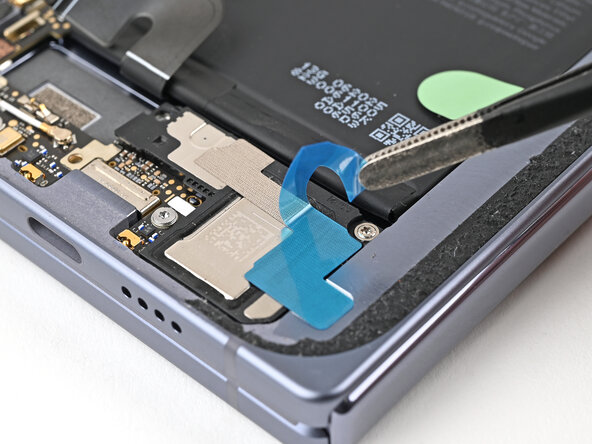
    4. Google Pixel 10 Pro Fold Innere Displayeinheit austauschen: Schritt 158, Bild 1 von 1
      • Falls noch Klebereste auf dem Lautsprecher haften, entferne sie mit Isopropylalkohol (>90 %) und einem Kaffeefilter oder einem Mikrofasertuch.

      Frag FixBot

      Kommentar hinzufügen

    5. Google Pixel 10 Pro Fold Innere Displayeinheit austauschen, Leitfähiges Gewebe aufbringen: Schritt 159, Bild 1 von 3 Google Pixel 10 Pro Fold Innere Displayeinheit austauschen, Leitfähiges Gewebe aufbringen: Schritt 159, Bild 2 von 3 Google Pixel 10 Pro Fold Innere Displayeinheit austauschen, Leitfähiges Gewebe aufbringen: Schritt 159, Bild 3 von 3
      • Zieh die transparente Schutzfolie vom leitfähigen Gewebe des oberen Lautsprechers ab.

      • Platziere das leitfähige Gewebe an der vorgesehenen Stelle auf dem Lautsprecher.

      Frag FixBot

      Kommentar hinzufügen

    6. Google Pixel 10 Pro Fold Innere Displayeinheit austauschen: Schritt 160, Bild 1 von 2 Google Pixel 10 Pro Fold Innere Displayeinheit austauschen: Schritt 160, Bild 2 von 2
      • Drücke das leitfähige Gewebe mit dem flachen Ende eines Spudgers oder mit deinen Fingern fest, damit es haftet.

      Frag FixBot

      Kommentar hinzufügen

    7. Google Pixel 10 Pro Fold Innere Displayeinheit austauschen: Schritt 161, Bild 1 von 2 Google Pixel 10 Pro Fold Innere Displayeinheit austauschen: Schritt 161, Bild 2 von 2
      • Entferne die kleine, abgerundete blaue Schutzfolie an der Unterseite des Klebebands.

      • Drücke den Stoff fest, damit er auf dem Rahmen haftet.

      Frag FixBot

      Kommentar hinzufügen

    8. Google Pixel 10 Pro Fold Innere Displayeinheit austauschen: Schritt 162, Bild 1 von 3 Google Pixel 10 Pro Fold Innere Displayeinheit austauschen: Schritt 162, Bild 2 von 3 Google Pixel 10 Pro Fold Innere Displayeinheit austauschen: Schritt 162, Bild 3 von 3
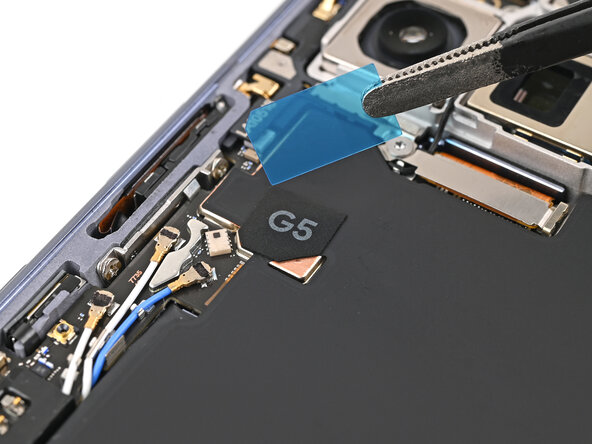
      • Entferne die große blaue Schutzfolie vom leitfähigen Gewebe.

      Frag FixBot

      Kommentar hinzufügen

    1. Google Pixel 10 Pro Fold Innere Displayeinheit austauschen, Graphitfolie aufbringen: Schritt 163, Bild 1 von 3 Google Pixel 10 Pro Fold Innere Displayeinheit austauschen, Graphitfolie aufbringen: Schritt 163, Bild 2 von 3 Google Pixel 10 Pro Fold Innere Displayeinheit austauschen, Graphitfolie aufbringen: Schritt 163, Bild 3 von 3
      • Ziehe die durchsichtige Schutzfolie von deiner Ersatz-Graphitfolie ab, um den Klebstoff auf der oberen Hälfte freizulegen.

      • Richte die obere Hälfte der Graphitfolie über dem Logic Board aus und lege sie auf.

      Frag FixBot

      Kommentar hinzufügen

    2. Google Pixel 10 Pro Fold Innere Displayeinheit austauschen: Schritt 164, Bild 1 von 3 Google Pixel 10 Pro Fold Innere Displayeinheit austauschen: Schritt 164, Bild 2 von 3 Google Pixel 10 Pro Fold Innere Displayeinheit austauschen: Schritt 164, Bild 3 von 3
      • Drücke mit dem flachen Ende deines Spudgers oder mit deinem Finger auf die obere Hälfte der Graphitfolie, um sie auf dem Logic Board zu befestigen.

      Frag FixBot

      Kommentar hinzufügen

    3. Google Pixel 10 Pro Fold Innere Displayeinheit austauschen: Schritt 165, Bild 1 von 3 Google Pixel 10 Pro Fold Innere Displayeinheit austauschen: Schritt 165, Bild 2 von 3 Google Pixel 10 Pro Fold Innere Displayeinheit austauschen: Schritt 165, Bild 3 von 3
      • Entferne die blaue Schutzfolie auf der Unterseite der Graphitfolie, um den Klebstoff freizulegen.

      Frag FixBot

      Kommentar hinzufügen

    4. Google Pixel 10 Pro Fold Innere Displayeinheit austauschen: Schritt 166, Bild 1 von 3 Google Pixel 10 Pro Fold Innere Displayeinheit austauschen: Schritt 166, Bild 2 von 3 Google Pixel 10 Pro Fold Innere Displayeinheit austauschen: Schritt 166, Bild 3 von 3
      • Fahre mit einem Spudger oder deinem Finger vom mittleren Bereich der Graphitfolie bis zum Klebebereich über dem Lautsprecher, um die Graphitfolie flach zu drücken und festzukleben.

      Frag FixBot

      Kommentar hinzufügen

    5. Google Pixel 10 Pro Fold Innere Displayeinheit austauschen: Schritt 167, Bild 1 von 3 Google Pixel 10 Pro Fold Innere Displayeinheit austauschen: Schritt 167, Bild 2 von 3 Google Pixel 10 Pro Fold Innere Displayeinheit austauschen: Schritt 167, Bild 3 von 3
      • Entferne die zwei kleinen blauen Abdeckungen von der Oberseite der Graphitfolie, um das Kupfer freizulegen.

      Frag FixBot

      Kommentar hinzufügen

    6. Google Pixel 10 Pro Fold Innere Displayeinheit austauschen: Schritt 168, Bild 1 von 3 Google Pixel 10 Pro Fold Innere Displayeinheit austauschen: Schritt 168, Bild 2 von 3 Google Pixel 10 Pro Fold Innere Displayeinheit austauschen: Schritt 168, Bild 3 von 3
      • Greife die Zuglasche an der Oberseite der Graphitfolie und ziehe die restliche Schutzfolie ab.

      Frag FixBot

      Kommentar hinzufügen

    7. Google Pixel 10 Pro Fold Innere Displayeinheit austauschen, G5-Aufkleber anbringen: Schritt 169, Bild 1 von 3 Google Pixel 10 Pro Fold Innere Displayeinheit austauschen, G5-Aufkleber anbringen: Schritt 169, Bild 2 von 3 Google Pixel 10 Pro Fold Innere Displayeinheit austauschen, G5-Aufkleber anbringen: Schritt 169, Bild 3 von 3
      Frag FixBot

      Kommentar hinzufügen

    8. Google Pixel 10 Pro Fold Innere Displayeinheit austauschen: Schritt 170, Bild 1 von 2 Google Pixel 10 Pro Fold Innere Displayeinheit austauschen: Schritt 170, Bild 2 von 2
      • Entferne die blaue Schutzfolie vom G5-Aufkleber.

      Frag FixBot

      Kommentar hinzufügen

    1. Google Pixel 10 Pro Fold Innere Displayeinheit austauschen, Akku (Basis) anschließen: Schritt 171, Bild 1 von 1
      • Schließe den Steckverbinder des Akkus (Basis) wieder an.

      Frag FixBot

      Kommentar hinzufügen

    2. Google Pixel 10 Pro Fold Innere Displayeinheit austauschen, Vibrationsmotor einsetzen: Schritt 172, Bild 1 von 3 Google Pixel 10 Pro Fold Innere Displayeinheit austauschen, Vibrationsmotor einsetzen: Schritt 172, Bild 2 von 3 Google Pixel 10 Pro Fold Innere Displayeinheit austauschen, Vibrationsmotor einsetzen: Schritt 172, Bild 3 von 3
      • Schiebe die linke Kante des Vibrationsmotors mit einer Pinzette in den Clip und lege ihn in seine Aussparung im Rahmen.

      Frag FixBot

      Kommentar hinzufügen

    3. Google Pixel 10 Pro Fold Innere Displayeinheit austauschen, Vibrationsmotor-Schrauben einbauen: Schritt 173, Bild 1 von 2 Google Pixel 10 Pro Fold Innere Displayeinheit austauschen, Vibrationsmotor-Schrauben einbauen: Schritt 173, Bild 2 von 2
      • Verwende einen Torx-Plus-3IP-Schraubendreher, um die drei 3,2 mm langen Schrauben einzubauen, die den Vibrationsmotor sichern.

      Frag FixBot

      Kommentar hinzufügen

    1. Google Pixel 10 Pro Fold Innere Displayeinheit austauschen, Alten Klebstoff entfernen: Schritt 174, Bild 1 von 3 Google Pixel 10 Pro Fold Innere Displayeinheit austauschen, Alten Klebstoff entfernen: Schritt 174, Bild 2 von 3 Google Pixel 10 Pro Fold Innere Displayeinheit austauschen, Alten Klebstoff entfernen: Schritt 174, Bild 3 von 3
      • Entferne den alten Klebstoff der Rückabdeckung mit einem Spudger und einer Pinzette vom Rahmen.

      Frag FixBot

      Kommentar hinzufügen

    2. Google Pixel 10 Pro Fold Innere Displayeinheit austauschen: Schritt 175, Bild 1 von 1
      • Entferne Klebereste mit Isopropylalkohol (>90 %) und einem Kaffeefilter oder einem Mikrofasertuch.

      Frag FixBot

      Kommentar hinzufügen

    3. Google Pixel 10 Pro Fold Innere Displayeinheit austauschen: Schritt 176, Bild 1 von 2 Google Pixel 10 Pro Fold Innere Displayeinheit austauschen: Schritt 176, Bild 2 von 2
      • Wiederhole die vorherigen zwei Schritte, um die Reste von der Rückabdeckung zu entfernen.

      Frag FixBot

      Kommentar hinzufügen

    4. Google Pixel 10 Pro Fold Innere Displayeinheit austauschen, Vergleiche deinen Klebstoff: Schritt 177, Bild 1 von 2 Google Pixel 10 Pro Fold Innere Displayeinheit austauschen, Vergleiche deinen Klebstoff: Schritt 177, Bild 2 von 2
      • Bevor du Schutzfolien entfernst, prüfe, ob der Klebstoff der Rückabdeckung zum Rahmen passt.

      • Die durchsichtige Schutzfolie sollte zum Rahmen zeigen.

      Frag FixBot

      Kommentar hinzufügen

    5. Google Pixel 10 Pro Fold Innere Displayeinheit austauschen, Neuen Klebestreifen anbringen: Schritt 178, Bild 1 von 2 Google Pixel 10 Pro Fold Innere Displayeinheit austauschen, Neuen Klebestreifen anbringen: Schritt 178, Bild 2 von 2
      • Zieh die untere Hälfte des neuen Klebestreifens von der transparenten Schutzfolie ab und lass sie für den nächsten Schritt zusammengefaltet.

      Frag FixBot

      Kommentar hinzufügen

    6. Google Pixel 10 Pro Fold Innere Displayeinheit austauschen: Schritt 179, Bild 1 von 2 Google Pixel 10 Pro Fold Innere Displayeinheit austauschen: Schritt 179, Bild 2 von 2
      • Sei vorsichtig bei diesem Schritt, da es leicht passieren kann, dass der Klebstoff an der falschen Stelle klebt. Lass dir Zeit und arbeite langsam.

      • Richte die untere Hälfte des Klebstoffs am Rahmen aus und verwende dabei die Ecken als Bezugspunkte.

      • Klebe das Klebepad auf den Rahmen.

      Frag FixBot

      Kommentar hinzufügen

    7. Google Pixel 10 Pro Fold Innere Displayeinheit austauschen: Schritt 180, Bild 1 von 3 Google Pixel 10 Pro Fold Innere Displayeinheit austauschen: Schritt 180, Bild 2 von 3 Google Pixel 10 Pro Fold Innere Displayeinheit austauschen: Schritt 180, Bild 3 von 3
      • Drücke mit dem flachen Ende eines Spudgers oder mit deinen Fingern die Unterkante des Klebestreifens fest, um ihn am Rahmen zu befestigen.

      Frag FixBot

      Kommentar hinzufügen

    8. Google Pixel 10 Pro Fold Innere Displayeinheit austauschen: Schritt 181, Bild 1 von 3 Google Pixel 10 Pro Fold Innere Displayeinheit austauschen: Schritt 181, Bild 2 von 3 Google Pixel 10 Pro Fold Innere Displayeinheit austauschen: Schritt 181, Bild 3 von 3
      • Während du den Rest der durchsichtigen Schutzfolie abziehst, lege den restlichen Klebestreifen langsam auf den Rand des Telefons.

      Frag FixBot

      Kommentar hinzufügen

    9. Google Pixel 10 Pro Fold Innere Displayeinheit austauschen: Schritt 182, Bild 1 von 2 Google Pixel 10 Pro Fold Innere Displayeinheit austauschen: Schritt 182, Bild 2 von 2
      • Drücke mit dem flachen Ende eines Spudgers oder mit deinen Fingern den Rest des Klebestreifens fest, damit er am Rahmen haftet.

      Frag FixBot

      Kommentar hinzufügen

    10. Google Pixel 10 Pro Fold Innere Displayeinheit austauschen: Schritt 183, Bild 1 von 2 Google Pixel 10 Pro Fold Innere Displayeinheit austauschen: Schritt 183, Bild 2 von 2
      • Hebe mit einem Spudger die segmentierte Lasche an der unteren rechten Ecke der großen blauen Abdeckung an.

      Frag FixBot

      Kommentar hinzufügen

    11. Google Pixel 10 Pro Fold Innere Displayeinheit austauschen: Schritt 184, Bild 1 von 3 Google Pixel 10 Pro Fold Innere Displayeinheit austauschen: Schritt 184, Bild 2 von 3 Google Pixel 10 Pro Fold Innere Displayeinheit austauschen: Schritt 184, Bild 3 von 3
      • Hebe die Lasche an und ziehe die große blaue Schutzfolie ab, um die darunterliegende zweite Folie freizulegen.

      • Falls sich Klebstoff mit der Folie ablöst, drücke ihn vorsichtig zurück auf den Rahmen und fixiere ihn mit dem flachen Ende eines Spudgers.

      Frag FixBot

      Kommentar hinzufügen

    1. Google Pixel 10 Pro Fold Innere Displayeinheit austauschen, Rückabdeckungskabel wieder anschließen: Schritt 185, Bild 1 von 2 Google Pixel 10 Pro Fold Innere Displayeinheit austauschen, Rückabdeckungskabel wieder anschließen: Schritt 185, Bild 2 von 2
      • Halte die Rückabdeckung fest oder stütze sie ab und schließe das Rückabdeckungskabel wieder an.

      Frag FixBot

      Kommentar hinzufügen

    2. Google Pixel 10 Pro Fold Innere Displayeinheit austauschen, Obere Halterung einsetzen: Schritt 186, Bild 1 von 3 Google Pixel 10 Pro Fold Innere Displayeinheit austauschen, Obere Halterung einsetzen: Schritt 186, Bild 2 von 3 Google Pixel 10 Pro Fold Innere Displayeinheit austauschen, Obere Halterung einsetzen: Schritt 186, Bild 3 von 3
      • Setze die obere Halterung an ihre Position im Rahmen ein.

      Frag FixBot

      Kommentar hinzufügen

    3. Google Pixel 10 Pro Fold Innere Displayeinheit austauschen: Schritt 187, Bild 1 von 2 Google Pixel 10 Pro Fold Innere Displayeinheit austauschen: Schritt 187, Bild 2 von 2
      • Drücke die Halterung mit einem Spudger oder deinem Finger nach oben und schiebe deren Clip unter die Oberkante des Rahmens.

      Frag FixBot

      Kommentar hinzufügen

    4. Google Pixel 10 Pro Fold Innere Displayeinheit austauschen, Schrauben der oberen Halterung eindrehen: Schritt 188, Bild 1 von 2 Google Pixel 10 Pro Fold Innere Displayeinheit austauschen, Schrauben der oberen Halterung eindrehen: Schritt 188, Bild 2 von 2
      • Drehe die drei 3,0 mm langen Schrauben, die die obere Halterung sichern, mit einem Torx-Plus-3IP-Schraubendreher ein.

      Frag FixBot

      Kommentar hinzufügen

    5. Google Pixel 10 Pro Fold Innere Displayeinheit austauschen, Klebestreifen freilegen: Schritt 189, Bild 1 von 2 Google Pixel 10 Pro Fold Innere Displayeinheit austauschen, Klebestreifen freilegen: Schritt 189, Bild 2 von 2
      • Löse eine der Zuglaschen der sekundären Schutzfolie an der oberen rechten Ecke.

      Frag FixBot

      Kommentar hinzufügen

    6. Google Pixel 10 Pro Fold Innere Displayeinheit austauschen: Schritt 190, Bild 1 von 2 Google Pixel 10 Pro Fold Innere Displayeinheit austauschen: Schritt 190, Bild 2 von 2
      • Ziehe die Schutzfolie von der rechten und der unteren Kante des Rahmens ab.

      Frag FixBot

      Kommentar hinzufügen

    7. Google Pixel 10 Pro Fold Innere Displayeinheit austauschen: Schritt 191, Bild 1 von 3 Google Pixel 10 Pro Fold Innere Displayeinheit austauschen: Schritt 191, Bild 2 von 3 Google Pixel 10 Pro Fold Innere Displayeinheit austauschen: Schritt 191, Bild 3 von 3
      • Halte die Rückabdeckung über den Rahmen, ziehe die Schutzfolie von der linken und oberen Kante des Rahmens ab und lege den Kleber frei.

      Frag FixBot

      Kommentar hinzufügen

    8. Google Pixel 10 Pro Fold Innere Displayeinheit austauschen, Rückabdeckung befestigen: Schritt 192, Bild 1 von 3 Google Pixel 10 Pro Fold Innere Displayeinheit austauschen, Rückabdeckung befestigen: Schritt 192, Bild 2 von 3 Google Pixel 10 Pro Fold Innere Displayeinheit austauschen, Rückabdeckung befestigen: Schritt 192, Bild 3 von 3
      • Richte die Rückabdeckung über dem Rahmen aus und drücke sie in ihre Position.

      Frag FixBot

      Kommentar hinzufügen

    9. Google Pixel 10 Pro Fold Innere Displayeinheit austauschen: Schritt 193, Bild 1 von 2 Google Pixel 10 Pro Fold Innere Displayeinheit austauschen: Schritt 193, Bild 2 von 2
      • Drücke entlang des Rands der Rückabdeckung, damit sie am Rahmen haftet.

      • Optional kannst du einen Föhn oder ein Heißluftgebläse verwenden, um die Kanten der Rückabdeckung leicht zu erwärmen und eine stärkere Verbindung zu erzielen.

      • Lasse das Telefon einige Stunden liegen, damit der Klebstoff aushärten kann.

      Frag FixBot

      Kommentar hinzufügen

Abschluss

Herzlichen Glückwunsch zum Abschluss deiner Reparatur!

Kalibriere deine neu installierten Akkus nach Abschluss dieser Anleitung.

Bring deinen Elektroschrott zu einem R2- oder e-Stewards-zertifizierten Recyclinghof.

Hat die Reparatur nicht ganz geklappt? Versuche es mit ein paar grundlegenden Schritten zur Fehlerbehebung, oder bitte im Forum um Hilfe.

Rückgängig: Ich habe diese Anleitung nicht absolviert.

Tinte & Feder

mit

Alex Diaz-Kokaisl

Mitglied seit: 01/16/22

252.513 Reputation

1.200 Anleitungen geschrieben

0 Kommentare zur Anleitung

Kommentar hinzufügen

Seitenaufrufe:

Letzte 24 Stunden: 8

Letzte 7 Tage: 89

Letzte 30 Tage: 462

Insgesamt: 3,567