Zum Hauptinhalt wechseln
Gemeinsam reparieren - Jetzt registrieren

Diese Übersetzung wurde maschinell erstellt und noch nicht von einem Menschen überprüft. Sprichst du diese Sprache? Schau es dir an.

Google Pixel 9 Pro Fold Innere Frontkamera ersetzen

Aufrufe: 824

Statistik anzeigen:

Letzte 24 Stunden:
1
Letzte 7 Tage:
20
Letzte 30 Tage:
89
Insgesamt:
824
Kommentare: 0

Es gibt noch keine Kommentare zu dieser Anleitung. Schreibst du den ersten?

Zu den Kommentaren
Abgeschlossen: 1

1 Person hat diese Anleitung bereits erfolgreich absolviert. Du auch?

Favoriten: 0

Diese Anleitung hat noch niemand unter Favoriten gespeichert (und abonniert). Mach du den Anfang!

Zeitaufwand: 30 - 40 Minuten
Schwierigkeitsgrad: Mittel
Empfohlene Anleitung

Diese Anleitung wird von den iFixit-Mitarbeitern als außergewöhnlich gut eingestuft.

Google Pixel 9 Pro Fold Innere Frontkamera ersetzen

Diese Reparaturanleitung wurde vom iFixit-Team verfasst und ist nicht von Google autorisiert. Mehr über unsere Reparaturanleitungen erfährst du hier.

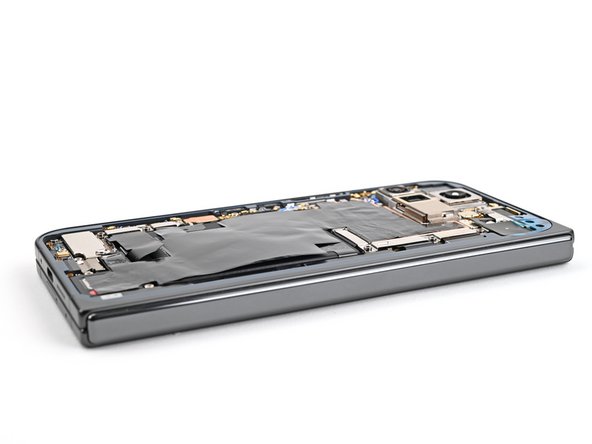
Verwende diese Anleitung, um die innere Frontkamera deines Google Pixel 9 Pro Fold zu ersetzen.

Was du brauchst

Fix Kit

Dieses Kit enthält alle Ersatzteile und Werkzeuge, die für die Anleitung benötigt werden.

Ersatzteile

Werkzeuge

    1. Google Pixel 9 Pro Fold Innere Frontkamera ersetzen, Telefon für die Demontage vorbereiten: Schritt 1, Bild 1 von 1
      • Lass den Akku deines Telefons vor Beginn der Reparatur unter 25 % entladen. Ein geladener Lithium-Ionen-Akku kann bei einer Beschädigung Feuer fangen.

      • Ziehe alle Kabel von deinem Telefon ab und schalte es vollständig aus.

      Frag FixBot

      Kommentar hinzufügen

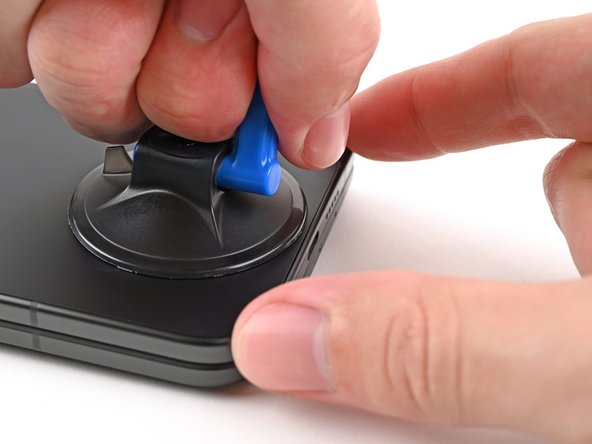
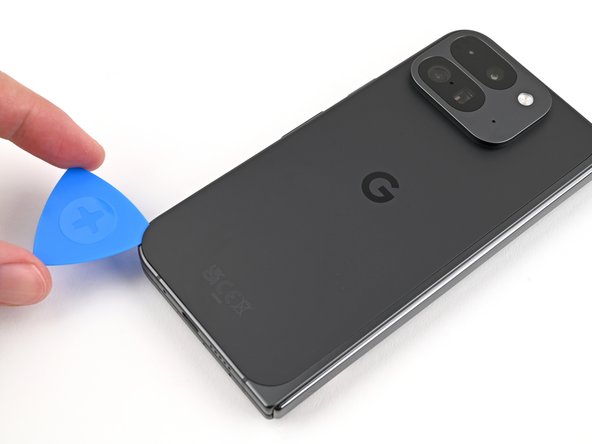
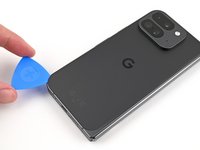
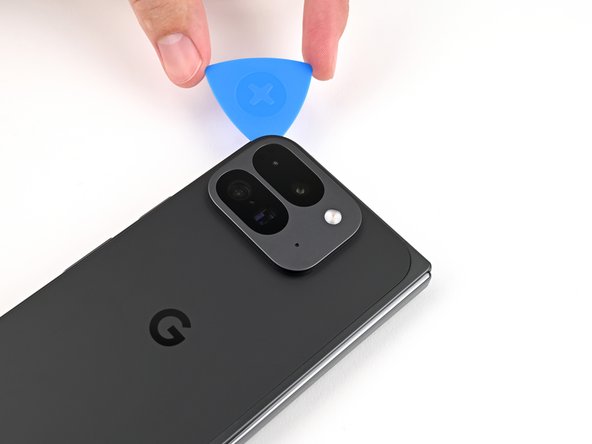
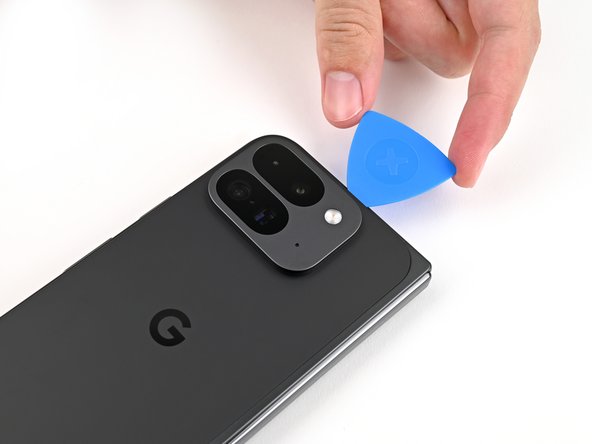
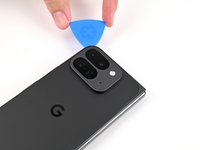
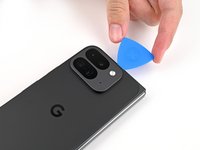
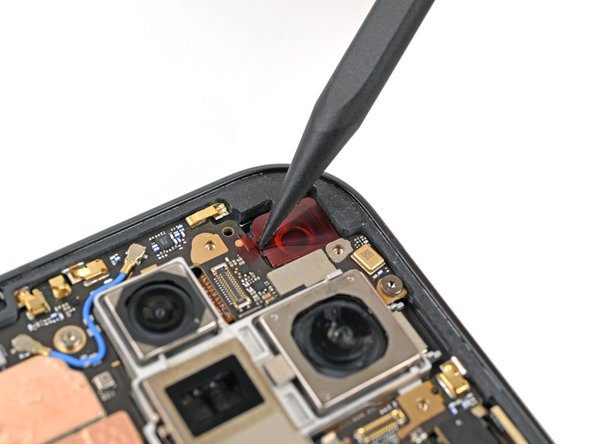
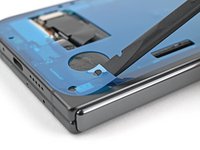
    1. Google Pixel 9 Pro Fold Innere Frontkamera ersetzen, Plektrum einführen: Schritt 2, Bild 1 von 3 Google Pixel 9 Pro Fold Innere Frontkamera ersetzen, Plektrum einführen: Schritt 2, Bild 2 von 3 Google Pixel 9 Pro Fold Innere Frontkamera ersetzen, Plektrum einführen: Schritt 2, Bild 3 von 3
      • Bringe einen Saugheber an der Rückabdeckung an, so nah wie möglich an der Mitte der unteren Kante.

      • Halte das Telefon mit einer Hand fest und ziehe mit dem Saugheber mit starker, gleichmäßiger Kraft daran, um einen Spalt zwischen der Rückabdeckung und dem Rahmen zu erzeugen.

      • Führe ein Plektrum in den Spalt ein.

      • Wenn deine Rückabdeckung stark gesplittert ist, kann es helfen, sie mit einer Schicht klarem Klebeband zu überkleben, damit der Saugheber haftet. Alternativ kann statt des Saughebers sehr starkes Klebeband verwendet werden. Wenn alles andere fehlschlägt, kannst du den Saugheber mit Sekundenkleber an der zerbrochenen Rückabdeckung befestigen.

      Frag FixBot

      Kommentar hinzufügen

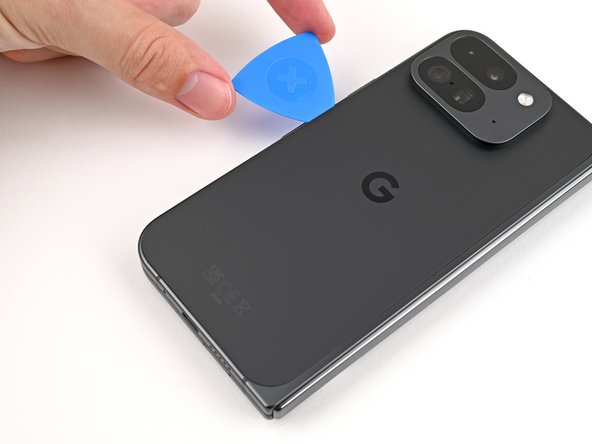
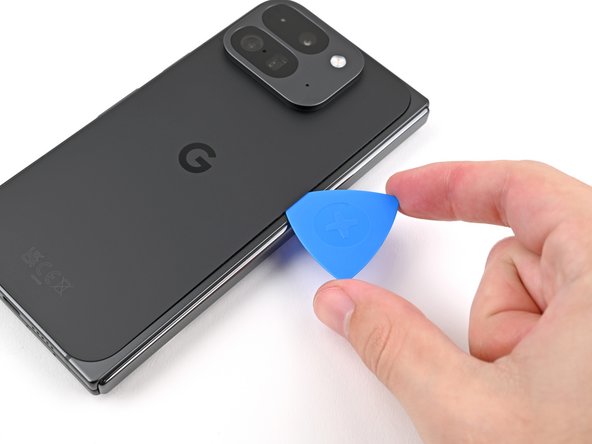
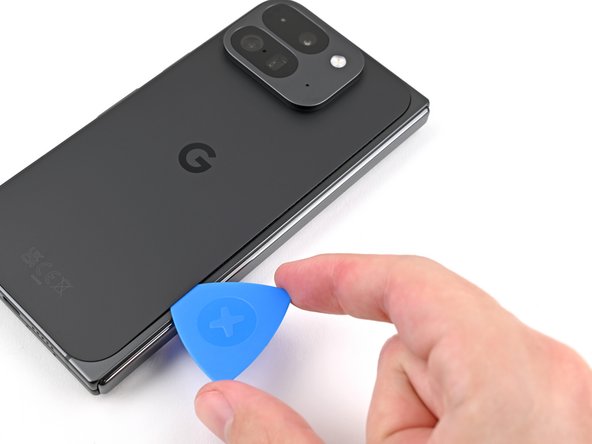
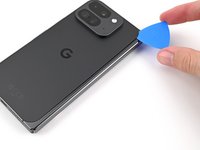
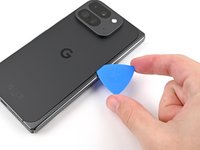
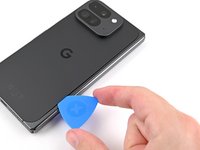
    2. Google Pixel 9 Pro Fold Innere Frontkamera ersetzen, Rückabdeckungs-Klebestreifen lösen: Schritt 3, Bild 1 von 3 Google Pixel 9 Pro Fold Innere Frontkamera ersetzen, Rückabdeckungs-Klebestreifen lösen: Schritt 3, Bild 2 von 3 Google Pixel 9 Pro Fold Innere Frontkamera ersetzen, Rückabdeckungs-Klebestreifen lösen: Schritt 3, Bild 3 von 3
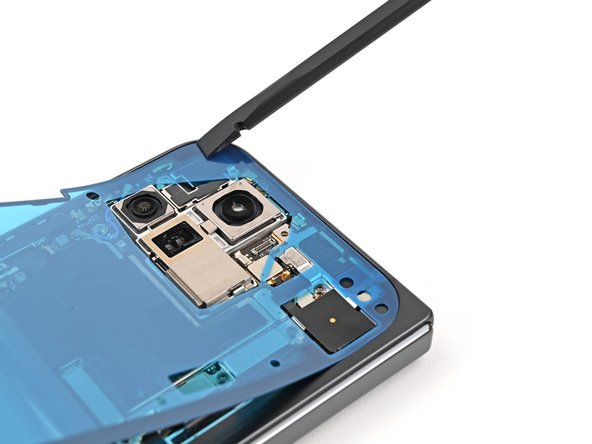
      • Führe dein Plektrum in den nächsten beiden Schritten nicht tiefer als 3 mm ein, um die Metallfedern um den Rahmen herum nicht zu beschädigen.

      • Optional kannst du dein Plektrum bei 3 mm markieren, um die Länge besser einschätzen zu können.

      • Entferne den Saugheber von der Rückabdeckung.

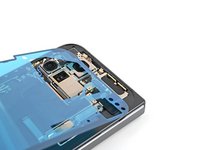
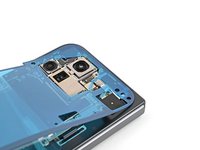
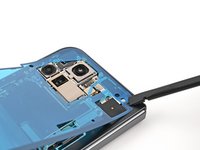
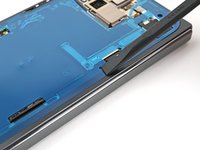
      • Fahre mit dem Plektrum um die untere linke Ecke und am linken Rand der Rückabdeckung entlang, um den Klebestreifen zu lösen.

      Frag FixBot

      Kommentar hinzufügen

    3. Google Pixel 9 Pro Fold Innere Frontkamera ersetzen: Schritt 4, Bild 1 von 3 Google Pixel 9 Pro Fold Innere Frontkamera ersetzen: Schritt 4, Bild 2 von 3 Google Pixel 9 Pro Fold Innere Frontkamera ersetzen: Schritt 4, Bild 3 von 3
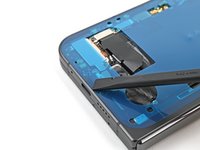
      • Fahre mit dem Plektrum um die linke obere Ecke und entlang der oberen Kante der Rückabdeckung.

      Frag FixBot

      Kommentar hinzufügen

    4. Google Pixel 9 Pro Fold Innere Frontkamera ersetzen: Schritt 5, Bild 1 von 3 Google Pixel 9 Pro Fold Innere Frontkamera ersetzen: Schritt 5, Bild 2 von 3 Google Pixel 9 Pro Fold Innere Frontkamera ersetzen: Schritt 5, Bild 3 von 3
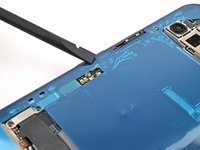
      • Der Klebstoff entlang der rechten Kante der Rückabdeckung ist dicker als der Rest. Du musst dein Plektrum mindestens 4 mm weit einführen, um den Klebstoff zu lösen.

      • Fahre mit dem Plektrum an der rechten Kante entlang und um die untere rechte Ecke, um den restlichen Klebstoff zu lösen.

      Frag FixBot

      Kommentar hinzufügen

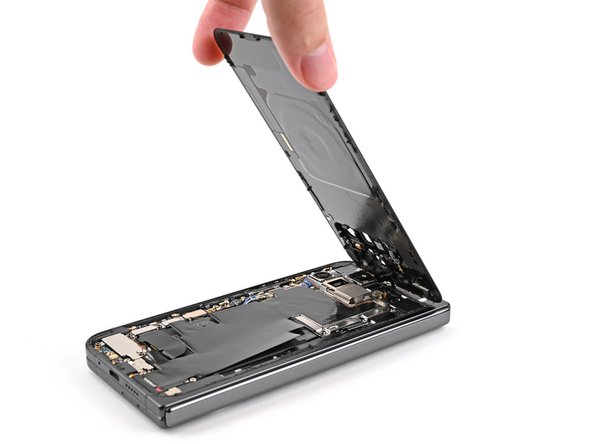
    5. Google Pixel 9 Pro Fold Innere Frontkamera ersetzen: Schritt 6, Bild 1 von 3 Google Pixel 9 Pro Fold Innere Frontkamera ersetzen: Schritt 6, Bild 2 von 3 Google Pixel 9 Pro Fold Innere Frontkamera ersetzen: Schritt 6, Bild 3 von 3
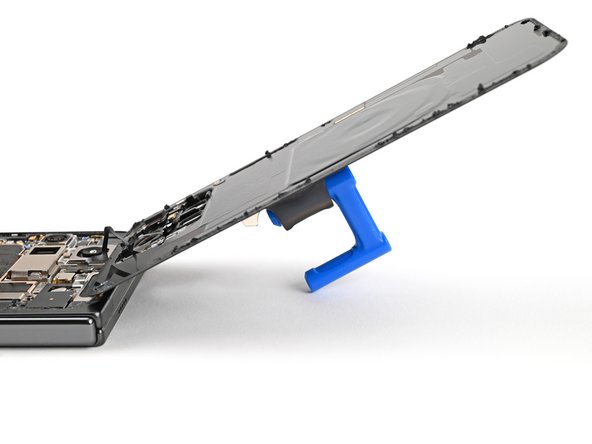
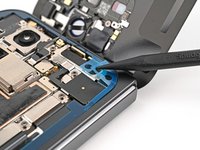
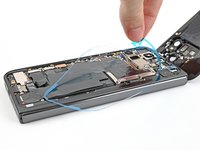
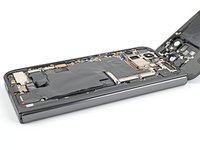
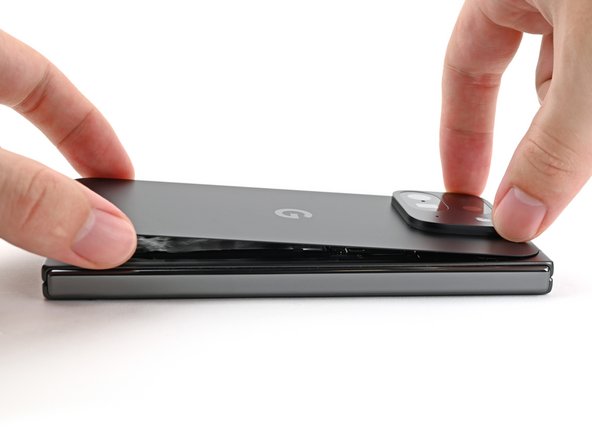
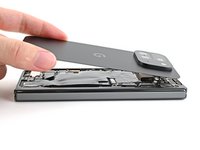
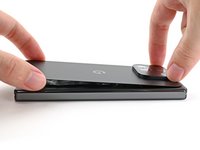
      • Entferne die Rückabdeckung noch nicht vollständig, da sie über ein Kabel mit dem Telefon verbunden ist.

      • An diesem Punkt sollte die Rückabdeckung frei vom Rahmen sein. Falls an den Rändern noch Widerstand spürbar ist, verwende ein Plektrum, um verbliebenen Klebstoff zu lösen.

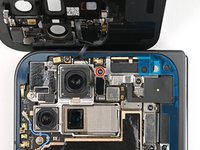
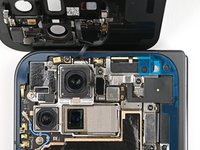
      • Hebe die Unterkante der Rückabdeckung an und klappe sie über die Oberkante des Telefons.

      • Stütze die Rückabdeckung mit deinem Saugheber oder einem sauberen, stabilen Gegenstand ab – achte dabei darauf, dass das Kabel nicht unter Zugspannung steht.

      Frag FixBot

      Kommentar hinzufügen

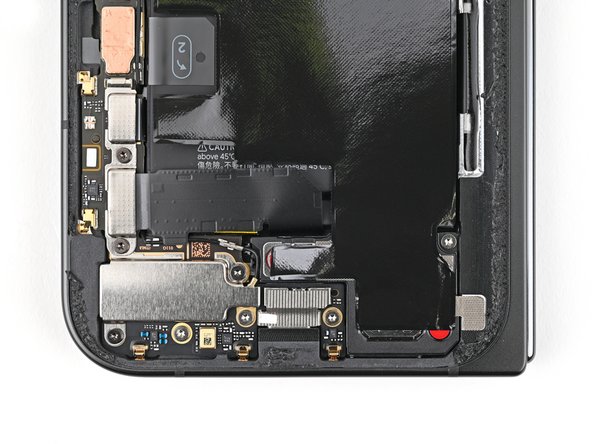
    6. Google Pixel 9 Pro Fold Innere Frontkamera ersetzen, Obere Halterungsschraube entfernen: Schritt 7, Bild 1 von 2 Google Pixel 9 Pro Fold Innere Frontkamera ersetzen, Obere Halterungsschraube entfernen: Schritt 7, Bild 2 von 2
      In diesem Schritt verwendetes Werkzeug:
      FixMat
      $36.95
      • Achte während der gesamten Reparatur darauf, wo jede Schraube hingehört, damit sie später wieder exakt an ihren ursprünglichen Platz kommt.

      • Obwohl das Pixel 9 Pro Fold Torx Plus-Schrauben verwendet, funktionieren auch Standard-Torx-Bits. Verwende die gleiche Größe oder eine Nummer größer (T3- oder T4-Torx-Bits bei 3IP-Torx-Plus-Schrauben) und übe ständigen Druck nach unten aus, um zu verhindern, dass die Schraube durchdreht.
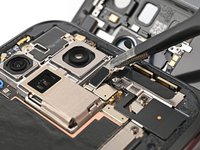
      • Entferne die 3,0 mm lange Schraube, die die obere Halterung sichert, mit einem Torx-Plus-3IP-Schraubendreher.

      Frag FixBot

      Kommentar hinzufügen

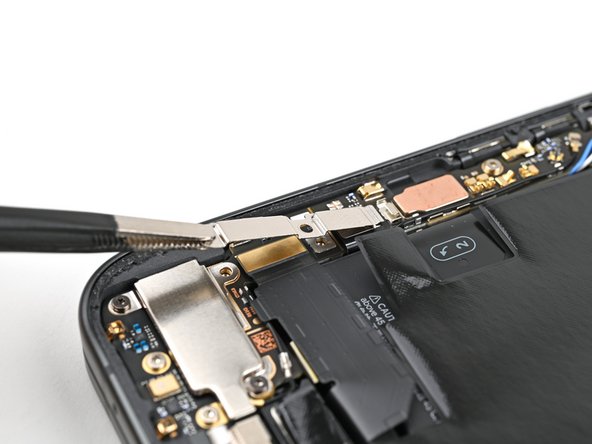
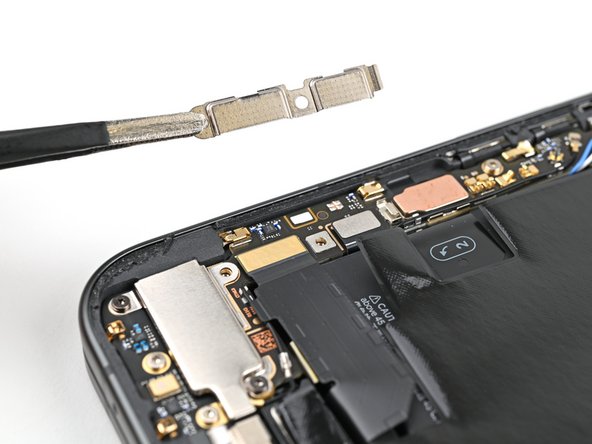
    7. Google Pixel 9 Pro Fold Innere Frontkamera ersetzen, Obere Halterung entfernen: Schritt 8, Bild 1 von 2 Google Pixel 9 Pro Fold Innere Frontkamera ersetzen, Obere Halterung entfernen: Schritt 8, Bild 2 von 2
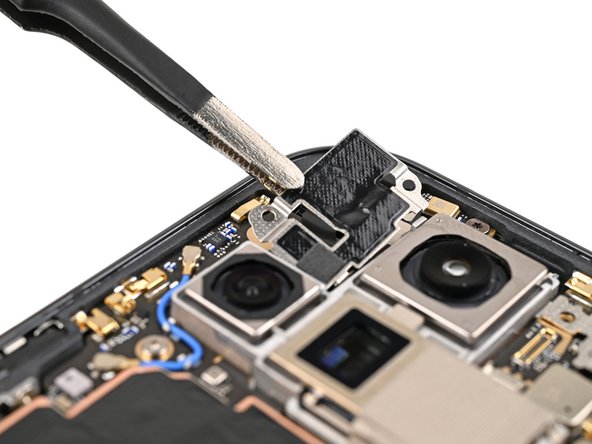
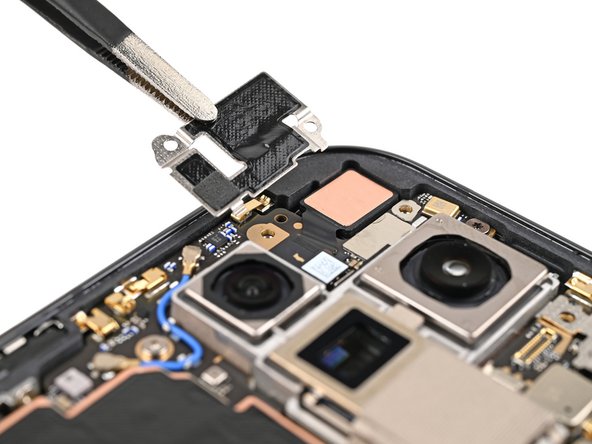
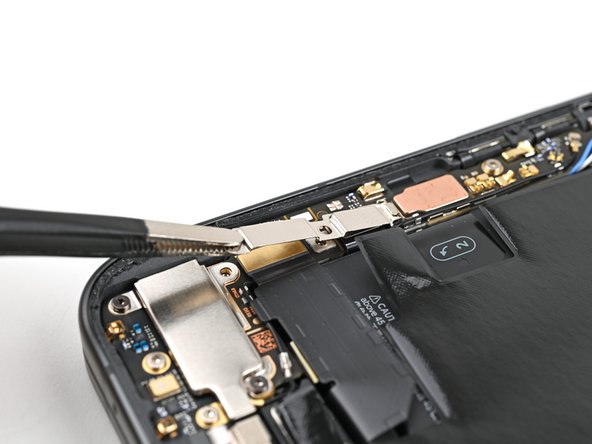
      • Ziehe die obere Halterung mit einer Pinzette oder deinen Fingern in Richtung der Oberseite des Smartphones, um sie aus ihrer Halteklammer zu lösen.

      • Entferne die obere Halterung.

      Frag FixBot

      Kommentar hinzufügen

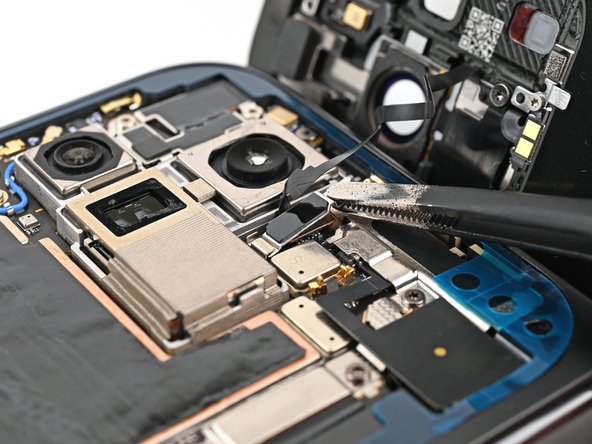
    8. Google Pixel 9 Pro Fold Innere Frontkamera ersetzen, Rückabdeckungskabel trennen: Schritt 9, Bild 1 von 2 Google Pixel 9 Pro Fold Innere Frontkamera ersetzen, Rückabdeckungskabel trennen: Schritt 9, Bild 2 von 2
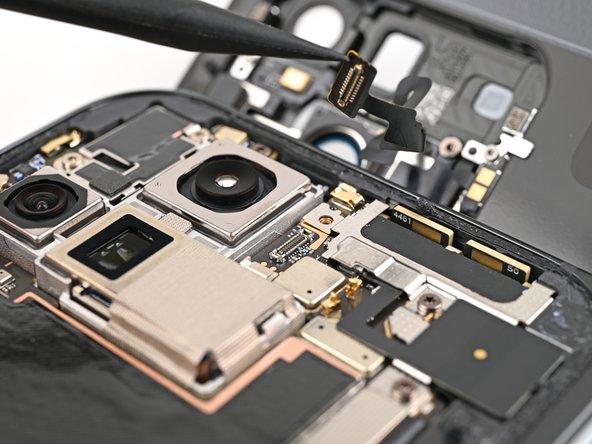
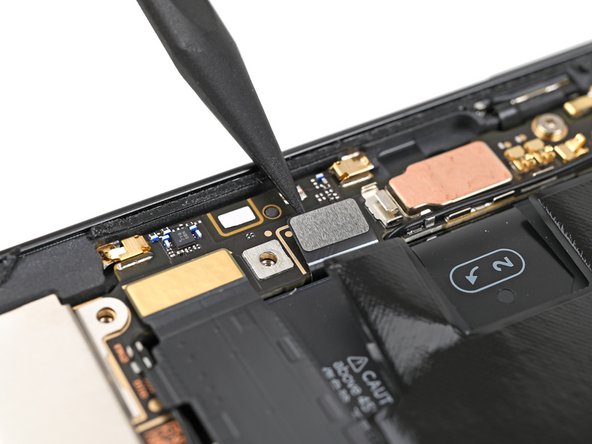
      • Führe die Spitze deines Spudgers unter die Unterkante des Rückabdeckungskabels Steckverbinder.

      • Setze den Spudger nirgendwo anders an, da du sonst riskierst, Bauteile der Oberflächenmontage zu lösen.

      • Hebe das Rückabdeckungskabel an und trenne es.

      Frag FixBot

      Kommentar hinzufügen

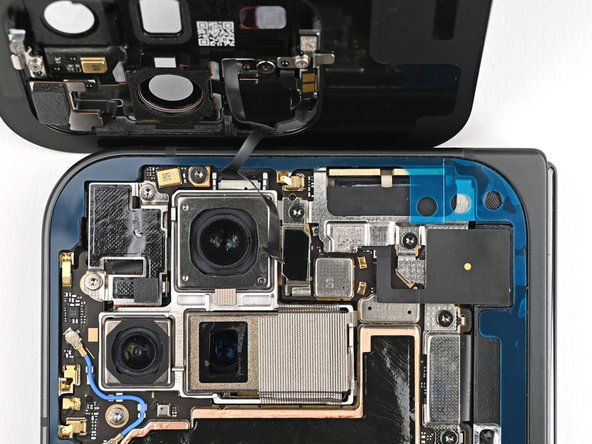
    9. Google Pixel 9 Pro Fold Innere Frontkamera ersetzen, Rückabdeckung entfernen: Schritt 10, Bild 1 von 1
      • Hebe die Rückabdeckung vom Rahmen ab und nimm sie ab.

      Frag FixBot

      Kommentar hinzufügen

    1. Google Pixel 9 Pro Fold Innere Frontkamera ersetzen, Schrauben der Akku-Basis-Halterung entfernen: Schritt 11, Bild 1 von 2 Google Pixel 9 Pro Fold Innere Frontkamera ersetzen, Schrauben der Akku-Basis-Halterung entfernen: Schritt 11, Bild 2 von 2
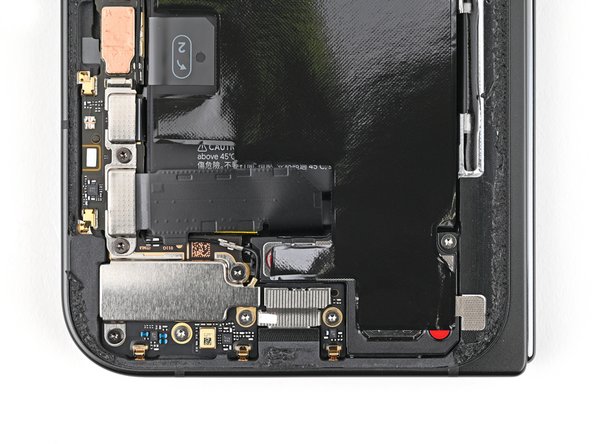
      • Entferne die beiden 3,0 mm langen Schrauben, mit denen die Akku-Basis-Halterung befestigt ist, mit einem Torx-Plus-3IP-Schraubendreher.

      Frag FixBot

      Kommentar hinzufügen

    2. Google Pixel 9 Pro Fold Innere Frontkamera ersetzen, Akku-Halterung (Basis) entfernen: Schritt 12, Bild 1 von 3 Google Pixel 9 Pro Fold Innere Frontkamera ersetzen, Akku-Halterung (Basis) entfernen: Schritt 12, Bild 2 von 3 Google Pixel 9 Pro Fold Innere Frontkamera ersetzen, Akku-Halterung (Basis) entfernen: Schritt 12, Bild 3 von 3
      • Verwende eine Pinzette oder deine Finger, um die Akku-Halterung (Basis) in Richtung der Unterseite des Telefons zu ziehen und sie aus ihrer Halteklammer zu lösen.

      • Entferne die Akku-Halterung (Basis).

      Frag FixBot

      Kommentar hinzufügen

    3. Google Pixel 9 Pro Fold Innere Frontkamera ersetzen, Akku (Basis) abklemmen: Schritt 13, Bild 1 von 2 Google Pixel 9 Pro Fold Innere Frontkamera ersetzen, Akku (Basis) abklemmen: Schritt 13, Bild 2 von 2
      • Führe die Spitze deines Spudgers unter die untere linke Ecke des Akku-Steckverbinders (Basis), nahe der goldenen Markierung.

      • Setze den Spudger nirgendwo anders an, da du sonst Bauteile in Oberflächenmontage lösen könntest.

      • Hebe den Akku (Basis) an und klemme ihn ab.

      Frag FixBot

      Kommentar hinzufügen

    1. Google Pixel 9 Pro Fold Innere Frontkamera ersetzen, Innere Frontkamera-Halterungsschrauben entfernen: Schritt 14, Bild 1 von 2 Google Pixel 9 Pro Fold Innere Frontkamera ersetzen, Innere Frontkamera-Halterungsschrauben entfernen: Schritt 14, Bild 2 von 2
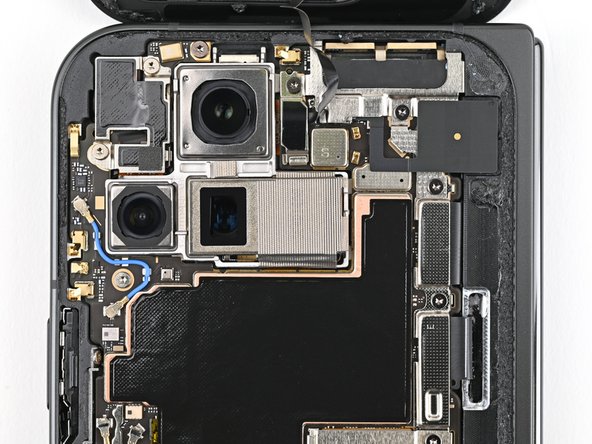
      • Verwende einen Torx-Plus-3IP-Schraubendreher, um die zwei 2,6 mm langen Schrauben zu entfernen, die die innere Frontkamera-Halterung sichern.

      Frag FixBot

      Kommentar hinzufügen

    2. Google Pixel 9 Pro Fold Innere Frontkamera ersetzen, Innere Frontkamera-Halterung entfernen: Schritt 15, Bild 1 von 3 Google Pixel 9 Pro Fold Innere Frontkamera ersetzen, Innere Frontkamera-Halterung entfernen: Schritt 15, Bild 2 von 3 Google Pixel 9 Pro Fold Innere Frontkamera ersetzen, Innere Frontkamera-Halterung entfernen: Schritt 15, Bild 3 von 3
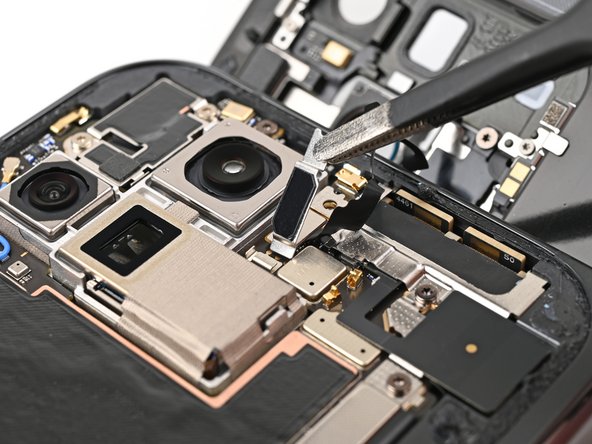
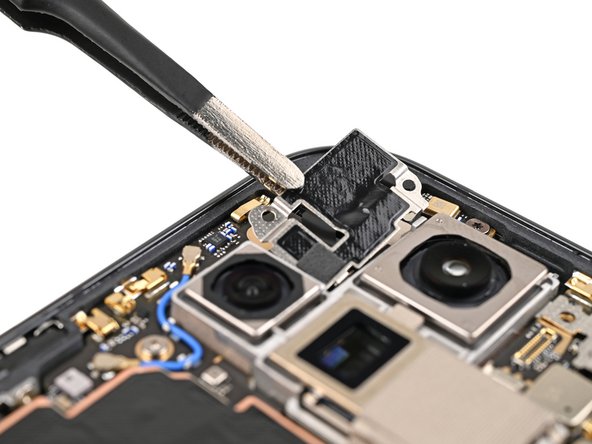
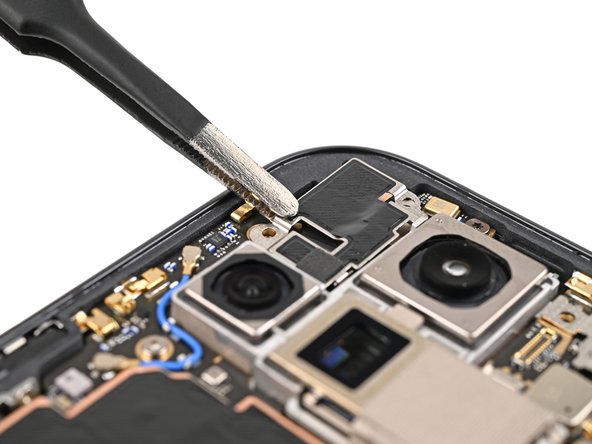
      • Hebe die innere Frontkamera-Halterung mit einer Pinzette oder deinen Fingern an und bewege sie in Richtung der linken Seite des Telefons, um ihre Clips zu lösen.

      • Entferne die innere Frontkamera-Halterung.

      Frag FixBot

      Kommentar hinzufügen

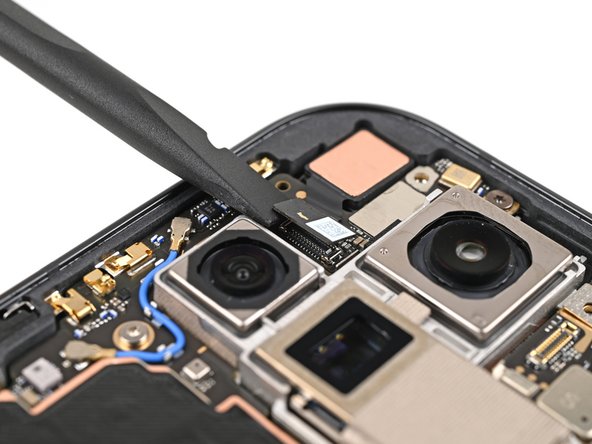
    3. Google Pixel 9 Pro Fold Innere Frontkamera ersetzen, Innere Frontkamera trennen: Schritt 16, Bild 1 von 2 Google Pixel 9 Pro Fold Innere Frontkamera ersetzen, Innere Frontkamera trennen: Schritt 16, Bild 2 von 2
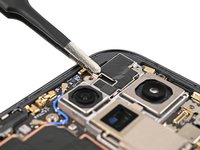
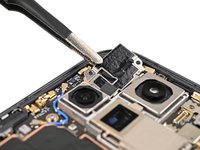
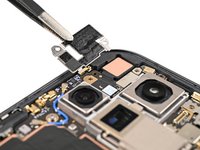
      • Hebe den Steckverbinder der inneren Frontkamera mit einem Spudger an und trenne ihn.

      Frag FixBot

      Kommentar hinzufügen

    4. Google Pixel 9 Pro Fold Innere Frontkamera ersetzen, Innere Frontkamera entfernen: Schritt 17, Bild 1 von 3 Google Pixel 9 Pro Fold Innere Frontkamera ersetzen, Innere Frontkamera entfernen: Schritt 17, Bild 2 von 3 Google Pixel 9 Pro Fold Innere Frontkamera ersetzen, Innere Frontkamera entfernen: Schritt 17, Bild 3 von 3
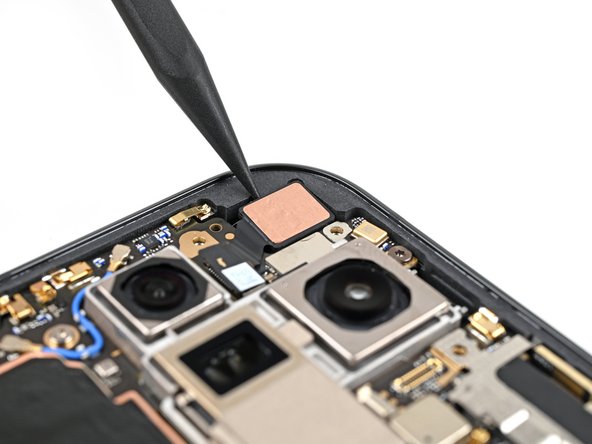
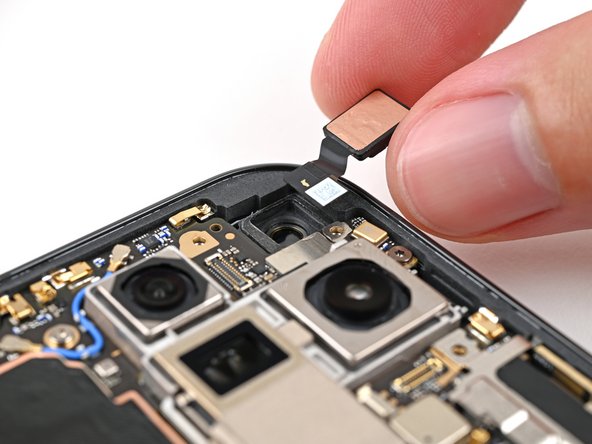
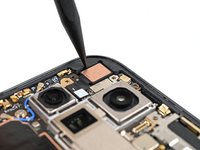
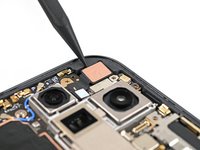
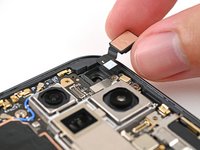
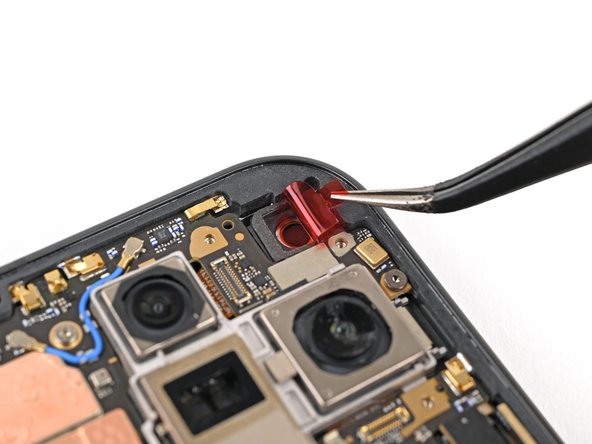
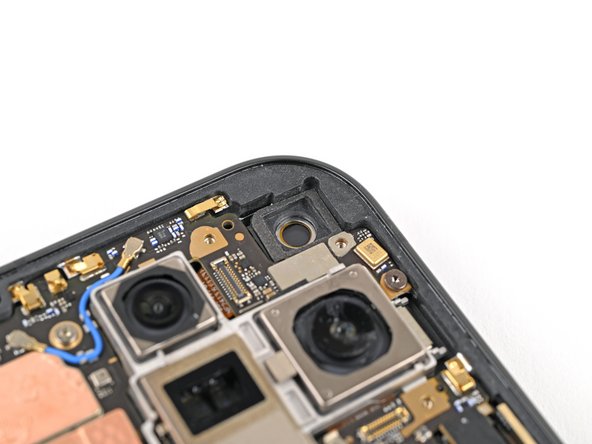
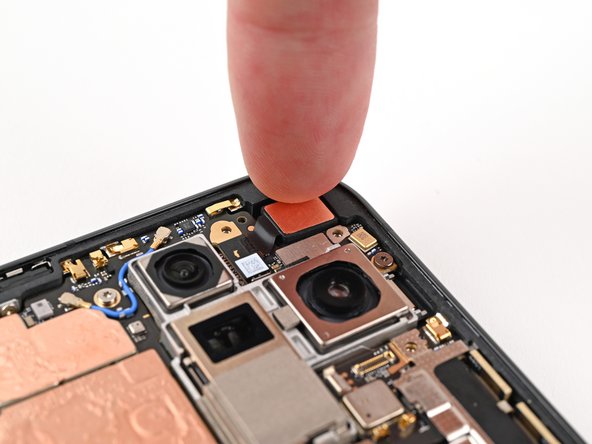
      • Hebe die innere Frontkamera mit der Spitze eines Spudgers an, um den Kleber zu lösen, mit dem sie am Rahmen befestigt ist.

      • Entferne die innere Frontkamera.

      Frag FixBot

      Kommentar hinzufügen

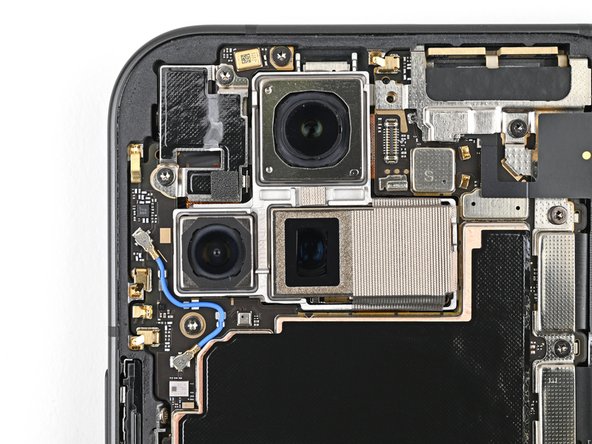
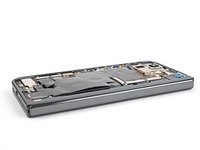
    1. Google Pixel 9 Pro Fold Innere Frontkamera ersetzen, Ende der Demontage: Schritt 18, Bild 1 von 1
      • Herzlichen Glückwunsch zum Abschluss der Demontage! Die verbleibenden Schritte zeigen dir, wie du dein Gerät wieder zusammenbaust.

      Frag FixBot

      Kommentar hinzufügen

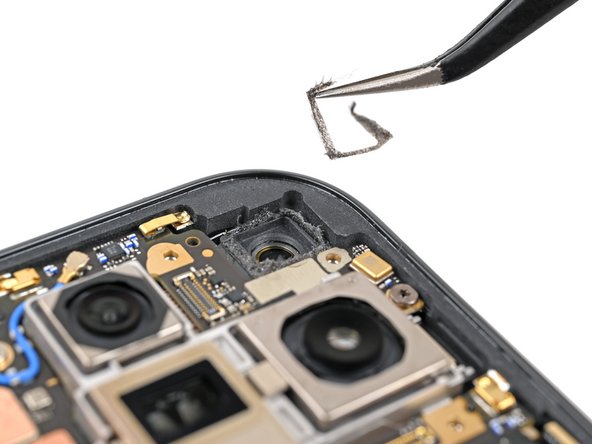
    1. Google Pixel 9 Pro Fold Innere Frontkamera ersetzen, Alten Kleber entfernen: Schritt 19, Bild 1 von 3 Google Pixel 9 Pro Fold Innere Frontkamera ersetzen, Alten Kleber entfernen: Schritt 19, Bild 2 von 3 Google Pixel 9 Pro Fold Innere Frontkamera ersetzen, Alten Kleber entfernen: Schritt 19, Bild 3 von 3
      • Wenn der Kleber deiner inneren Frontkamera nicht mehr klebrig oder intakt ist, befolge die nächsten vier Schritte, um ihn zu ersetzen. Andernfalls überspringe die nächsten vier Schritte.

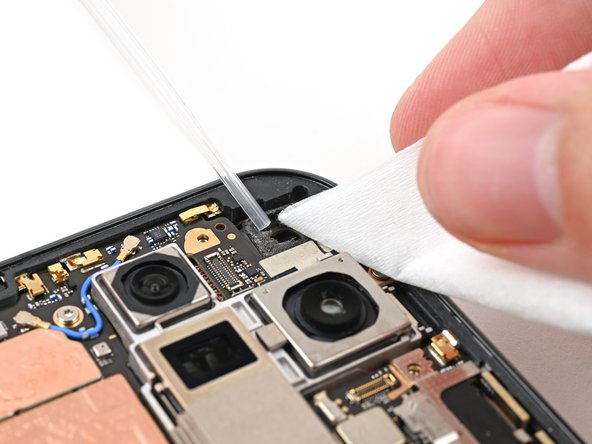
      • Entferne den alten Klebeschaum mit einer Pinzette oder deinen Fingern aus der Aussparung der inneren Frontkamera.

      • Entferne Klebereste mit Isopropylalkohol (>90 % oder höher) und einem Kaffeefilter oder einem fusselfreien Tuch.

      Frag FixBot

      Kommentar hinzufügen

    2. Google Pixel 9 Pro Fold Innere Frontkamera ersetzen, Neuen Kleber auftragen: Schritt 20, Bild 1 von 3 Google Pixel 9 Pro Fold Innere Frontkamera ersetzen, Neuen Kleber auftragen: Schritt 20, Bild 2 von 3 Google Pixel 9 Pro Fold Innere Frontkamera ersetzen, Neuen Kleber auftragen: Schritt 20, Bild 3 von 3
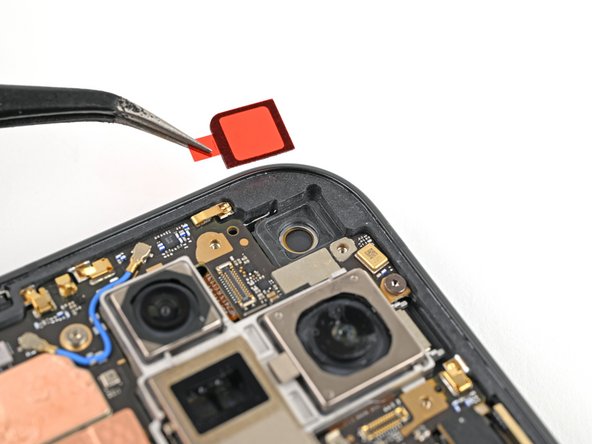
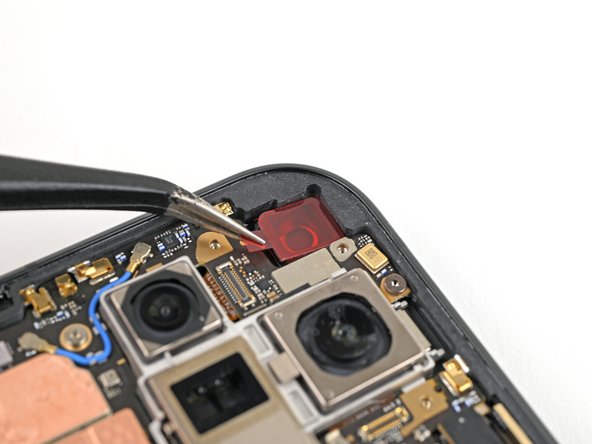
      • Ziehe den Ersatz-Klebeschaum von der durchsichtigen Trägerfolie ab, um die Klebefläche freizulegen.

      • Richte den Klebeschaum über der Aussparung im Rahmen so aus, dass die Zuglasche zur Unterseite des Handys zeigt.

      • Setze den Kleber in die Aussparung ein.

      Frag FixBot

      Kommentar hinzufügen

    3. Google Pixel 9 Pro Fold Innere Frontkamera ersetzen: Schritt 21, Bild 1 von 3 Google Pixel 9 Pro Fold Innere Frontkamera ersetzen: Schritt 21, Bild 2 von 3 Google Pixel 9 Pro Fold Innere Frontkamera ersetzen: Schritt 21, Bild 3 von 3
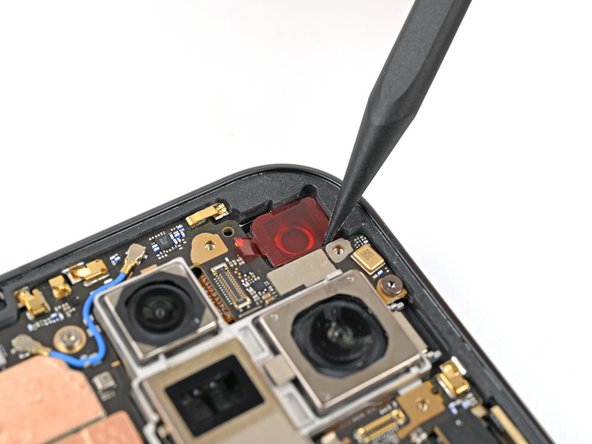
      • Drücke mit der Spitze eines Spudgers entlang der Kanten des Schaumklebebands, um es am Rahmen zu befestigen.

      Frag FixBot

      Kommentar hinzufügen

    4. Google Pixel 9 Pro Fold Innere Frontkamera ersetzen: Schritt 22, Bild 1 von 3 Google Pixel 9 Pro Fold Innere Frontkamera ersetzen: Schritt 22, Bild 2 von 3 Google Pixel 9 Pro Fold Innere Frontkamera ersetzen: Schritt 22, Bild 3 von 3
      • Verwende eine Pinzette oder deine Finger, um die farbige Schutzfolie abzuziehen und den darunter liegenden Klebstoff freizulegen.

      Frag FixBot

      Kommentar hinzufügen

    5. Google Pixel 9 Pro Fold Innere Frontkamera ersetzen, Innere Frontkamera wieder einbauen: Schritt 23, Bild 1 von 2 Google Pixel 9 Pro Fold Innere Frontkamera ersetzen, Innere Frontkamera wieder einbauen: Schritt 23, Bild 2 von 2
      • Halte die innere Frontkamera über ihre Aussparung und verbinde den Steckverbinder wieder.

      • Lege die innere Frontkamera in ihre Aussparung und drücke sie fest, damit sie auf dem Klebstoff hält.

      Frag FixBot

      Kommentar hinzufügen

    6. Google Pixel 9 Pro Fold Innere Frontkamera ersetzen, Innere Frontkamera-Halterung wieder einbauen: Schritt 24, Bild 1 von 3 Google Pixel 9 Pro Fold Innere Frontkamera ersetzen, Innere Frontkamera-Halterung wieder einbauen: Schritt 24, Bild 2 von 3 Google Pixel 9 Pro Fold Innere Frontkamera ersetzen, Innere Frontkamera-Halterung wieder einbauen: Schritt 24, Bild 3 von 3
      • Führe den Clip der inneren Frontkamera-Halterung unter seinen Steckplatz auf dem Logic Board ein und richte die Schraubenlöcher aus.

      Frag FixBot

      Kommentar hinzufügen

    7. Google Pixel 9 Pro Fold Innere Frontkamera ersetzen: Schritt 25, Bild 1 von 2 Google Pixel 9 Pro Fold Innere Frontkamera ersetzen: Schritt 25, Bild 2 von 2
      • Verwende einen Torx-Plus-3IP-Schraubendreher, um die zwei 2,6 mm langen Schrauben einzusetzen, die die innere Frontkamera-Halterung sichern.

      Frag FixBot

      Kommentar hinzufügen

    1. Google Pixel 9 Pro Fold Innere Frontkamera ersetzen, Akku (Basis) anschließen: Schritt 26, Bild 1 von 1
      • Schließe den Steckverbinder des Akku (Basis) an.

      Frag FixBot

      Kommentar hinzufügen

    2. Google Pixel 9 Pro Fold Innere Frontkamera ersetzen, Akku-Basis-Halterung wieder einbauen: Schritt 27, Bild 1 von 2 Google Pixel 9 Pro Fold Innere Frontkamera ersetzen, Akku-Basis-Halterung wieder einbauen: Schritt 27, Bild 2 von 2
      • Führe den Clip der Akku-Basis-Halterung unter seinen Schlitz im Logic Board ein und richte die Schraublöcher aus.

      Frag FixBot

      Kommentar hinzufügen

    3. Google Pixel 9 Pro Fold Innere Frontkamera ersetzen: Schritt 28, Bild 1 von 2 Google Pixel 9 Pro Fold Innere Frontkamera ersetzen: Schritt 28, Bild 2 von 2
      • Verwende einen Torx-Plus-3IP-Schraubendreher, um die zwei 3,0 mm langen Schrauben zu installieren, die den Akku (Basis) sichern.

      Frag FixBot

      Kommentar hinzufügen

    1. Google Pixel 9 Pro Fold Innere Frontkamera ersetzen, Alten Klebstoff entfernen: Schritt 29, Bild 1 von 2 Google Pixel 9 Pro Fold Innere Frontkamera ersetzen, Alten Klebstoff entfernen: Schritt 29, Bild 2 von 2
      • Verwende einen Spudger oder deine Finger, um den alten Klebstoff der Rückabdeckung zu entfernen.

      • Verwende Isopropylalkohol (>90 %) und einen Kaffeefilter oder ein Mikrofasertuch, um Klebstoffreste zu entfernen.

      Frag FixBot

      Kommentar hinzufügen

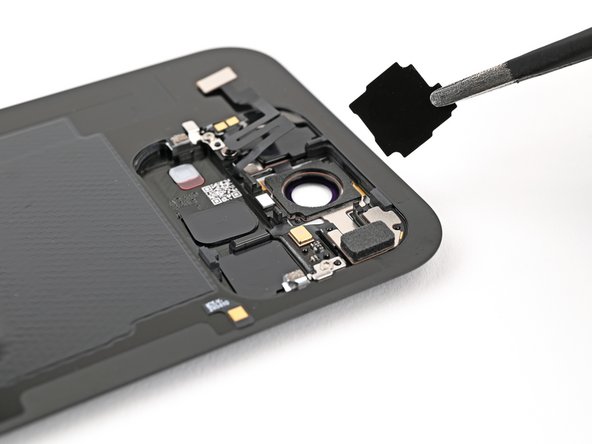
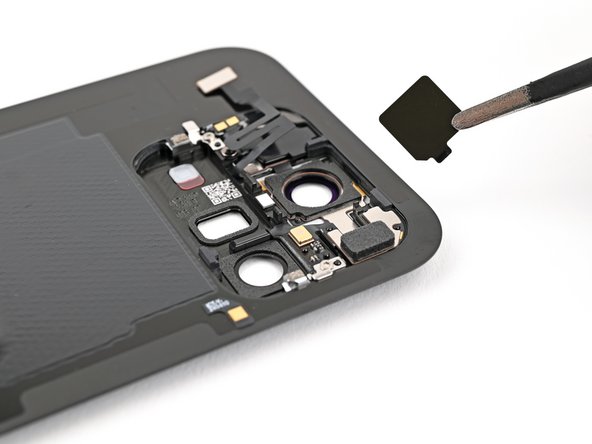
    2. Google Pixel 9 Pro Fold Innere Frontkamera ersetzen, Rückabdeckung-Einlagen entfernen: Schritt 30, Bild 1 von 3 Google Pixel 9 Pro Fold Innere Frontkamera ersetzen, Rückabdeckung-Einlagen entfernen: Schritt 30, Bild 2 von 3 Google Pixel 9 Pro Fold Innere Frontkamera ersetzen, Rückabdeckung-Einlagen entfernen: Schritt 30, Bild 3 von 3
      • Wenn du deine Rückabdeckung durch eine neue ersetzt, befolge die nächsten zwei Schritte. Andernfalls überspringe sie.

      • Verwende eine Pinzette oder deine Finger, um die drei Rückkamera-Einlagen aus dem Inneren deiner neuen Rückabdeckung zu entfernen.

      Frag FixBot

      Kommentar hinzufügen

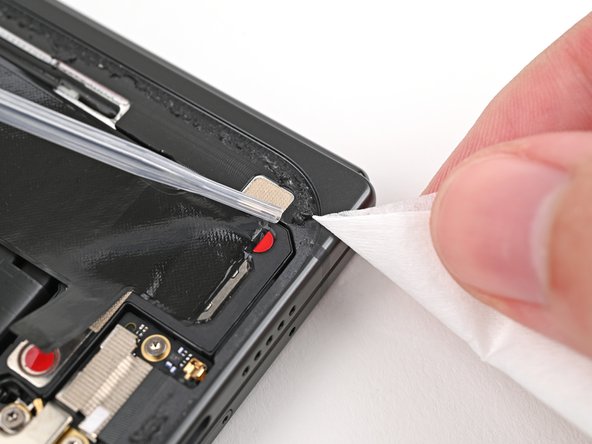
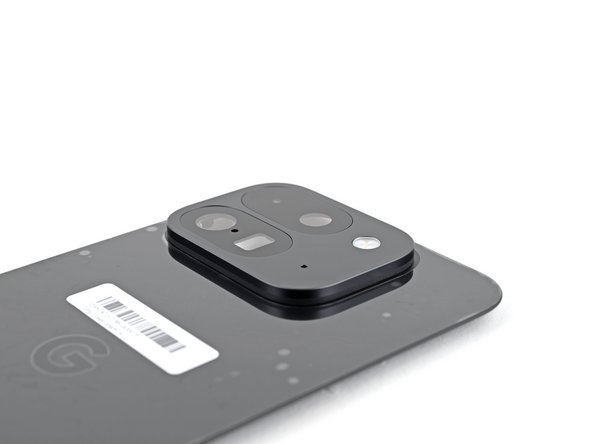
    3. Google Pixel 9 Pro Fold Innere Frontkamera ersetzen: Schritt 31, Bild 1 von 3 Google Pixel 9 Pro Fold Innere Frontkamera ersetzen: Schritt 31, Bild 2 von 3 Google Pixel 9 Pro Fold Innere Frontkamera ersetzen: Schritt 31, Bild 3 von 3
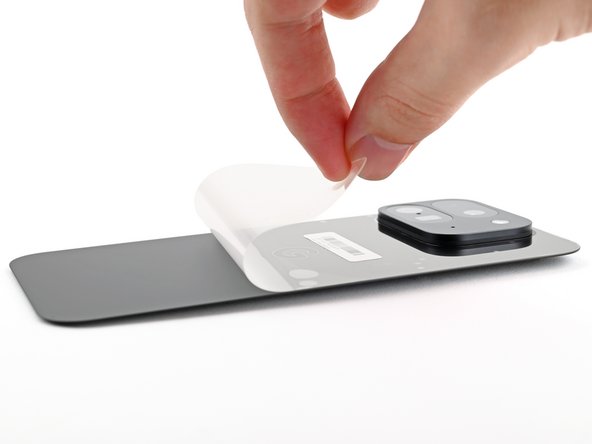
      • Zieh die verbleibenden durchsichtigen Schutzfolien von der Außenseite der Rückabdeckung ab.

      Frag FixBot

      Kommentar hinzufügen

    4. Google Pixel 9 Pro Fold Innere Frontkamera ersetzen, Vergleiche deinen Klebestreifen: Schritt 32, Bild 1 von 2 Google Pixel 9 Pro Fold Innere Frontkamera ersetzen, Vergleiche deinen Klebestreifen: Schritt 32, Bild 2 von 2
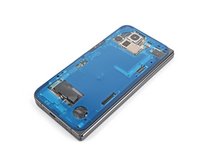
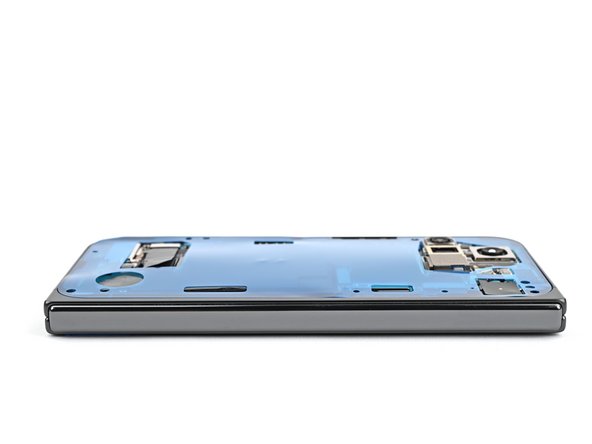
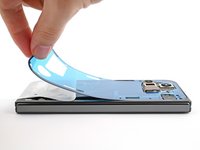
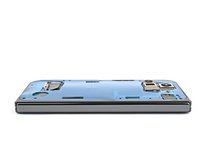
      • Bevor du die Schutzfolien abziehst, prüfe, ob der Klebestreifen zum Rahmen passt.

      • Die durchsichtige Schutzfolie sollte zum Rahmen zeigen.

      Frag FixBot

      Kommentar hinzufügen

    5. Google Pixel 9 Pro Fold Innere Frontkamera ersetzen, Neuen Kleber auftragen: Schritt 33, Bild 1 von 3 Google Pixel 9 Pro Fold Innere Frontkamera ersetzen, Neuen Kleber auftragen: Schritt 33, Bild 2 von 3 Google Pixel 9 Pro Fold Innere Frontkamera ersetzen, Neuen Kleber auftragen: Schritt 33, Bild 3 von 3
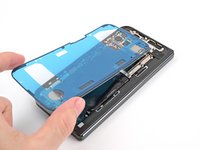
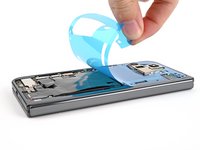
      • Sei bei diesem Schritt vorsichtig, da der Kleber leicht an der falschen Stelle haften bleibt. Lass dir Zeit und arbeite langsam.

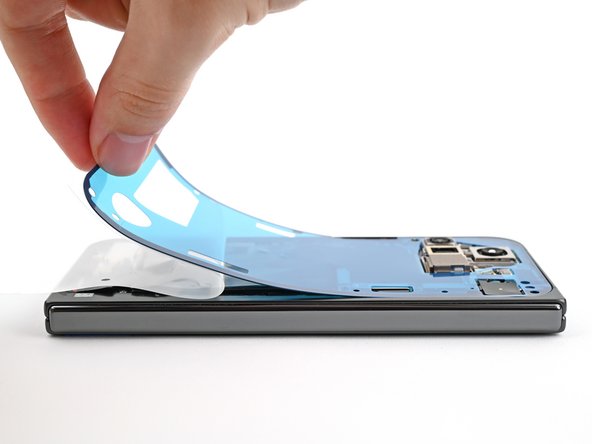
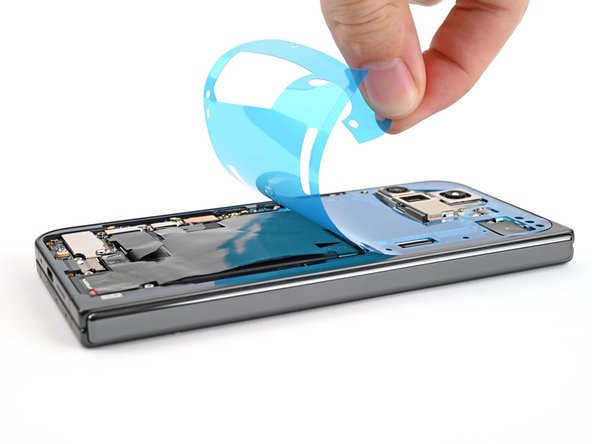
      • Ziehe die obere Hälfte des neuen Klebestreifens von der durchsichtigen Schutzfolie ab und halte sie gefaltet, bevor du fortfährst.

      • Richte die obere Hälfte des Klebers am Rahmen aus und verwende die Ecken als Orientierungspunkte.

      • Platziere den Kleber auf dem Rahmen.

      Frag FixBot

      Kommentar hinzufügen

    6. Google Pixel 9 Pro Fold Innere Frontkamera ersetzen: Schritt 34, Bild 1 von 2 Google Pixel 9 Pro Fold Innere Frontkamera ersetzen: Schritt 34, Bild 2 von 2
      • Drücke mit dem flachen Ende eines Spudgers oder mit deinen Fingern auf die Oberkante des Klebestreifens, um ihn am Rahmen festzukleben.

      Frag FixBot

      Kommentar hinzufügen

    7. Google Pixel 9 Pro Fold Innere Frontkamera ersetzen: Schritt 35, Bild 1 von 3 Google Pixel 9 Pro Fold Innere Frontkamera ersetzen: Schritt 35, Bild 2 von 3 Google Pixel 9 Pro Fold Innere Frontkamera ersetzen: Schritt 35, Bild 3 von 3
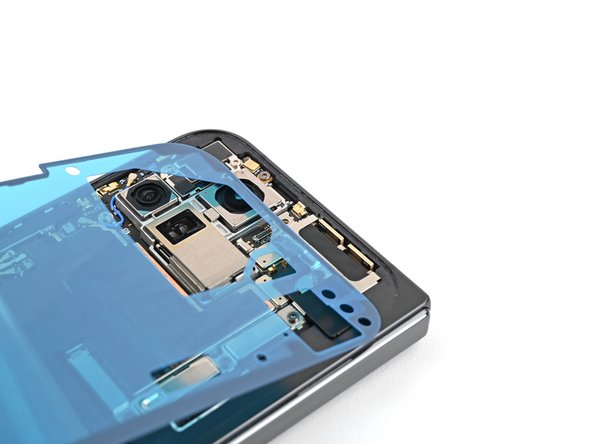
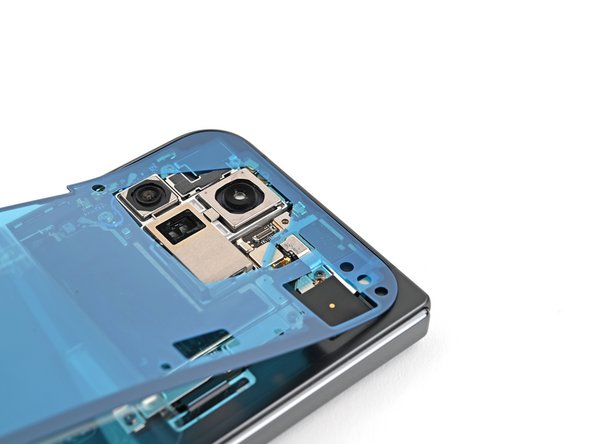
      • Während du den Rest der transparenten Schutzfolie abziehst, lege den restlichen Klebestreifen langsam auf den Rahmen des Telefons.

      Frag FixBot

      Kommentar hinzufügen

    8. Google Pixel 9 Pro Fold Innere Frontkamera ersetzen: Schritt 36, Bild 1 von 3 Google Pixel 9 Pro Fold Innere Frontkamera ersetzen: Schritt 36, Bild 2 von 3 Google Pixel 9 Pro Fold Innere Frontkamera ersetzen: Schritt 36, Bild 3 von 3
      • Drücke mit dem flachen Ende eines Spudgers oder mit deinen Fingern den restlichen Kleber fest, damit er am Rahmen haftet.

      Frag FixBot

      Kommentar hinzufügen

    9. Google Pixel 9 Pro Fold Innere Frontkamera ersetzen: Schritt 37, Bild 1 von 3 Google Pixel 9 Pro Fold Innere Frontkamera ersetzen: Schritt 37, Bild 2 von 3 Google Pixel 9 Pro Fold Innere Frontkamera ersetzen: Schritt 37, Bild 3 von 3
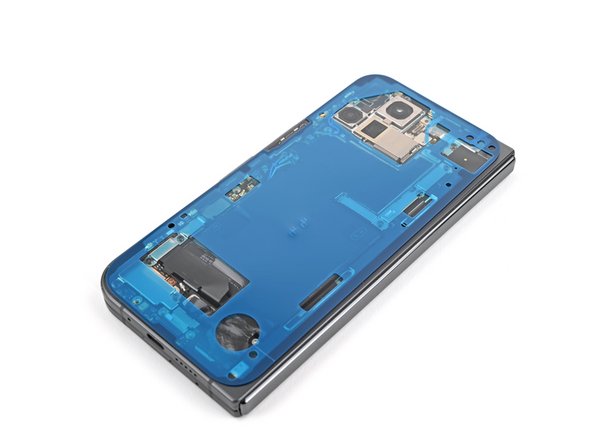
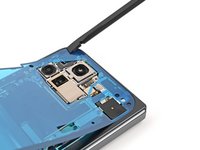
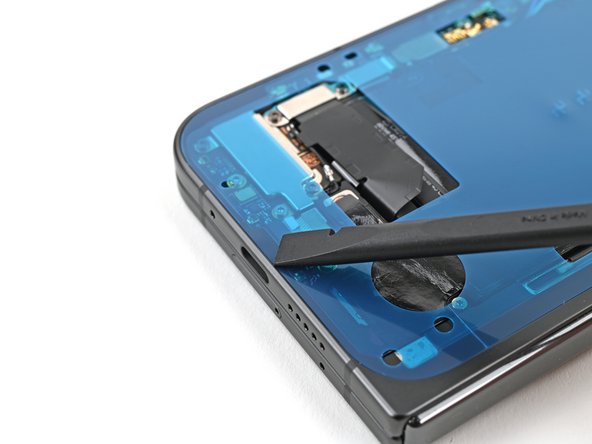
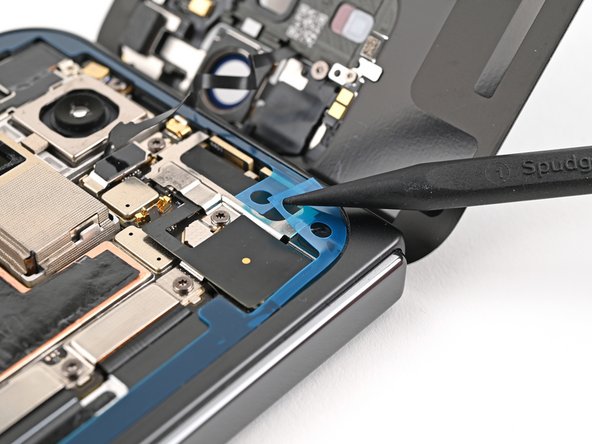
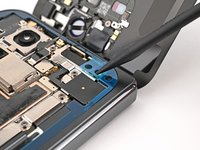
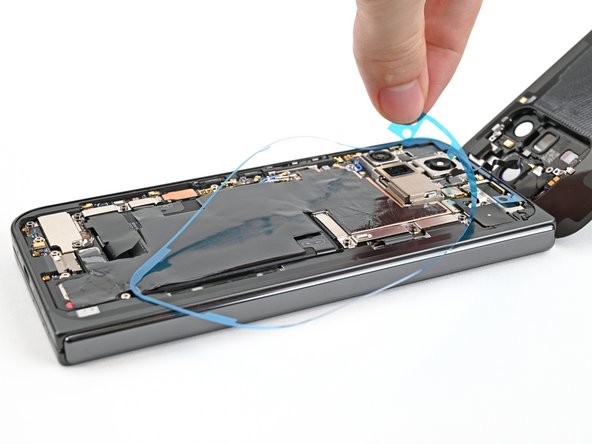
      • Verwende einen Spudger, um die segmentierte Lasche an der unteren rechten Ecke der großen blauen Abdeckung anzuheben.

      • Hebe die Lasche an und ziehe die große blaue Abdeckung ab, um die darunterliegende Abdeckung freizulegen.

      • Falls sich Klebstoff mit der Abdeckung ablösen sollte, drücke ihn vorsichtig wieder auf den Rahmen und befestige ihn mit dem flachen Ende eines Spudgers.

      Frag FixBot

      Kommentar hinzufügen

    10. Google Pixel 9 Pro Fold Innere Frontkamera ersetzen, Rückabdeckungskabel wieder anschließen: Schritt 38, Bild 1 von 1
      • Halte die Rückabdeckung fest oder stütze sie ab, während du das Rückabdeckungskabel wieder anschließt.

      • Versuche nicht, den Stecker mit Gewalt in die richtige Position zu bringen. Falls du Schwierigkeiten hast, richte ihn neu aus und versuche es erneut.

      Frag FixBot

      Kommentar hinzufügen

    11. Google Pixel 9 Pro Fold Innere Frontkamera ersetzen, Obere Halterung wieder einbauen: Schritt 39, Bild 1 von 2 Google Pixel 9 Pro Fold Innere Frontkamera ersetzen, Obere Halterung wieder einbauen: Schritt 39, Bild 2 von 2
      • Führe den Clip der oberen Halterung unter seinen Schlitz im Logic Board ein und richte das Schraubenloch aus.

      Frag FixBot

      Kommentar hinzufügen

    12. Google Pixel 9 Pro Fold Innere Frontkamera ersetzen: Schritt 40, Bild 1 von 2 Google Pixel 9 Pro Fold Innere Frontkamera ersetzen: Schritt 40, Bild 2 von 2
      • Installiere die 3,0 mm lange Schraube, die die obere Halterung sichert, mit einem Torx-Plus-3IP-Schraubendreher.

      Frag FixBot

      Kommentar hinzufügen

    13. Google Pixel 9 Pro Fold Innere Frontkamera ersetzen, Sekundäre Folie entfernen: Schritt 41, Bild 1 von 2 Google Pixel 9 Pro Fold Innere Frontkamera ersetzen, Sekundäre Folie entfernen: Schritt 41, Bild 2 von 2
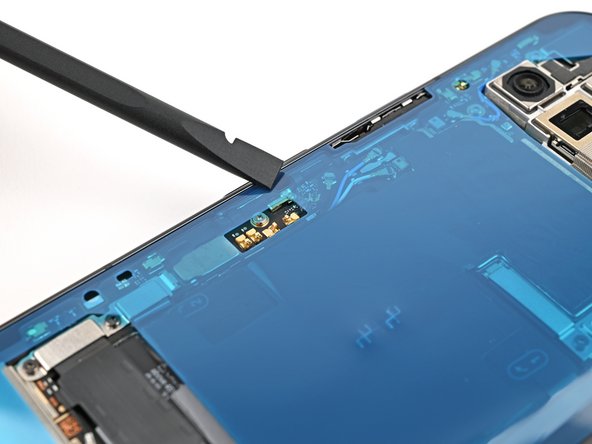
      • Hebe die segmentierte Lasche an der oberen rechten Ecke der sekundären Folie mit der Spitze eines Spudgers an.

      Frag FixBot

      Kommentar hinzufügen

    14. Google Pixel 9 Pro Fold Innere Frontkamera ersetzen: Schritt 42, Bild 1 von 3 Google Pixel 9 Pro Fold Innere Frontkamera ersetzen: Schritt 42, Bild 2 von 3 Google Pixel 9 Pro Fold Innere Frontkamera ersetzen: Schritt 42, Bild 3 von 3
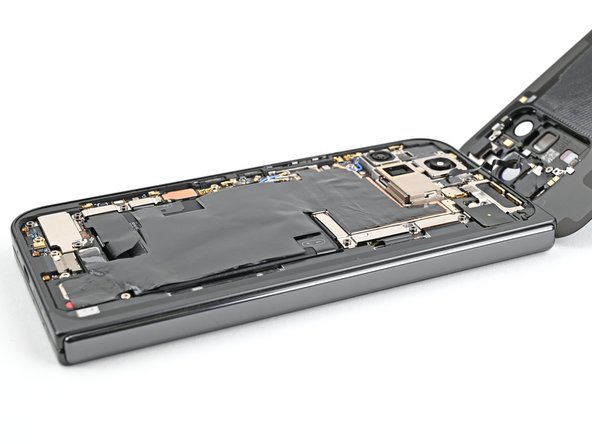
      • Ziehe die zweite Schutzfolie ab, um den Klebstoff freizulegen.

      • Falls sich der Klebstoff zusammen mit der Schutzfolie ablöst, lege ihn vorsichtig wieder auf den Rahmen und drücke ihn mit dem flachen Ende eines Spudgers fest.

      Frag FixBot

      Kommentar hinzufügen

    15. Google Pixel 9 Pro Fold Innere Frontkamera ersetzen, Rückabdeckung befestigen: Schritt 43, Bild 1 von 2 Google Pixel 9 Pro Fold Innere Frontkamera ersetzen, Rückabdeckung befestigen: Schritt 43, Bild 2 von 2
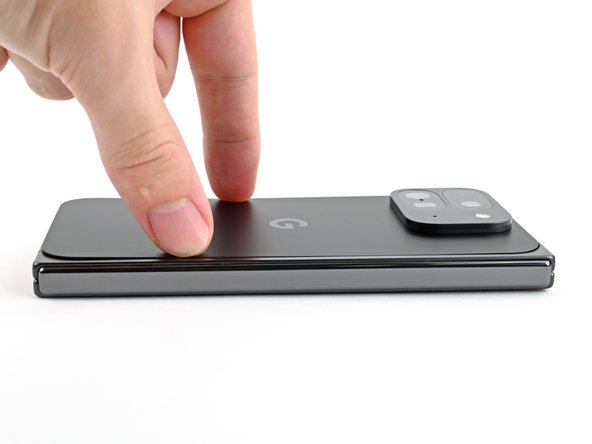
      • Richte die Oberkante der Rückabdeckung am Rahmen aus und drücke sie fest, damit sie haftet.

      Frag FixBot

      Kommentar hinzufügen

    16. Google Pixel 9 Pro Fold Innere Frontkamera ersetzen: Schritt 44, Bild 1 von 3 Google Pixel 9 Pro Fold Innere Frontkamera ersetzen: Schritt 44, Bild 2 von 3 Google Pixel 9 Pro Fold Innere Frontkamera ersetzen: Schritt 44, Bild 3 von 3
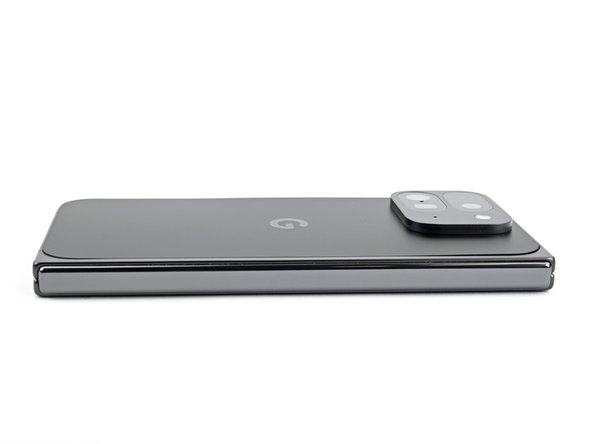
      • Drücke entlang der Ränder der Rückabdeckung, damit sie fest auf dem Rahmen sitzt.

      • Optional kannst du einen Föhn oder ein Heißluftgebläse verwenden, um die Kanten der Rückabdeckung leicht zu erwärmen und eine stärkere Haftung zu erzielen.

      • Lasse das Telefon einige Stunden liegen, damit der Klebstoff aushärten kann.

      Frag FixBot

      Kommentar hinzufügen

Abschluss

Herzlichen Glückwunsch zur erfolgreichen Reparatur!

Bringe deinen Elektroschrott zu einem nach R2 oder e-Stewards zertifizierten Recyclinghof.

Hat die Reparatur nicht ganz geklappt? Versuche es mit ein paar grundlegenden Schritten zur Fehlerbehebung, oder bitte im Google Pixel 9 Pro Fold Forum um Hilfe.

Rückgängig: Ich habe diese Anleitung nicht absolviert.

Eine weitere Person hat diese Anleitung absolviert.

Tinte & Feder

mit

Alex Diaz-Kokaisl

Mitglied seit: 01/16/22

252.215 Reputation

1.200 Anleitungen geschrieben

Team

Guide Team Mitglied von Guide Team

Staff

10 Mitglieder

62.190 Anleitungen geschrieben

0 Kommentare zur Anleitung

Kommentar hinzufügen

Seitenaufrufe:

Letzte 24 Stunden: 1

Letzte 7 Tage: 20

Letzte 30 Tage: 89

Insgesamt: 824