Zum Hauptinhalt wechseln
Gemeinsam reparieren - Jetzt registrieren

Google Pixel Watch 4 Akku ersetzen

Aufrufe: 6618

Statistik anzeigen:

Letzte 24 Stunden:
13
Letzte 7 Tage:
65
Letzte 30 Tage:
398
Insgesamt:
6.618
Kommentare: 9

8 Kommentare zu Schritten, 1 Kommentar zur Anleitung.

Zu den Kommentaren
Abgeschlossen: 2

2 Personen haben diese Anleitung schon erfolgreich absolviert. Du auch?

Favoriten: 0

Diese Anleitung hat noch niemand unter Favoriten gespeichert (und abonniert). Mach du den Anfang!

Zeitaufwand: 20 - 30 Minuten
Schwierigkeitsgrad: Mittel
Empfohlene Anleitung

Diese Anleitung wird von den iFixit-Mitarbeitern als außergewöhnlich gut eingestuft.

Google Pixel Watch 4 Akku ersetzen

Diese Reparaturanleitung wurde vom iFixit-Team verfasst und wurde nicht von Google autorisiert. Erfahre mehr über unsere Reparaturanleitungen hier.

Verwende diese Anleitung, um einen defekten oder schwachen Akku deiner Google Pixel Watch 4 auszutauschen.

Der Akku deiner Uhr hat eine begrenzte Akkulebensdauer. Wenn deine Uhr die Ladung nicht hält oder unerwartet ausgeht, ist es möglicherweise an der Zeit, den Akku zu ersetzen.

Diese Anleitung wurde mit einem 41-mm-LTE-Modell der Pixel Watch 4 erstellt. Auch wenn einige Fotos leichte visuelle Abweichungen aufweisen können, sind die Abläufe für alle 41-mm- und 45-mm-Modelle praktisch gleich.

Was du brauchst

Komplettpaket für die Reparatur

Diese Kits enthalten alle Ersatzteile und Werkzeuge, die für diese Anleitung benötigt werden.

Ersatzteile

Werkzeuge

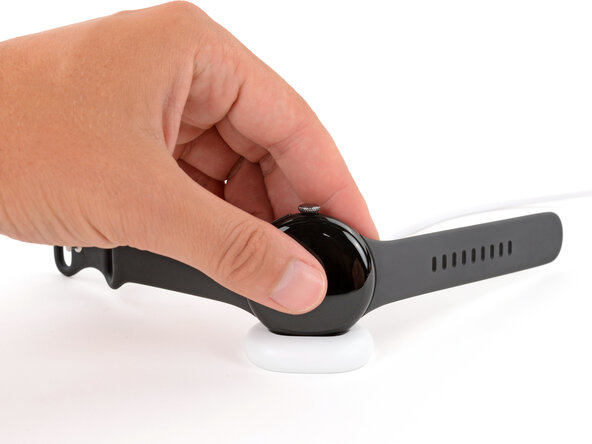
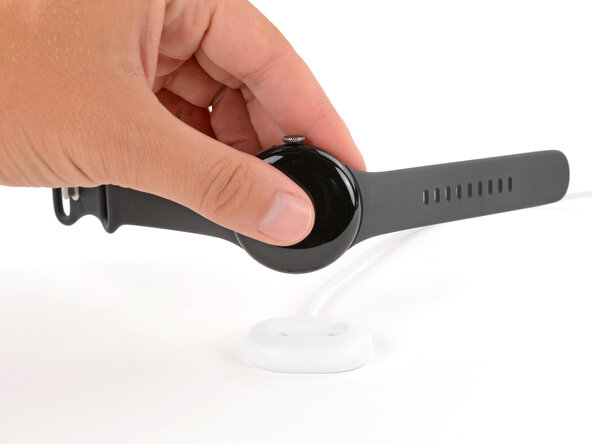
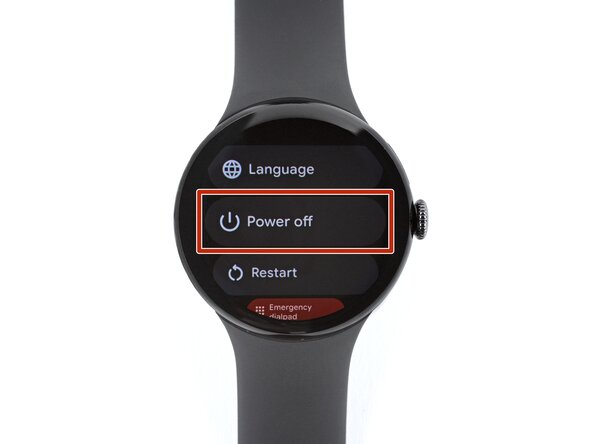
    1. Google Pixel Watch 4 Akku ersetzen, Uhr für die Demontage vorbereiten: Schritt 1, Bild 1 von 3 Google Pixel Watch 4 Akku ersetzen, Uhr für die Demontage vorbereiten: Schritt 1, Bild 2 von 3 Google Pixel Watch 4 Akku ersetzen, Uhr für die Demontage vorbereiten: Schritt 1, Bild 3 von 3
      • Bevor du mit der Reparatur beginnst:

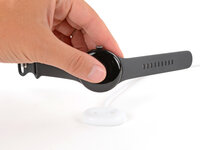
      • Nimm die Uhr vom Ladegerät.

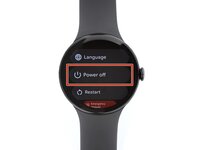
      • Drücke und halte den Power-Button, tippe dann auf Ausschalten, um deine Uhr herunterzufahren.

      Frag FixBot

      Kommentar hinzufügen

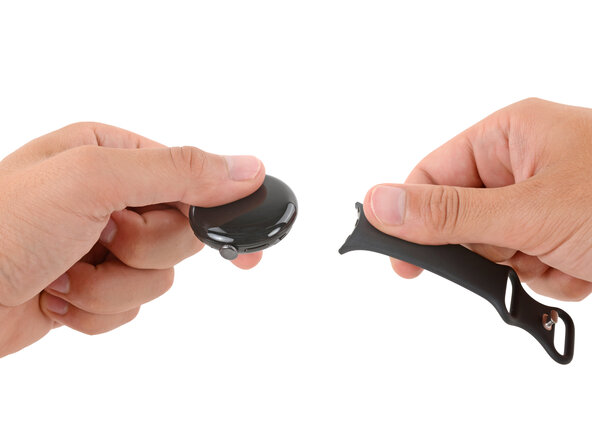
    2. Google Pixel Watch 4 Akku ersetzen, Uhrenarmbänder entfernen: Schritt 2, Bild 1 von 3 Google Pixel Watch 4 Akku ersetzen, Uhrenarmbänder entfernen: Schritt 2, Bild 2 von 3 Google Pixel Watch 4 Akku ersetzen, Uhrenarmbänder entfernen: Schritt 2, Bild 3 von 3
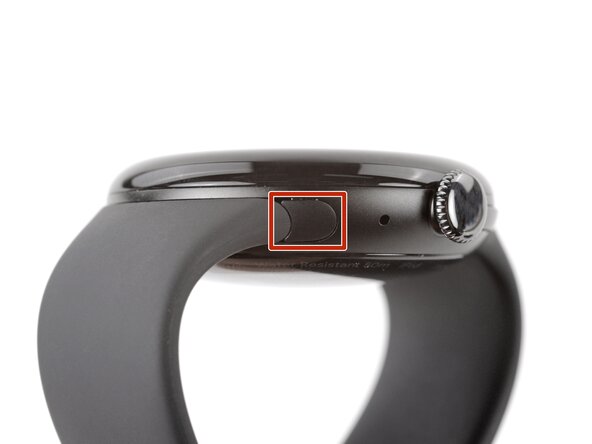
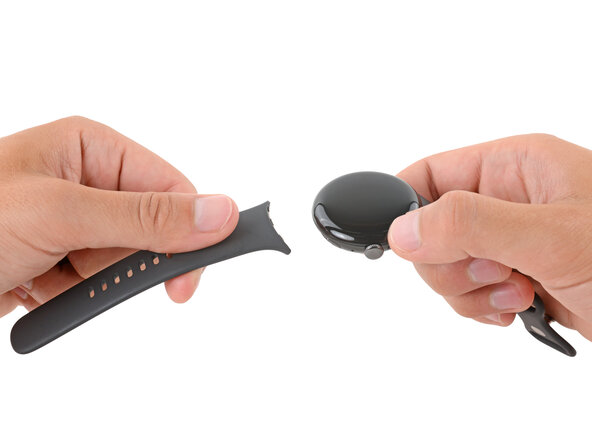
      • Drücke den Löseknopf am Armband und schiebe das Band aus seiner Führung heraus.

      Frag FixBot

      Kommentar hinzufügen

    3. Google Pixel Watch 4 Akku ersetzen: Schritt 3, Bild 1 von 1
      • Lege deine Uhr während der restlichen Reparatur auf eine weiche Unterlage, wie etwa ein sauberes Tuch, damit sie stabil liegt und Kratzer auf dem Frontglas vermieden werden.

      Frag FixBot

      Kommentar hinzufügen

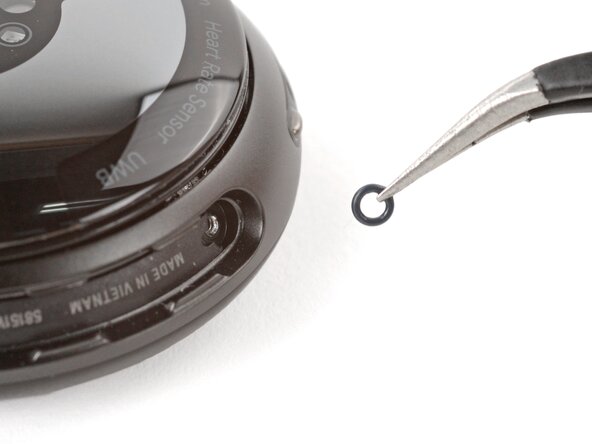
    4. Google Pixel Watch 4 Akku ersetzen, Rückseitiges Sensorglas losschrauben: Schritt 4, Bild 1 von 3 Google Pixel Watch 4 Akku ersetzen, Rückseitiges Sensorglas losschrauben: Schritt 4, Bild 2 von 3 Google Pixel Watch 4 Akku ersetzen, Rückseitiges Sensorglas losschrauben: Schritt 4, Bild 3 von 3
      • Verwende einen Torx-Plus-2IP-Schraubendreher, um die 3,0 mm lange Schraube aus beiden Armbandnuten zu entfernen (insgesamt zwei Schrauben).

      • Beide Schrauben haben eine kleine O-Ring-Dichtung. Falls sie nicht mit der Schraube herauskommen, verwende eine Pinzette, um sie vorsichtig aus der Armbandnut zu nehmen und beiseite zu legen. Diese Dichtungen werden benötigt, um die Wasserfestigkeit aufrechtzuerhalten.

      • Gehe vorsichtig mit diesen Dichtungen um. Vermeide es, sie mit deinem Werkzeug einzuklemmen oder einzuschneiden.

      • Während des Wiederzusammenbaus:

      • Achte darauf, dass die Dichtungen auf den Schrauben sitzen, bevor du sie einbaust.

      • Drücke beim Eindrehen der Schrauben fest auf das rückseitige Glas, damit das Glas richtig sitzt.

      • Falls ein Spalt zwischen dem rückseitigen Glas und dem Rahmen verbleibt, entferne die Schrauben und setze sie erneut ein.

      Frag FixBot

      Kommentar hinzufügen

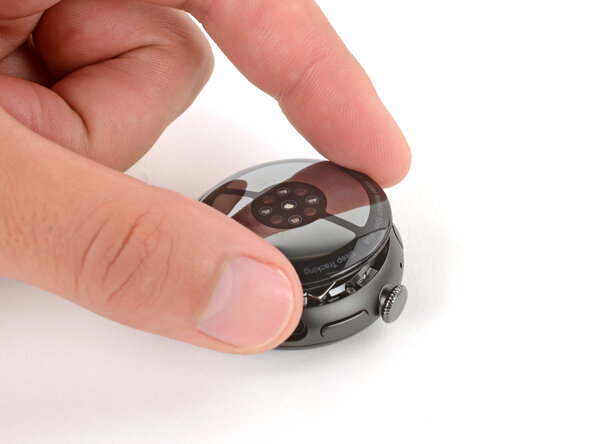
    5. Google Pixel Watch 4 Akku ersetzen, Sensor-Rückglas ablösen: Schritt 5, Bild 1 von 2 Google Pixel Watch 4 Akku ersetzen, Sensor-Rückglas ablösen: Schritt 5, Bild 2 von 2
      • Führe die Spitze eines Spudgers (oder einen sauberen Fingernagel) in den Spalt zwischen dem Sensor-Rückglas und dem Rahmen ein und hebe das Bauteil an, bis sich die Abdeckung löst.

      Frag FixBot

      Kommentar hinzufügen

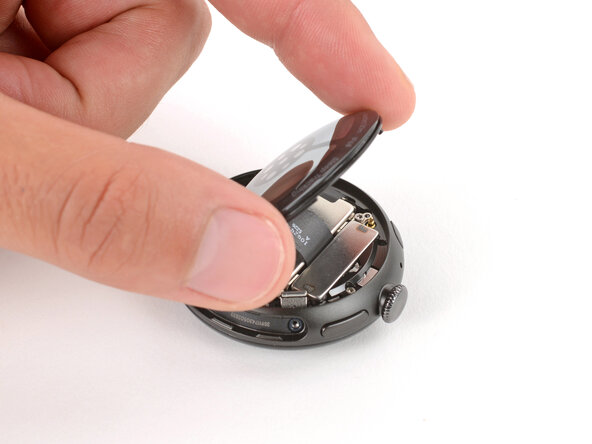
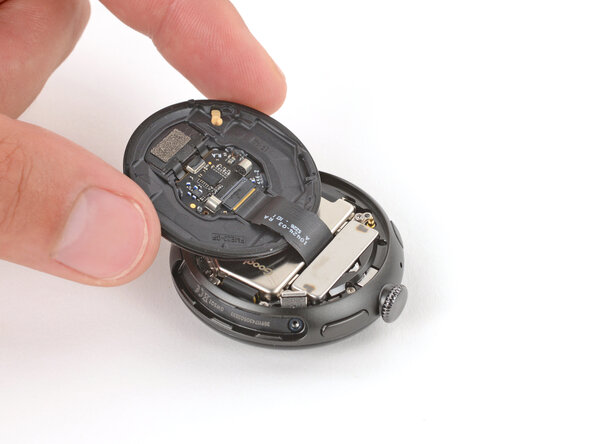
    6. Google Pixel Watch 4 Akku ersetzen, Rückseitiges Sensorglas umklappen: Schritt 6, Bild 1 von 3 Google Pixel Watch 4 Akku ersetzen, Rückseitiges Sensorglas umklappen: Schritt 6, Bild 2 von 3 Google Pixel Watch 4 Akku ersetzen, Rückseitiges Sensorglas umklappen: Schritt 6, Bild 3 von 3
      • Hebe das rückseitige Glas vorsichtig an und klappe es über die Seite der Uhr, die der Krone gegenüberliegt.

      • Achte darauf, das Kabel, das das rückseitige Sensorglas verbindet, nicht zu dehnen.

      Frag FixBot

      Kommentar hinzufügen

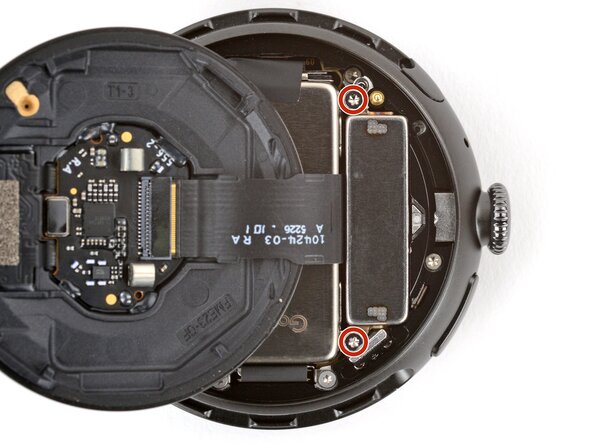
    1. Google Pixel Watch 4 Akku ersetzen, Vibrationsmotor losschrauben: Schritt 7, Bild 1 von 2 Google Pixel Watch 4 Akku ersetzen, Vibrationsmotor losschrauben: Schritt 7, Bild 2 von 2
      • Du kannst optional die Glasrückseite abtrennen, um mehr Platz zum Arbeiten zu haben – die Reparatur kann aber auch problemlos durchgeführt werden, während es noch verbunden ist.

      • Verwende einen Torx Plus 2IP-Schraubendreher, um die beiden 2,2 mm langen Schrauben zu entfernen, mit denen der Vibrationsmotor befestigt ist.

      Frag FixBot

      Kommentar hinzufügen

    2. Google Pixel Watch 4 Akku ersetzen, Vibrationsmotor entfernen: Schritt 8, Bild 1 von 2 Google Pixel Watch 4 Akku ersetzen, Vibrationsmotor entfernen: Schritt 8, Bild 2 von 2
      Frag FixBot

      Kommentar hinzufügen

    1. Google Pixel Watch 4 Akku ersetzen, Rückseitiges Sensorglas umklappen: Schritt 9, Bild 1 von 3 Google Pixel Watch 4 Akku ersetzen, Rückseitiges Sensorglas umklappen: Schritt 9, Bild 2 von 3 Google Pixel Watch 4 Akku ersetzen, Rückseitiges Sensorglas umklappen: Schritt 9, Bild 3 von 3
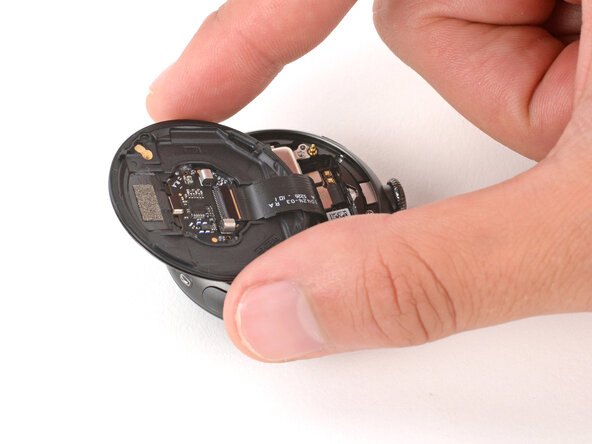
      • Klappe das rückseitige Sensorglas vorsichtig über die Seite mit der Krone auf die andere Seite der Uhr.

      Frag FixBot

      Kommentar hinzufügen

    2. Google Pixel Watch 4 Akku ersetzen, Akku abtrennen: Schritt 10, Bild 1 von 2 Google Pixel Watch 4 Akku ersetzen, Akku abtrennen: Schritt 10, Bild 2 von 2
      • Hebe den Druckstecker des Akkus mit der Spudgerspitze hoch und trenne ihn ab.

      • Drücke den Stecker beim Wiederzusammenbau mit der Spitze eines Spudgers wieder fest.

      • Dies kann knifflig sein und unter Umständen mehrere Versuche erfordern.

      • Falls du Schwierigkeiten hast, lockere die beiden Akkuschrauben und positioniere den Stecker neu. Ziehe die Akkuschrauben nach dem Anschließen wieder fest.

      Frag FixBot

      Kommentar hinzufügen

    3. Google Pixel Watch 4 Akku ersetzen, Akku losschrauben: Schritt 11, Bild 1 von 2 Google Pixel Watch 4 Akku ersetzen, Akku losschrauben: Schritt 11, Bild 2 von 2
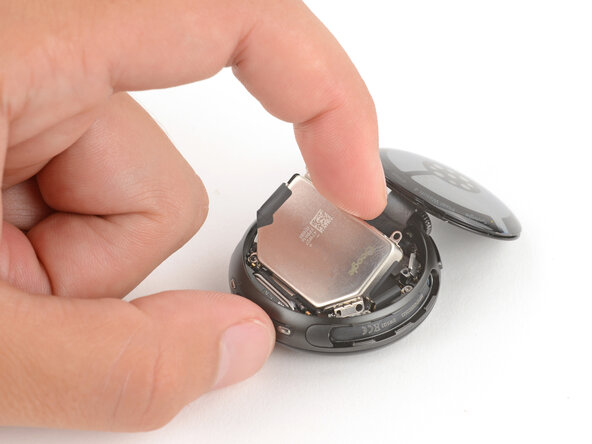
      • Nimm den Torx-Plus-2IP-Schraubendreher und entferne die beiden 2,2 mm langen Befestigungsschrauben des Akkus.

      Frag FixBot

      Kommentar hinzufügen

    4. Google Pixel Watch 4 Akku ersetzen, Akku entfernen: Schritt 12, Bild 1 von 3 Google Pixel Watch 4 Akku ersetzen, Akku entfernen: Schritt 12, Bild 2 von 3 Google Pixel Watch 4 Akku ersetzen, Akku entfernen: Schritt 12, Bild 3 von 3
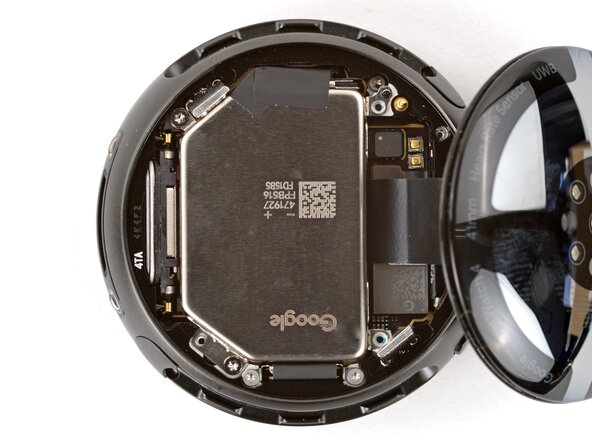
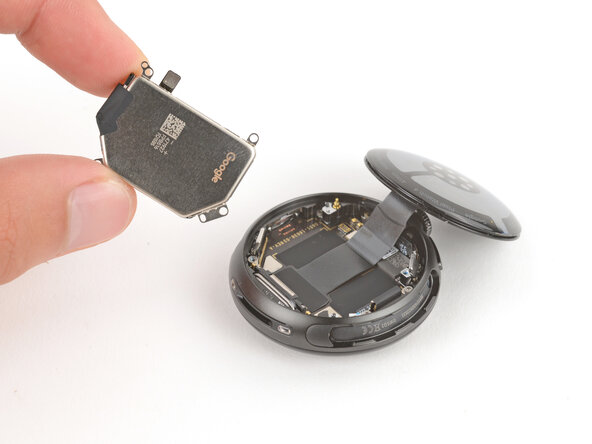
      • Entferne den Akku.

      Frag FixBot

      Kommentar hinzufügen

Abschluss

Um dein Gerät wieder zusammenzubauen, folge den Schritten dieser Anleitung in umgekehrter Reihenfolge.

Für eine optimale Leistung solltest du deinen neu installierten Akku kalibrieren, nachdem du diese Anleitung abgeschlossen hast.

Bring deinen Elektroschrott zu einem R2- oder e-Stewards-zertifizierten Recyclinghof.

Hat die Reparatur nicht ganz geklappt? Versuche es mit ein paar grundlegenden Schritten zur Fehlerbehebung, oder bitte in unserem Forum um Hilfe.

Rückgängig: Ich habe diese Anleitung nicht absolviert.

2 weitere Personen haben diese Anleitung absolviert.

Besonderer Dank geht an diese Übersetzer:innen:

en de

100%

VauWeh hilft uns, die Welt in Ordnung zu bringen! Wie kann ich mithelfen?
Hier starten ›

Tinte & Feder

mit

Spencer Day

Mitglied seit: 09/14/22

209.226 Reputation

1.266 Anleitungen geschrieben

1 Kommentar zur Anleitung

No adhesive needed? This feels very refreshing, good job google!

Victor Coulon - Antwort Teilen
Kommentar hinzufügen

Seitenaufrufe:

Letzte 24 Stunden: 13

Letzte 7 Tage: 65

Letzte 30 Tage: 398

Insgesamt: 6,618