Diese Übersetzung wurde maschinell erstellt und noch nicht von einem Menschen überprüft. Sprichst du diese Sprache? Schau es dir an.

HP EliteBook 745 G6 RAM austauschen

Mengqi Shi und
Zuletzt aktualisiert am 31. Jul 2026
Aufrufe: 4696
Statistik anzeigen:
- Letzte 24 Stunden:
- 6
- Letzte 7 Tage:
- 33
- Letzte 30 Tage:
- 145
- Insgesamt:
- 4.696
Kommentare: 1
1 Kommentar zu Schritten.
Abgeschlossen: 2 3
2 Personen haben diese Anleitung schon erfolgreich absolviert. Du auch?
3 Personen haben diese Anleitung schon erfolgreich absolviert, unter anderem du. Gut gemacht!
Favoriten: 0 1
Diese Anleitung hat noch niemand unter Favoriten gespeichert (und abonniert). Mach du den Anfang!
1 Person hat diese Anleitung als Favorit gespeichert (und abonniert) – du!
Einleitung
Zu Schritt 1 der Anleitung ↓Mehr Arbeitsspeicher ist das Beste, was du für deinen PC tun kannst. Ein größerer Arbeitsspeicher sorgt sofort für ein Upgrade des Systems. Wenn du diese Reparaturanleitung befolgst, kannst du den Arbeitsspeicher in deinem HP EliteBook 745 G6 Notebook selbst einbauen oder aufrüsten.
Du musst darauf achten, vor Beginn der Reparatur die Stromzufuhr zu unterbrechen, den Akku abzuklemmen und ein antistatisches Armband zu tragen. Hier ist ein Video zur Verwendung eines antistatischen Armbands.
Das Gerät und Modell dieser Reparaturanleitung ist das HP EliteBook 745 G6 Notebook. Weitere Informationen zu diesem Gerät findest du im Wartungs- und Servicehandbuch.
Was du brauchst
Werkzeuge
-
-
-
Spudger4.9


-
-
-
Gib CMD im Startmenü ein und öffne die Eingabeaufforderung.
-
Gib den folgenden Befehl ein, um die Speicherdetails anzuzeigen, und drücke die Eingabetaste.
 Frag FixBot
-
-
-
Schalte das Notebook aus.
-
Wähle den Start-Button.
-
Wähle den Power-Button.
-
Wähle Herunterfahren.
-
Trenne das Netzteil.
-
-
In diesem Schritt verwendetes Werkzeug:Plastic Cards$2.99
-
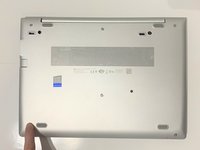
Lege das Notebook mit der Oberseite nach unten auf eine flache Oberfläche.
-
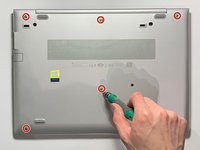
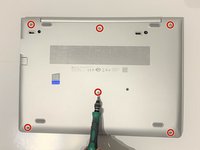
Löse die sechs unverlierbaren Schrauben und die zwei vertieften unverlierbaren Schrauben mit dem Kreuzschlitz-Schraubendreher gegen den Uhrzeigersinn.
-
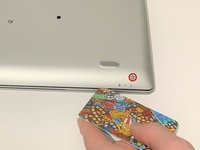
Hebele die untere Abdeckung mit einer Plastikkarte oder einem Spudger an der unteren rechten Ecke auf.
-
Hebe die untere Abdeckung mit der Plastikkarte ab.
-
-
In diesem Schritt verwendetes Werkzeug:Anti-Static Wrist Strap$7.95
-
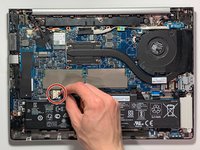
Ziehe das Akkukabel von der Hauptplatine ab.
-
-
-
-
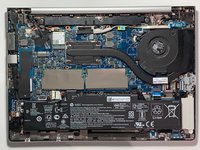
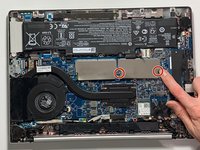
Drücke die Halteklammern auf beiden Seiten des Speichermodul-Steckplatzes nach außen, um das Speichermodul zu lösen.
-
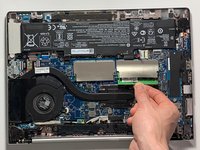
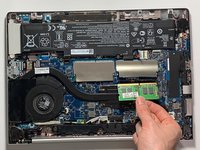
Ziehe das Speichermodul in einem Winkel aus dem Steckplatz.
-
-
-
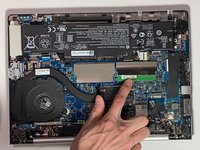
Setze das Speichermodul schräg in den Steckplatz ein.
-
Drücke die Mitte des Speichermoduls nach unten, bis die Verriegelungslaschen den RAM-Stick fixieren.
-
-
-
Drücke die Bodenabdeckung an den vier Ecken und in der Mitte nach unten.
-
Drehe die sechs unverlierbaren Schrauben und die zwei eingelassenen unverlierbaren Schrauben mit einem Kreuzschlitz-Schraubendreher im Uhrzeigersinn fest.
-
-
-
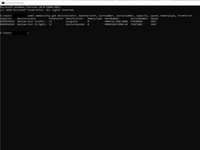
Gib CMD im Startmenü ein und öffne die Eingabeaufforderung.
-
Gib den folgenden Befehl ein, um Speicherdetails anzuzeigen, und drücke die Eingabetaste.
-
wmic memorychip get devicelocator, manufacturer, partnumber, serialnumber, capacity, speed, memorytype, formfactor
-
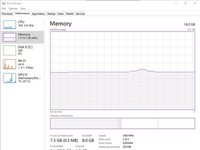
Klicke mit der rechten Maustaste auf die Taskleiste.
-
Wähle den „Task-Manager“ aus.
-
Wähle „Leistung“ aus.
-
-












Um dein Gerät wieder zusammenzubauen, folge den Schritten dieser Anleitung in umgekehrter Reihenfolge.
Rückgängig: Ich habe diese Anleitung nicht absolviert.
2 weitere Personen haben diese Anleitung absolviert.

Team

York University, Team S1-G27, O'Regan Summer 2021 Mitglied von York University, Team S1-G27, O'Regan Summer 2021
YORK-O'REGAN-SU21S1G27
1 Mitglied
12 Anleitungen geschrieben
