Diese Übersetzung wurde maschinell erstellt und noch nicht von einem Menschen überprüft. Sprichst du diese Sprache? Schau es dir an.

HP EliteBook 830 G6 WLAN-Karte ersetzen

Cadence Hohertz und 3 weitere Mitwirkende
Zuletzt aktualisiert am 31. Jul 2026
Aufrufe: 364
Statistik anzeigen:
- Letzte 24 Stunden:
- 3
- Letzte 7 Tage:
- 13
- Letzte 30 Tage:
- 64
- Insgesamt:
- 364
Kommentare: 0
Es gibt noch keine Kommentare zu dieser Anleitung. Schreibst du den ersten?
Zu den KommentarenAbgeschlossen: 0 1
Diese Anleitung hat noch niemand absolviert. Mach du den Anfang!
1 Person hat diese Anleitung schon erfolgreich absolviert: Du! Gut gemacht!
Favoriten: 0 1
Diese Anleitung hat noch niemand unter Favoriten gespeichert (und abonniert). Mach du den Anfang!
1 Person hat diese Anleitung als Favorit gespeichert (und abonniert) – du!
Grammatikfehler
Wecke die Deutschlehrerin in dir und hilf, die Grammatik dieser Anleitung zu verbessern!
Unklarer Text
Teile des Textes dieser Anleitung sind verwirrend, doppelt oder vom Thema abweichend. Kläre das, indem du sie bearbeitest!
Fehler in den Markups
Diese Anleitung benötigt bessere Markups. Hilf aus, indem du sie korrigierst oder selbst Markup-Anmerkungen erstellst.
Benötigt Mehr Bilder
Mit ein paar Bilder mehr wäre diese Anleitung besser zu verstehen. Füge welche hinzu!
Action Shots
Sei ein:e Actionheld:in! Diese Anleitung benötigt Bilder, damit besser veranschaulicht werden kann, wie bestimmte Handgriffe ausgeführt werden.
Bessere Einleitung
Verbessere diese Anleitung, indem du die Einleitung vervollständigst oder überarbeitest.
Einleitung
Zu Schritt 1 der Anleitung ↓Verwende diese Anleitung, um die WLAN-Karte deines HP EliteBook 830 G6 auszutauschen.
Achte darauf, den Laptop auszuschalten und alle externen Kabel zu trennen, bevor du beginnst.
Was du brauchst
Werkzeuge
-
Spudger4.9
-


-
-
-
Entferne die fünf 10,7 mm langen Schrauben von der unteren Abdeckung mit einem JIS #1 Schraubendreher.
 Frag FixBot
-
-
-
-
-
-
Suche das Speichermedium auf der linken Seite. Es ist mit einer 2,48 mm Schraube befestigt und mit 2 Kabeln verbunden.
-
Entferne vorsichtig die eine 2,48 mm Kreuzschlitzschraube, die das Speichermedium an seinem Platz hält, mit einem Kreuzschlitz Schraubendreher.
-
Ziehe vorsichtig an den 2 damit verbundenen Kabeln.
-
-
-
Schiebe das Laufwerk vorsichtig aus seinem Stecker. Vermeide es, den Stecker zu verbiegen oder Druck auf ihn auszuüben.
-
-


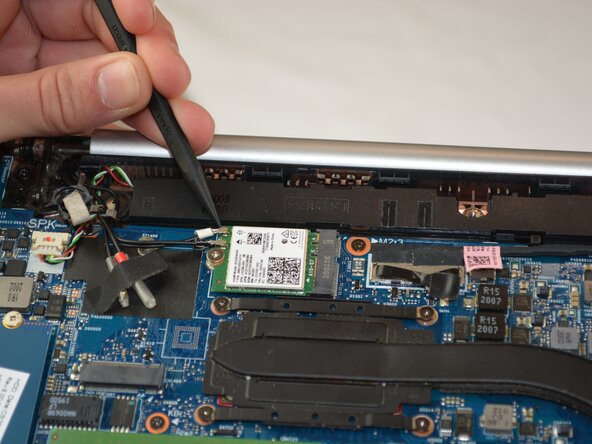




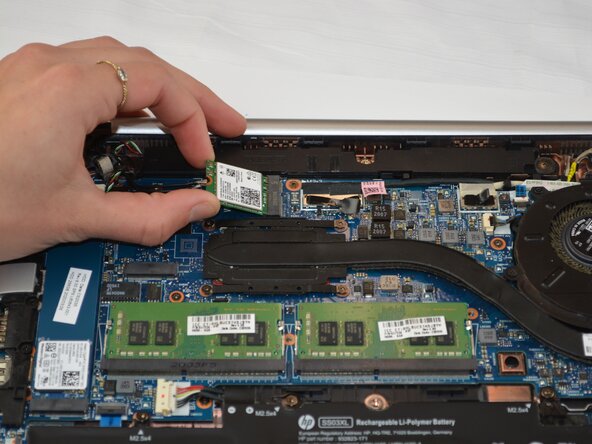


Um dein Gerät wieder zusammenzubauen, folge den Schritten dieser Anleitung in umgekehrter Reihenfolge. Entsorge deinen Elektromüll sachgerecht.

Team

Texas Tech, Team 37-5, Allen Fall 2025 Mitglied von Texas Tech, Team 37-5, Allen Fall 2025
TTU-ALLEN-F25S37G5
3 Mitglieder
84 Anleitungen geschrieben
