Zum Hauptinhalt wechseln
Gemeinsam reparieren - Jetzt registrieren

HP EliteBook 840 G9 Rechter Lautsprecher austauschen

Aufrufe: 852

Statistik anzeigen:

Letzte 24 Stunden:
1
Letzte 7 Tage:
16
Letzte 30 Tage:
78
Insgesamt:
852
Kommentare: 0

Es gibt noch keine Kommentare zu dieser Anleitung. Schreibst du den ersten?

Zu den Kommentaren
Abgeschlossen: 0

Diese Anleitung hat noch niemand absolviert. Mach du den Anfang!

Favoriten: 0

Diese Anleitung hat noch niemand unter Favoriten gespeichert (und abonniert). Mach du den Anfang!

Zeitaufwand: 15 - 20 Minuten
Schwierigkeitsgrad: Mittel
OEM-Anleitung

Diese Anleitung wurde von iFixit in Zusammenarbeit mit dem Hersteller geschrieben.

HP EliteBook 840 G9 Rechter Lautsprecher austauschen

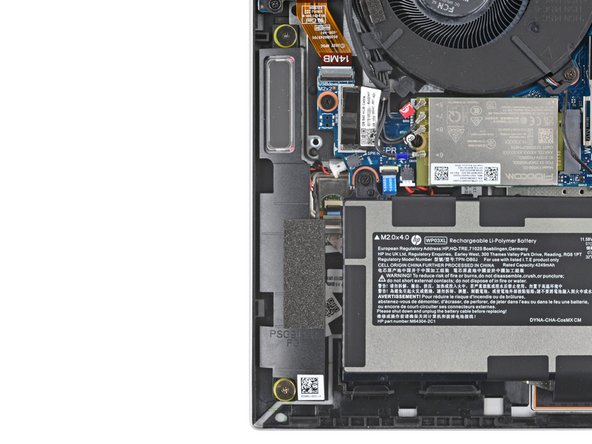
Mit dieser Anleitung kannst du den rechten Lautsprecher in deinem HP EliteBook 840 G9 Laptop ersetzen.

Der rechte Lautsprecher befindet sich auf derselben Seite des Laptops wie die Audiobuchse und der SIM-Kartensteckplatz.

Es wird empfohlen, beide Lautsprecher auf einmal zu ersetzen, auch wenn nur einer defekt ist. Hier findest du die Anleitung zum Austausch des linken Lautsprechers.

Wenn der Klang verzerrt ist, es knistert oder gar kein Ton zu hören ist, musst du die Lautsprecher ersetzen.

Noch Garantie? Wende dich an den HP Support, um deinen Garantieanspruch zu prüfen oder eine Reparatur im Rahmen der Garantie zu beantragen.

Was du brauchst

Ersatzteile

Werkzeuge

  • Phillips #1 Screwdriver
    5
  • Spudger
    4.9
    1. HP EliteBook 840 G9 Rechter Lautsprecher austauschen, Bevor du anfängst: Schritt 1, Bild 1 von 2 HP EliteBook 840 G9 Rechter Lautsprecher austauschen, Bevor du anfängst: Schritt 1, Bild 2 von 2
      • Bevor du mit der Reparatur beginnst, lass den Akku deines Laptops auf unter 25% entladen - ein aufgeladener Lithium-Ionen-Akku stellt ein potenzielles Sicherheitsrisiko dar, wenn er versehentlich beschädigt wird.

      • Speichere deine Arbeit, fahre deinen Laptop vollständig herunter und ziehe alle Kabel ab.

      Frag FixBot

      Kommentar hinzufügen

    1. HP EliteBook 840 G9 Rechter Lautsprecher austauschen, Löse die untere Abdeckung: Schritt 2, Bild 1 von 2 HP EliteBook 840 G9 Rechter Lautsprecher austauschen, Löse die untere Abdeckung: Schritt 2, Bild 2 von 2
      • Trotz der Normen können Kreuzschlitz Schraubendreher in Größe und Form variieren - zwei Schraubendreher, die mit der gleichen Größe gekennzeichnet sind, können unterschiedlich in dieselbe Schraube passen. Du kannst die Größe verwenden, die am besten in den Schraubenkopf passt, um ein Ausreißen zu vermeiden.
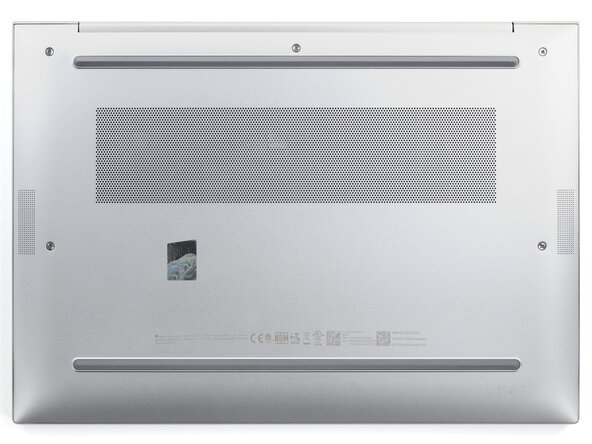
      • Verwende einen Kreuzschlitz Schraubendreher, um die fünf unverlierbaren Schrauben, mit denen die untere Abdeckung befestigt ist, vollständig zu lösen (noch nicht vollständig entfernen!).

      Frag FixBot

      Kommentar hinzufügen

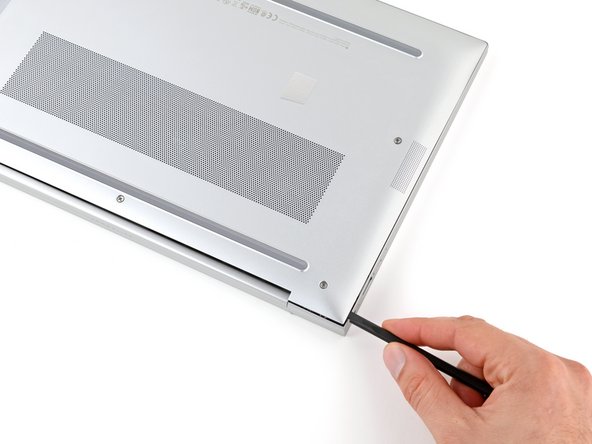
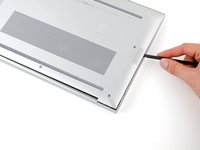
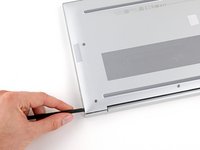
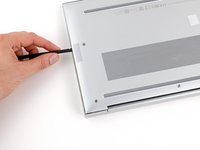
    2. HP EliteBook 840 G9 Rechter Lautsprecher austauschen, Löse die Clips der unteren Abdeckung: Schritt 3, Bild 1 von 2 HP EliteBook 840 G9 Rechter Lautsprecher austauschen, Löse die Clips der unteren Abdeckung: Schritt 3, Bild 2 von 2
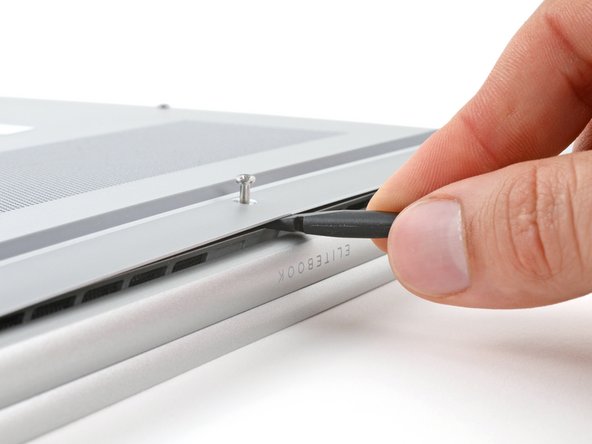
      • Lege deinen Laptop so hin, dass die hintere Kante (mit dem Scharnier des Bildschirms) am nächsten zu dir ist.

      • Führe das flache Ende eines Spudgers zwischen der hinteren Kante der unteren Abdeckung und dem Rahmen ein, in der Nähe der mittleren Schraube und des Textes „ELITEBOOK“.

      • Wenn du Probleme beim Einführen deines Spudgers hast, achte darauf, dass sich die Schraube vollständig gelöst hat. Falls nötig, kannst du deine Finger verwenden, um die Schraube vorsichtig nach oben zu ziehen.

      • Du kannst deinen Spudger verwenden, um die Abdeckung aufzuhebeln und den Clip zu lösen, mit dem sie befestigt ist.

      • Lass den Spudger für den nächsten Schritt unter der unteren Abdeckung stecken.

      Frag FixBot

      Kommentar hinzufügen

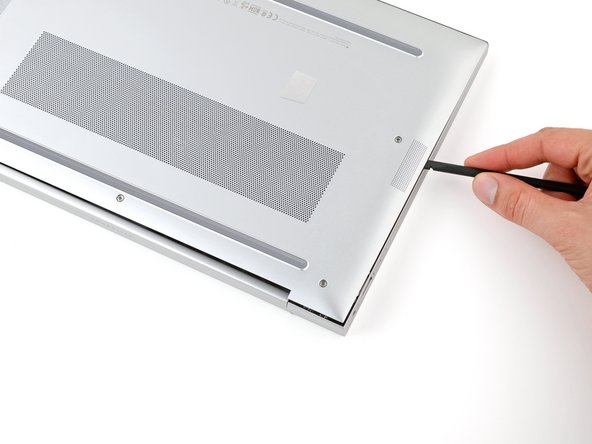
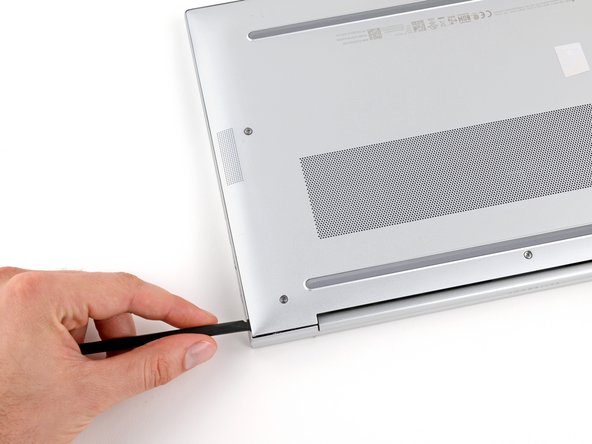
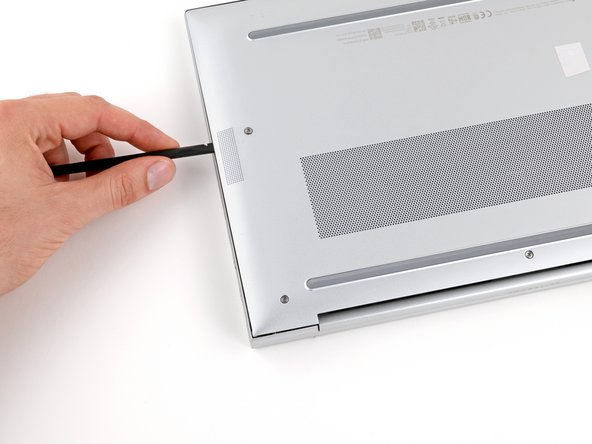
    3. HP EliteBook 840 G9 Rechter Lautsprecher austauschen: Schritt 4, Bild 1 von 3 HP EliteBook 840 G9 Rechter Lautsprecher austauschen: Schritt 4, Bild 2 von 3 HP EliteBook 840 G9 Rechter Lautsprecher austauschen: Schritt 4, Bild 3 von 3
      • Schiebe deinen Spudger an der hinteren Kante entlang zu einer der Ecken, um die Clips an der hinteren Kante zu lösen.

      • Führe deinen Spudger dann um die Ecke und an der Kante hoch, um die Clips zu lösen, die die kurze Kante der Abdeckung sichern.

      Frag FixBot

      Kommentar hinzufügen

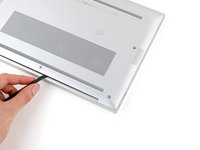
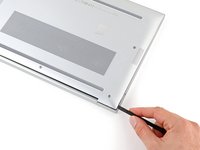
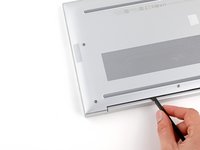
    4. HP EliteBook 840 G9 Rechter Lautsprecher austauschen: Schritt 5, Bild 1 von 3 HP EliteBook 840 G9 Rechter Lautsprecher austauschen: Schritt 5, Bild 2 von 3 HP EliteBook 840 G9 Rechter Lautsprecher austauschen: Schritt 5, Bild 3 von 3
      • Setze das flache Ende eines Spudgers wieder in die Nähe des Textes „ELITEBOOK“ ein.

      • Wiederhole den vorherigen Schritt auf der anderen Seite der Abdeckung, um die restlichen Clips zu lösen.

      Frag FixBot

      Kommentar hinzufügen

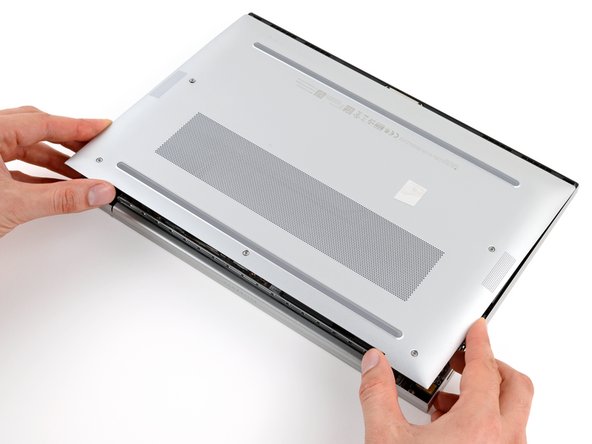
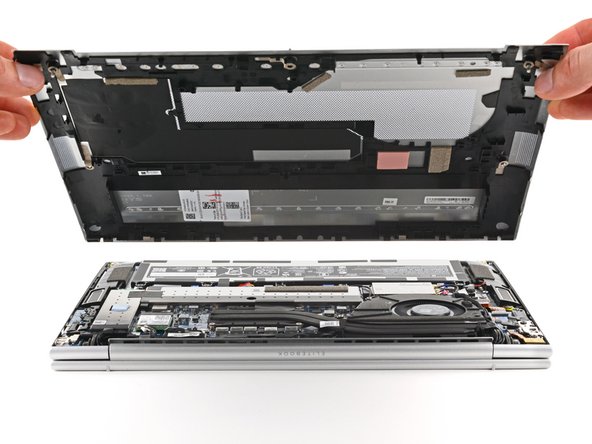
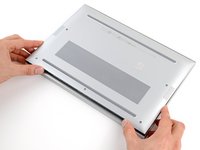
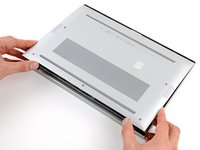
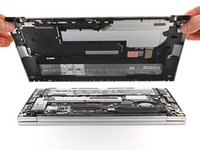
    5. HP EliteBook 840 G9 Rechter Lautsprecher austauschen, Entferne die untere Abdeckung: Schritt 6, Bild 1 von 3 HP EliteBook 840 G9 Rechter Lautsprecher austauschen, Entferne die untere Abdeckung: Schritt 6, Bild 2 von 3 HP EliteBook 840 G9 Rechter Lautsprecher austauschen, Entferne die untere Abdeckung: Schritt 6, Bild 3 von 3
      • Schiebe die Abdeckung in Richtung des Display-Scharniers, um die Clips an der gegenüberliegenden Kante zu lösen.

      • Hebe die Abdeckung an und entferne sie.

      • Die Abdeckung sollte sich leicht lösen lassen. Wenn du einen Widerstand spürst, kannst du das flache Ende eines Spudgers verwenden, um eventuell verbleibende Clips zu lösen.

      • Beim Wiederzusammenbau schiebst du die Clips entlang der Vorderkante der Abdeckung (gegenüber dem Scharnier) in ihre Schlitze am Rahmen und legst die Abdeckung dann ab. Drücke fest auf den Rand der Abdeckung, damit alle Clips einrasten.

      Frag FixBot

      Kommentar hinzufügen

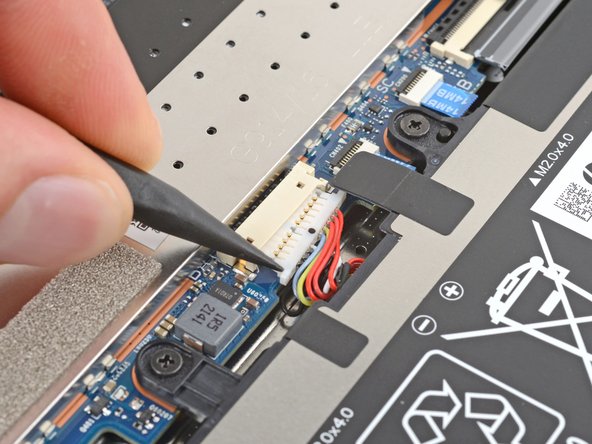
    1. HP EliteBook 840 G9 Rechter Lautsprecher austauschen, Trenne den Akku: Schritt 7, Bild 1 von 3 HP EliteBook 840 G9 Rechter Lautsprecher austauschen, Trenne den Akku: Schritt 7, Bild 2 von 3 HP EliteBook 840 G9 Rechter Lautsprecher austauschen, Trenne den Akku: Schritt 7, Bild 3 von 3
      • Lege deinen Laptop so hin, dass die vordere Kante (gegenüber den Display-Scharnieren) am nächsten zu dir ist.

      • Verwende die Spitze eines Spudgers, um abwechselnd auf die Seiten des Schiebeverbinders des Akkus zu drücken, damit er vollständig aus seiner Buchse herauskommt.

      Frag FixBot

      Kommentar hinzufügen

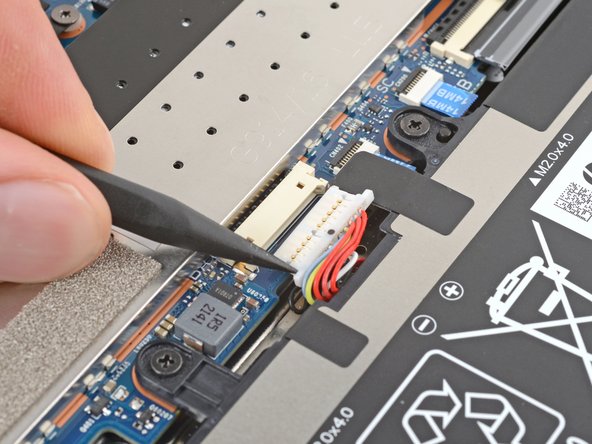
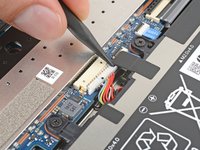
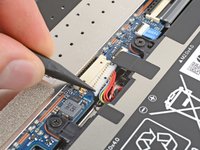
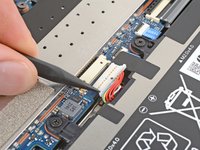
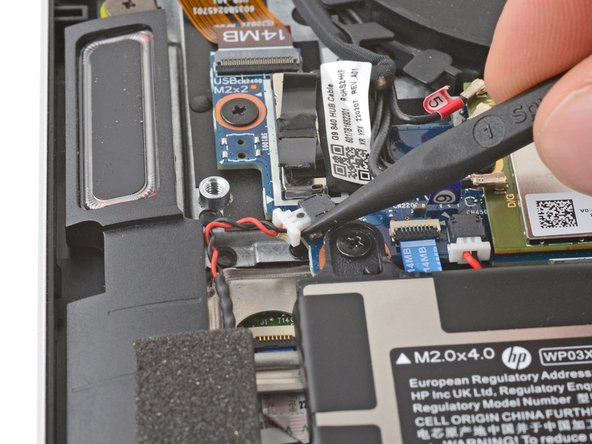
    1. HP EliteBook 840 G9 Rechter Lautsprecher austauschen, Trenne den Lautsprecher: Schritt 8, Bild 1 von 3 HP EliteBook 840 G9 Rechter Lautsprecher austauschen, Trenne den Lautsprecher: Schritt 8, Bild 2 von 3 HP EliteBook 840 G9 Rechter Lautsprecher austauschen, Trenne den Lautsprecher: Schritt 8, Bild 3 von 3
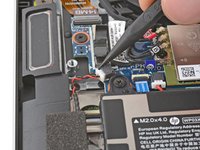
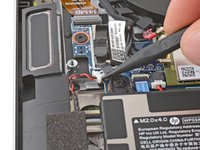
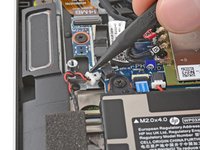
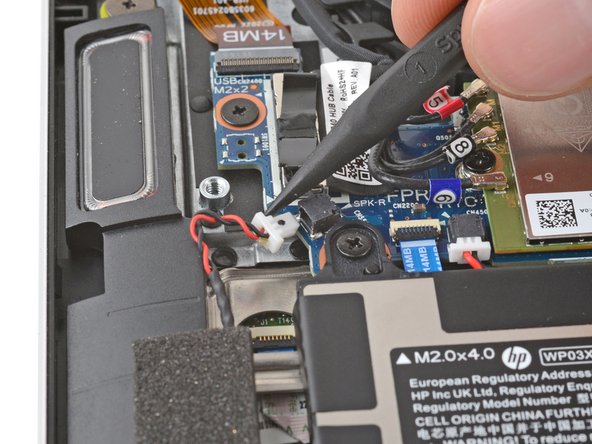
      • Der rechte Lautsprecher befindet sich während der Arbeit auf deiner linkken Seite, da der Laptop verkehrt herum liegt.

      • Mit der Spitze eines Spudgers kannst du abwechselnd auf die Seiten des Steckers des rechten Lautsprechers drücken, um ihn vollständig aus der Buchse zu ziehen.

      Frag FixBot

      Kommentar hinzufügen

    2. HP EliteBook 840 G9 Rechter Lautsprecher austauschen, Drehe die Schrauben vom Lautsprecher heraus: Schritt 9, Bild 1 von 2 HP EliteBook 840 G9 Rechter Lautsprecher austauschen, Drehe die Schrauben vom Lautsprecher heraus: Schritt 9, Bild 2 von 2
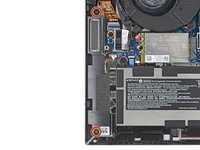
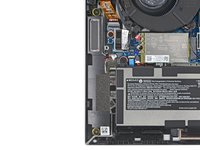
      • Mit einem Kreuzschlitz Schraubendreher kannst du die beiden 2,5 mm langen Schrauben herausdrehen, die den rechten Lautsprecher fixieren.

      Frag FixBot

      Kommentar hinzufügen

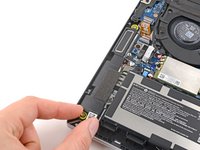
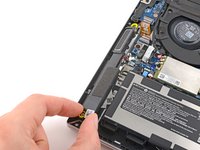
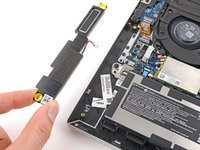
    3. HP EliteBook 840 G9 Rechter Lautsprecher austauschen, Entferne den rechten Lautsprecher: Schritt 10, Bild 1 von 3 HP EliteBook 840 G9 Rechter Lautsprecher austauschen, Entferne den rechten Lautsprecher: Schritt 10, Bild 2 von 3 HP EliteBook 840 G9 Rechter Lautsprecher austauschen, Entferne den rechten Lautsprecher: Schritt 10, Bild 3 von 3
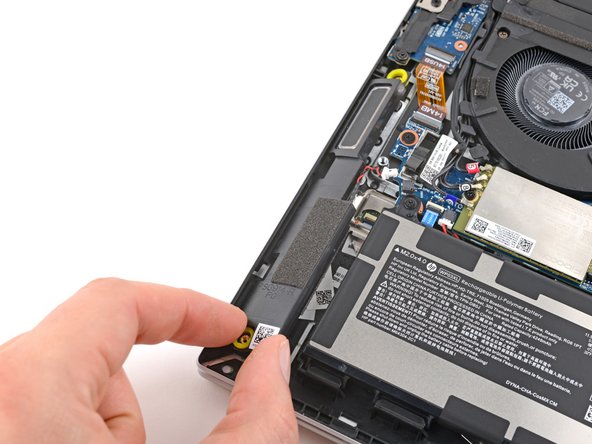
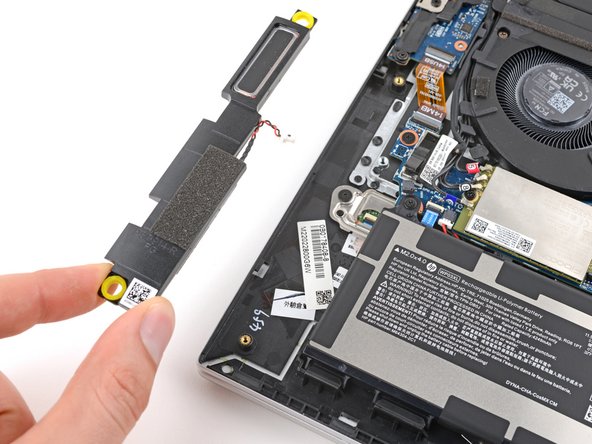
      • Die Ober- und Unterseite des Lautsprechers ist mit Gummitüllen gesichert.
      • Hebe den Lautsprecher gerade nach oben an und nimm ihn aus seinen Halterungen heraus.

      • Beim Zusammenbau:

      • Stelle sicher, dass der neue Lautsprecher mit Gummitüllen ausgestattet ist. Falls nicht, übertrage die Original-Gummitüllen auf das neue Bauteil.

      • Richte die Gummitüllen über den entsprechenden Schraubenhaltern aus und drücke den Lautsprecher vorsichtig nach unten, um ihn zu befestigen.

      • Drücke nicht auf die rechteckige Gummimembran an der oberen Kante, sonst könntest du den Lautsprecher beschädigen.

      Frag FixBot

      Kommentar hinzufügen

Abschluss

Vergleiche dein neues Ersatzteil mit dem Originalteil - es kann sein, dass du vor dem Einbau des neuen Ersatzteils die restlichen Komponenten übertragen oder Schutzfolien abziehen musst.

Um dein Gerät wieder zusammenzubauen, befolge diese Anweisungen in umgekehrter Reihenfolge.

Entsorge deinen Elektroschrott fachgerecht. Über das HP Planet Partners-Programm kannst du gebrauchte HP Geräte und Ersatzteile zur Wiederverwendung oder zum Recycling zurückgeben.

Die Reparatur verlief nicht wie geplant? Versuche es mit ein paar einfachen Tipps, oder bitte unsere Community um Hilfe.

Rückgängig: Ich habe diese Anleitung nicht absolviert.

Besonderer Dank geht an diese Übersetzer:innen:

en de

100%

Sandra Hiller hilft uns, die Welt in Ordnung zu bringen! Wie kann ich mithelfen?
Hier starten ›


Tinte & Feder

mit

Spencer Day

Mitglied seit: 09/14/22

209.343 Reputation

1.266 Anleitungen geschrieben

Team

iFixit Mitglied von iFixit

Staff

119 Mitglieder

72.955 Anleitungen geschrieben

0 Kommentare zur Anleitung

Kommentar hinzufügen

Seitenaufrufe:

Letzte 24 Stunden: 1

Letzte 7 Tage: 16

Letzte 30 Tage: 78

Insgesamt: 852