Zum Hauptinhalt wechseln

HP EliteBook 845 G8 SSD tauschen

Was du brauchst

  1. HP EliteBook 845 G8 SSD tauschen, Bevor du anfängst: Schritt 1, Bild 1 von 2 HP EliteBook 845 G8 SSD tauschen, Bevor du anfängst: Schritt 1, Bild 2 von 2
    • Bevor du mit der Reparatur beginnst, lass den Akku deines Laptops auf unter 25% entladen - ein aufgeladener Lithium-Ionen-Akku stellt ein potenzielles Sicherheitsrisiko dar, wenn er versehentlich beschädigt wird.
    • Speichere deine Arbeit, fahre deinen Laptop vollständig herunter und ziehe alle Kabel ab.

  2. HP EliteBook 845 G8 SSD tauschen, Löse die untere Abdeckung: Schritt 2, Bild 1 von 2 HP EliteBook 845 G8 SSD tauschen, Löse die untere Abdeckung: Schritt 2, Bild 2 von 2
    • Trotz der Normen können Kreuzschlitz Schraubendreher in Größe und Form variieren - zwei Schraubendreher, die mit der gleichen Größe gekennzeichnet sind, können unterschiedlich in dieselbe Schraube passen. Du kannst die Größe verwenden, die am besten in den Schraubenkopf passt, um ein Ausreißen zu vermeiden.

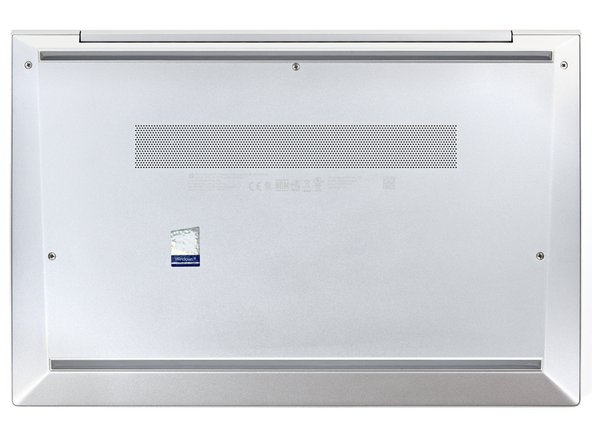
    • Verwende einen Kreuzschlitz Schraubendreher, um die fünf unverlierbaren Schrauben, mit denen die untere Abdeckung befestigt ist, vollständig zu lösen (noch nicht vollständig entfernen!).

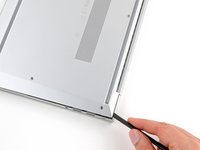
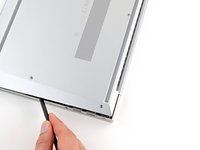
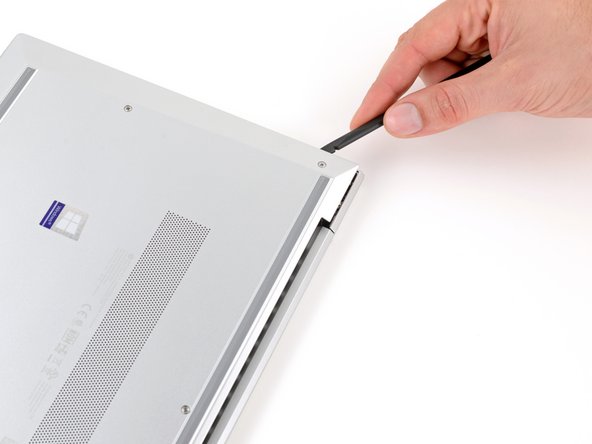
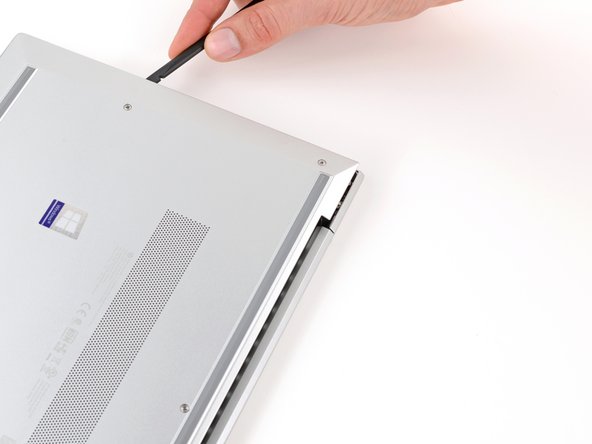
  3. HP EliteBook 845 G8 SSD tauschen, Löse die Clips der unteren Abdeckung: Schritt 3, Bild 1 von 3 HP EliteBook 845 G8 SSD tauschen, Löse die Clips der unteren Abdeckung: Schritt 3, Bild 2 von 3 HP EliteBook 845 G8 SSD tauschen, Löse die Clips der unteren Abdeckung: Schritt 3, Bild 3 von 3
    • Lege deinen Laptop so hin, dass die hintere Kante (mit dem Scharnier des Bildschirms) am nächsten zu dir ist.

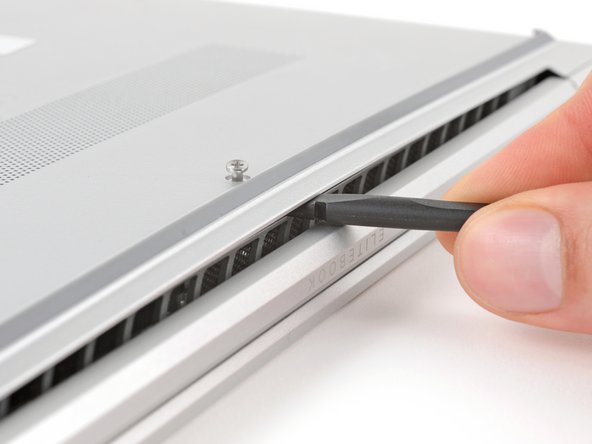
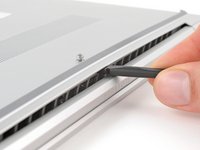
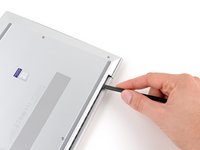
    • Führe das flache Ende eines Spudgers zwischen der hinteren Kante der unteren Abdeckung und dem Rahmen ein, in der Nähe der mittleren Schraube und des Textes „ELITEBOOK“.

    • Wenn du Probleme beim Einführen deines Spudgers hast, achte darauf, dass sich die Schraube vollständig gelöst hat. Falls nötig, kannst du deine Finger verwenden, um die Schraube vorsichtig nach oben zu ziehen.

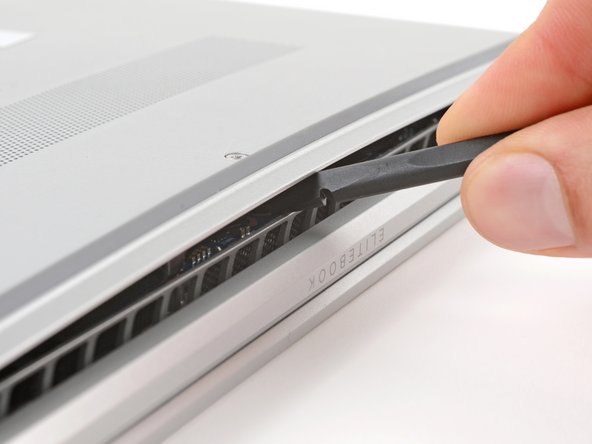
    • Du kannst deinen Spudger verwenden, um die Abdeckung aufzuhebeln und den Clip zu lösen, mit dem sie befestigt ist.

    • Lass den Spudger für den nächsten Schritt unter der unteren Abdeckung stecken.

  4. HP EliteBook 845 G8 SSD tauschen: Schritt 4, Bild 1 von 3 HP EliteBook 845 G8 SSD tauschen: Schritt 4, Bild 2 von 3 HP EliteBook 845 G8 SSD tauschen: Schritt 4, Bild 3 von 3
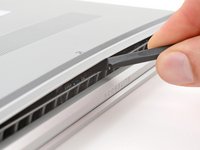
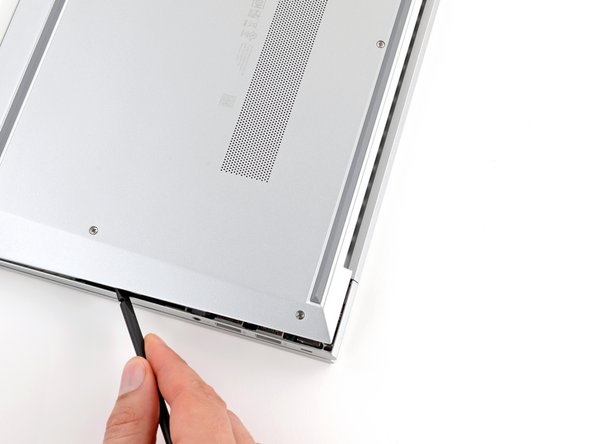
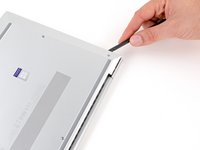
    • Schiebe deinen Spudger an der hinteren Kante entlang zu einer der Ecken, um die Clips an der hinteren Kante zu lösen.

    • Führe deinen Spudger dann um die Ecke und an der Kante hoch, um die Clips zu lösen, die die kurze Kante der Abdeckung sichern.

  5. HP EliteBook 845 G8 SSD tauschen: Schritt 5, Bild 1 von 3 HP EliteBook 845 G8 SSD tauschen: Schritt 5, Bild 2 von 3 HP EliteBook 845 G8 SSD tauschen: Schritt 5, Bild 3 von 3
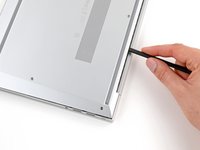
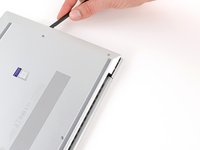
    • Setze das flache Ende eines Spudgers wieder in die Nähe des Textes „ELITEBOOK“ ein.

    • Wiederhole den vorherigen Schritt auf der anderen Seite der Abdeckung, um die restlichen Clips zu lösen.

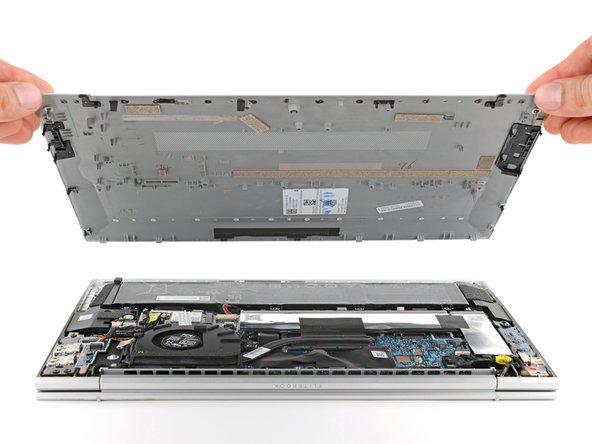
  6. HP EliteBook 845 G8 SSD tauschen, Entferne die untere Abdeckung: Schritt 6, Bild 1 von 3 HP EliteBook 845 G8 SSD tauschen, Entferne die untere Abdeckung: Schritt 6, Bild 2 von 3 HP EliteBook 845 G8 SSD tauschen, Entferne die untere Abdeckung: Schritt 6, Bild 3 von 3
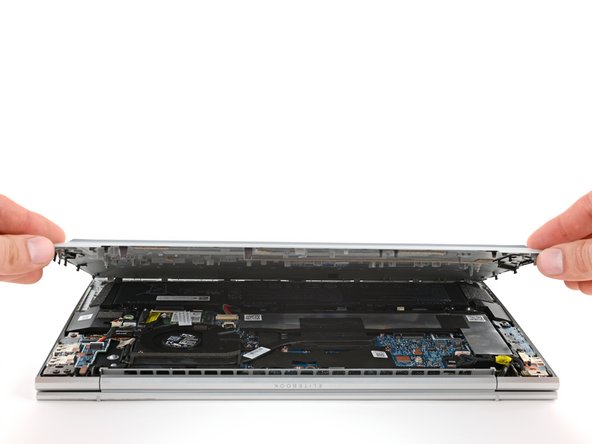
    • Hebe die Abdeckung an und entferne sie.

    • Die Abdeckung sollte sich leicht lösen lassen. Wenn du einen Widerstand spürst, kannst du das flache Ende eines Spudgers verwenden, um eventuell verbleibende Clips zu lösen, und zu prüfen, ob alle Schrauben auch vollständig gelöst sind.

    • Beim Wiederzusammenbau schiebst du die Clips entlang der Vorderkante der Abdeckung (gegenüber dem Scharnier) in ihre Schlitze am Rahmen und legst die Abdeckung dann ab. Drücke fest auf den Rand der Abdeckung, damit alle Clips einrasten.

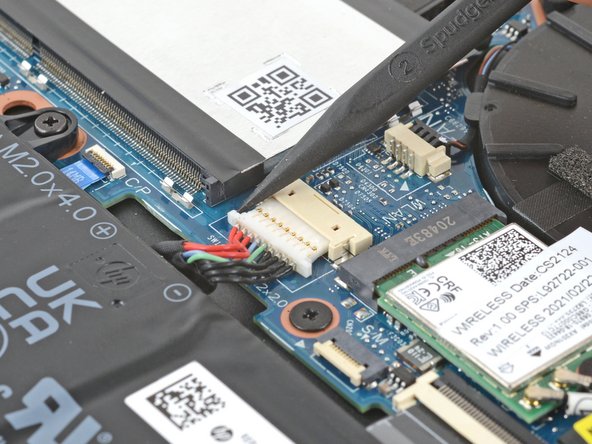
  7. HP EliteBook 845 G8 SSD tauschen, Trenne den Akku: Schritt 7, Bild 1 von 3 HP EliteBook 845 G8 SSD tauschen, Trenne den Akku: Schritt 7, Bild 2 von 3 HP EliteBook 845 G8 SSD tauschen, Trenne den Akku: Schritt 7, Bild 3 von 3
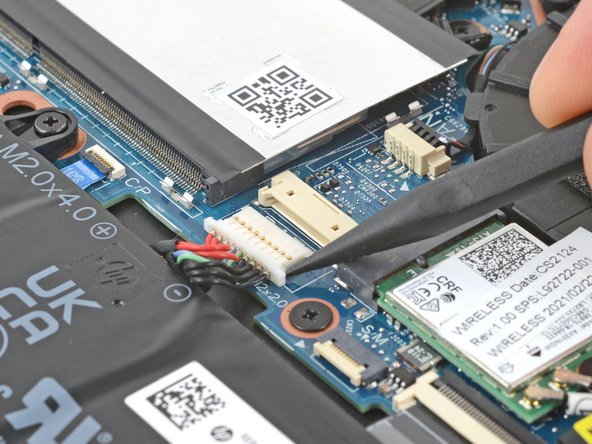
    • Lege deinen Laptop so hin, dass die vordere Kante (gegenüber den Display-Scharnieren) am nächsten zu dir ist.

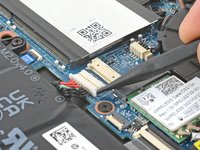
    • Verwende die Spitze eines Spudgers, um abwechselnd auf die Seiten des Schiebeverbinders des Akkus zu drücken, damit er vollständig aus seiner Buchse herauskommt.

  8. HP EliteBook 845 G8 SSD tauschen, HP EliteBook 840 Aero G8 SSD Abdeckung neu positionieren: Schritt 8, Bild 1 von 3 HP EliteBook 845 G8 SSD tauschen, HP EliteBook 840 Aero G8 SSD Abdeckung neu positionieren: Schritt 8, Bild 2 von 3 HP EliteBook 845 G8 SSD tauschen, HP EliteBook 840 Aero G8 SSD Abdeckung neu positionieren: Schritt 8, Bild 3 von 3
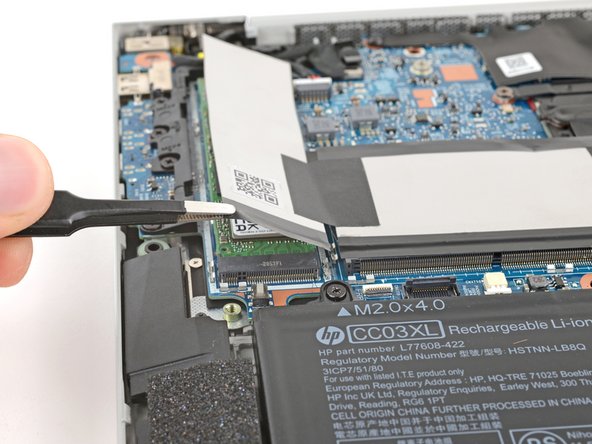
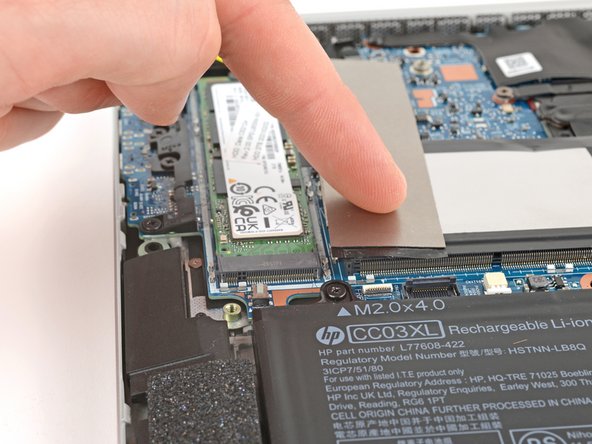
    • Je nach Laptop-Konfiguration hat dein Gerät vielleicht eine Metall-Abschirmung oder auch gar keine Abdeckung.

    • Hebe die untere Kante der SSD-Abdeckung mit einer Pinzette oder deinen Fingern ab.

    • Wenn sich die Abdeckung schwer ablösen lässt, kannst du sie mit einem iOpener oder einem Haartrockner leicht erwärmen. Achte dabei auf, dass du das Klebeband oder die umliegenden Teile nicht überhitzt.

    • Klappe die SSD-Abdeckung über die Abdeckung des Speichermoduls.

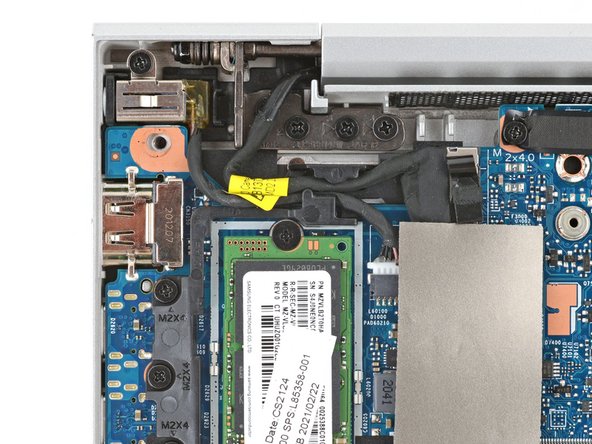
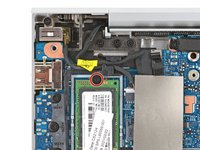
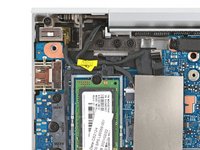
  9. HP EliteBook 845 G8 SSD tauschen, SSD-Schraube entfernen: Schritt 9, Bild 1 von 2 HP EliteBook 845 G8 SSD tauschen, SSD-Schraube entfernen: Schritt 9, Bild 2 von 2
    • Benutze einen Kreuzschlitzschraubendreher, um die 2,4 mm lange Schraube zu entfernen, mit der die SSD befestigt ist.

    • Wenn die Schraube entfernt ist, kann es sein, dass die SSD in einem leichten Winkel hochschnellt.

    • Drücke die SSD beim Zusammenbau vorsichtig herunter, während du die Schraube wiedereinsetzt.

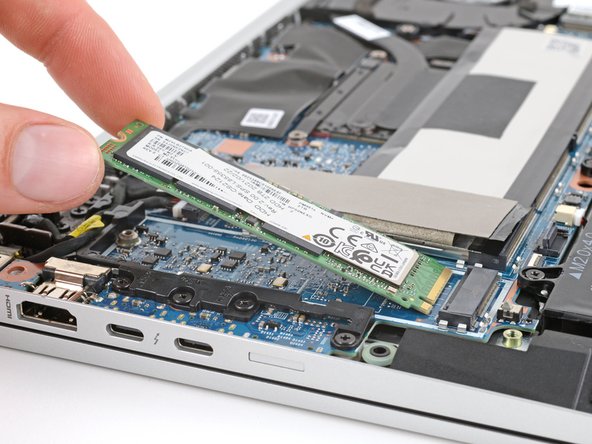
  10. HP EliteBook 845 G8 SSD tauschen, SSD entfernen: Schritt 10, Bild 1 von 2 HP EliteBook 845 G8 SSD tauschen, SSD entfernen: Schritt 10, Bild 2 von 2
    • Ziehe die SSD nicht in einem steilen Winkel heraus, du riskierst sonst, dass die SSD oder ihr Anschluss beschädigt werden.

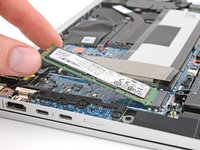
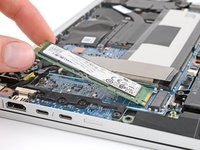
    • Fasse die SSD an ihren Kanten und ziehe sie gerade aus ihrem Anschluss heraus.

    • Setze die SSD beim Wiederzusammenbau in einem flachen Winkel in ihren Anschluss ein.

Abschluss

Um dein Gerät wieder zusammenzubauen, folge den Schritten dieser Anleitung in der umgekehrten Reihenfolge.

Entsorge deinen Elektromüll sachgerecht.

Je nach Region kannst du gebrauchte HP Geräte und Ersatzteile zur Wiederverwendung oder zum Recycling über das Programm HP Planet Partners zurücksenden.

Hat die Reparatur nicht ganz geklappt? Versuche es mit ein paar grundständigen Lösungen, ansonsten findest du in unserem Forum Hilfe bei der Fehlersuche.

Eine weitere Person hat diese Anleitung absolviert.

Besonderer Dank geht an diese Übersetzer:innen:

en de

100%

Annika Faelker hilft uns, die Welt in Ordnung zu bringen! Wie kann ich mithelfen?
Hier starten ›

Carsten Frauenheim

Mitglied seit: 03/10/20

155.274 Reputation

439 Anleitungen geschrieben

0 Kommentare zur Anleitung

Kommentar hinzufügen

Seitenaufrufe:

Letzte 24 Stunden: 10

Letzte 7 Tage: 64

Letzte 30 Tage: 260

Insgesamt: 1,267