Diese Übersetzung wurde maschinell erstellt und noch nicht von einem Menschen überprüft. Sprichst du diese Sprache? Schau es dir an.

HP Folio 13t-1000 RAM austauschen

Cody Badchkam und
Zuletzt aktualisiert am 31. Jul 2026
Aufrufe: 1034
Statistik anzeigen:
- Letzte 24 Stunden:
- 4
- Letzte 7 Tage:
- 28
- Letzte 30 Tage:
- 86
- Insgesamt:
- 1.034
Kommentare: 0
Es gibt noch keine Kommentare zu dieser Anleitung. Schreibst du den ersten?
Zu den KommentarenAbgeschlossen: 1 2
1 Person hat diese Anleitung bereits erfolgreich absolviert. Du auch?
2 Personen haben diese Anleitung schon erfolgreich absolviert, unter anderem du. Gut gemacht!
Favoriten: 0 1
Diese Anleitung hat noch niemand unter Favoriten gespeichert (und abonniert). Mach du den Anfang!
1 Person hat diese Anleitung als Favorit gespeichert (und abonniert) – du!
Einleitung
Zu Schritt 1 der Anleitung ↓Stelle sicher, dass du die Anleitung für den Tastaturaustausch und die Anleitung für den Ausbau der oberen Abdeckung abgeschlossen hast.
Ein defekter RAM kann dazu führen, dass die Ladegeschwindigkeit deines Laptops nachlässt. Diese Anleitung zeigt dir, wie du einen defekten oder veralteten RAM bei deinem HP Folio 13t-1000 korrekt austauschst.
Was du brauchst
Werkzeuge
-
Spudger4.9
-


-
-
-
Verwende einen PH1-Schraubendreher, um die 16, 6 mm langen Schrauben aus dem unteren Gehäuse des Laptops zu entfernen.
 Frag FixBot
-
-
-
Fahre mit dem Spudger und einer drehenden Bewegung den gesamten Rand des Laptops entlang, bis die obere Abdeckung vom Rahmen des Geräts gelöst ist.
-
-
-
Drücke mit dem flachen Ende des Spudgers auf die Ecke der schwarzen Oberfläche, bis die erste Klammer einrastet.
-
Die obere rechte Ecke der Tastatur sollte nun leicht hervorstehen.
-
Wiederhole diesen Vorgang für die obere linke Ecke.
-
-
-
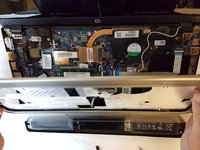
Schiebe die Tastatur nach oben und in Richtung des Bildschirms, gerade so weit, dass sie sich von der oberen Abdeckung löst.
-
-
-
-
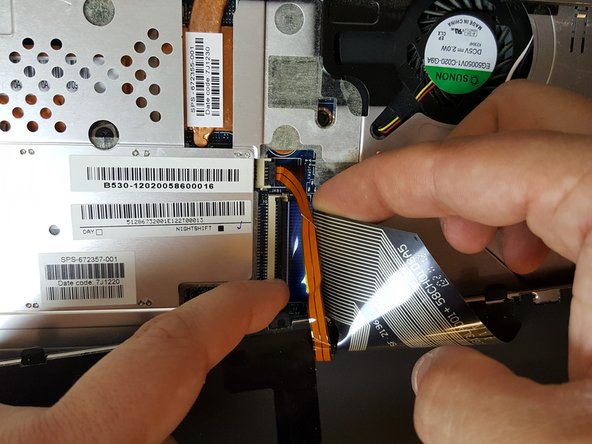
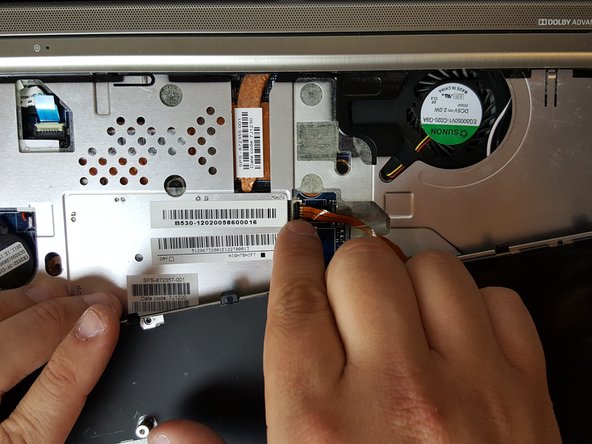
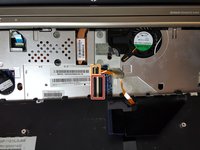
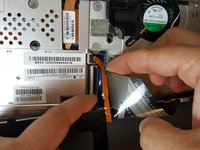
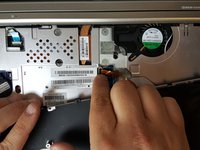
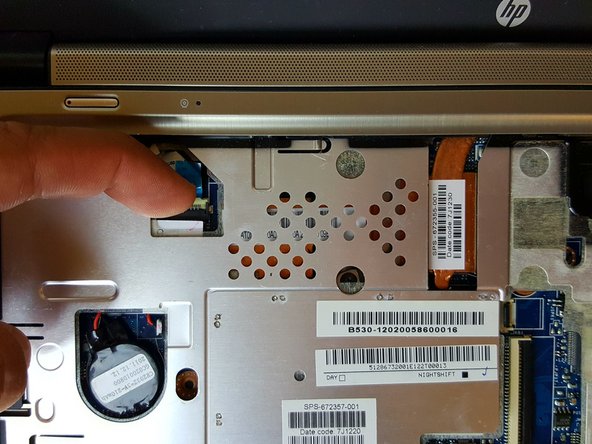
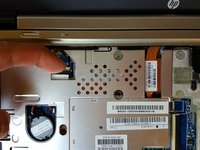
Um die mit dem Motherboard verbundenen Klemmen zu entriegeln, verwende deine Finger oder schiebe die spitze Seite des Spudgers zwischen die erste Klemme und das Kabel.
-
Wiederhole den gleichen Vorgang für die zweite Klemme.
-
-
-
-
-
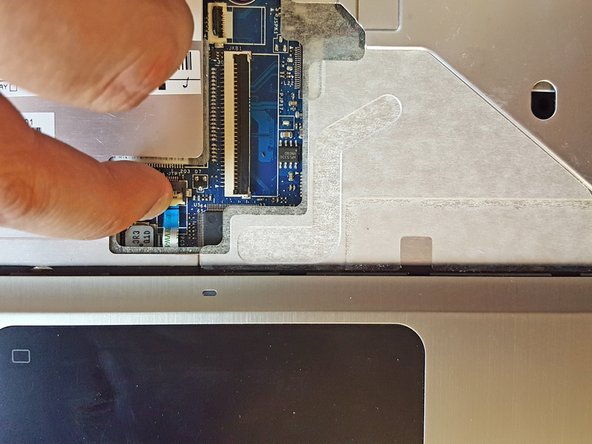
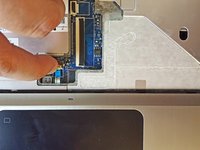
Platziere deinen Finger zwischen eine der Kunststoffklemmen und das Kabel und wende leichten Hebeldruck an, bis die Klemme nach oben springt.
-
Wiederhole diesen Vorgang für die zweite Verbindung.
-
-
-
-
-
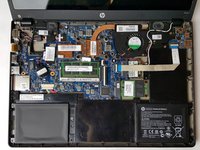
Übe vorsichtig mit den Fingerspitzen Druck nach außen in entgegengesetzte Richtungen aus, bis die zwei Clips den RAM-Stick nicht mehr festhalten.
-
-
-
Entferne den alten Arbeitsspeicher vorsichtig, indem du ihn in Richtung Bildschirm schiebst.
-
-


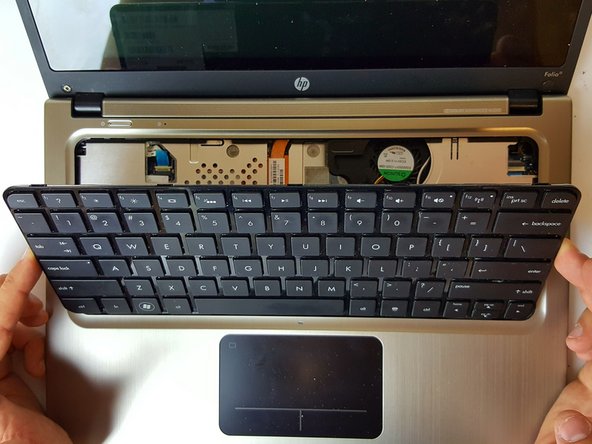


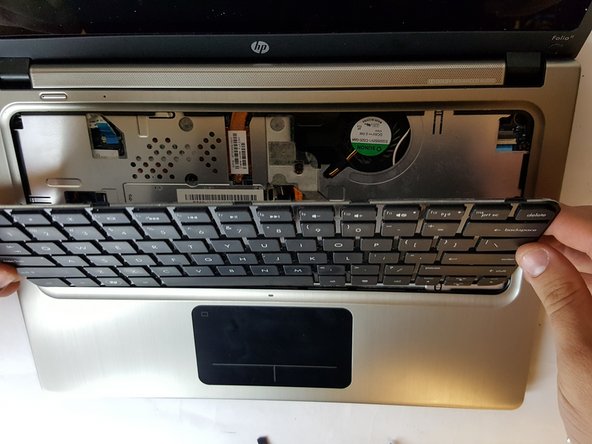
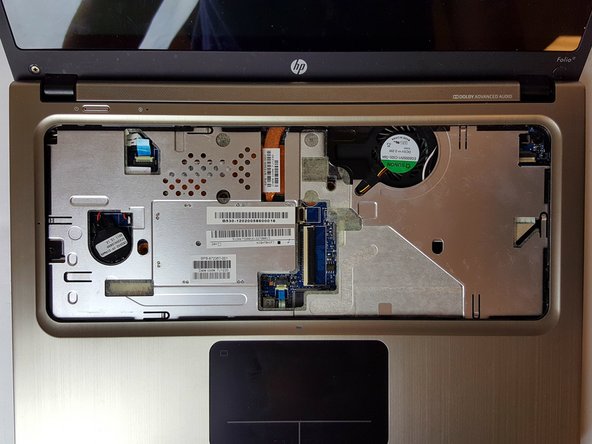
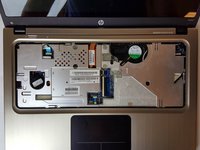

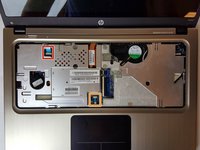




Um dein Gerät wieder zusammenzubauen, folge den Schritten dieser Anleitung in umgekehrter Reihenfolge.
Rückgängig: Ich habe diese Anleitung nicht absolviert.
Eine weitere Person hat diese Anleitung absolviert.

Team

USF Tampa, Team 1-2, Cagle Fall 2016 Mitglied von USF Tampa, Team 1-2, Cagle Fall 2016
USFT-CAGLE-F16S1G2
4 Mitglieder
84 Anleitungen geschrieben
