Diese Übersetzung wurde maschinell erstellt und noch nicht von einem Menschen überprüft. Sprichst du diese Sprache? Schau es dir an.

HP OfficeJet 4650 Papierfach ersetzen

Zuletzt aktualisiert am 14. Aug 2026
Aufrufe: 6040
Statistik anzeigen:
- Letzte 24 Stunden:
- 2
- Letzte 7 Tage:
- 27
- Letzte 30 Tage:
- 112
- Insgesamt:
- 6.040
Kommentare: 6
2 Kommentare zu Schritten, 4 Kommentare zur Anleitung.
Zu den KommentarenAbgeschlossen: 1 2
1 Person hat diese Anleitung bereits erfolgreich absolviert. Du auch?
2 Personen haben diese Anleitung schon erfolgreich absolviert, unter anderem du. Gut gemacht!
Favoriten: 0 1
Diese Anleitung hat noch niemand unter Favoriten gespeichert (und abonniert). Mach du den Anfang!
1 Person hat diese Anleitung als Favorit gespeichert (und abonniert) – du!
Einleitung
Zu Schritt 1 der Anleitung ↓Das Papierfach ist für den Papiereinzug des Druckers zuständig. Wenn das Papierfach nicht richtig funktioniert, kann der HP OfficeJet 4650 nicht drucken. Diese Anleitung zeigt dir, wie du das Papierfach austauschst.
Was du brauchst
Werkzeuge

-
-
-
Drehe den Drucker vorsichtig mit beiden Händen um, sodass er auf dem Kopf steht.
-
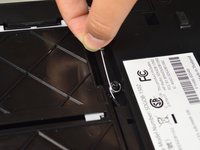
Entferne die zehn 14 mm Schrauben mit einem 2,0 mm Innensechskant-Schraubendreher, indem du die Schrauben gegen den Uhrzeigersinn drehst.
 Frag FixBot
-
-
-
Hebe die linke und rechte Seitenklappe vom Papierfach ab, um sie zu entfernen.
-
-
-
-
Entferne die linke Feder, indem du die an der Feder befestigten Gummikappen greifst und nach oben ziehst.
-
-
-
Entferne die rechte Feder, indem du die Gummispitzen, die mit der Feder verbunden sind, greifst und nach oben hebst.
-
-


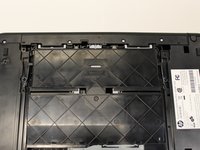
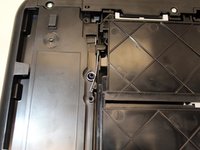
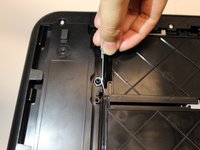


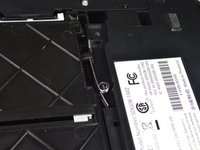

Um dein Gerät wieder zusammenzubauen, folge den Schritten dieser Anleitung in umgekehrter Reihenfolge.
Rückgängig: Ich habe diese Anleitung nicht absolviert.
Eine weitere Person hat diese Anleitung absolviert.

Team

Cal Poly, Team S19-G6, Livingston Winter 2018 Mitglied von Cal Poly, Team S19-G6, Livingston Winter 2018
CPSU-LIVINGSTON-W18S19G6
3 Mitglieder
60 Anleitungen geschrieben
4 Kommentare zur Anleitung
Any ideas where a aperson could order a replacement paper tray like this one? (For an HP OfficeJet 4650 model?
accidentally pulled the tray out completely. guide was excellent showing me how to get it back in.
