Diese Übersetzung wurde maschinell erstellt und noch nicht von einem Menschen überprüft. Sprichst du diese Sprache? Schau es dir an.

HP OfficeJet 4650 Power-Button austauschen

Zuletzt aktualisiert am 14. Aug 2026
Aufrufe: 4692
Statistik anzeigen:
- Letzte 24 Stunden:
- 5
- Letzte 7 Tage:
- 29
- Letzte 30 Tage:
- 139
- Insgesamt:
- 4.692
Kommentare: 6
6 Kommentare zur Anleitung.
Zu den KommentarenAbgeschlossen: 1 2
1 Person hat diese Anleitung bereits erfolgreich absolviert. Du auch?
2 Personen haben diese Anleitung schon erfolgreich absolviert, unter anderem du. Gut gemacht!
Favoriten: 1 2
1 Person hat diese Anleitung unter Favoriten gespeichert (und abonniert). Willst du auch der Anleitung folgen?
2 Personen haben diese Anleitung unter Favoriten gespeichert (und abonniert), unter anderem du!
Einleitung
Zu Schritt 1 der Anleitung ↓Der Power-Button sorgt dafür, dass der Drucker eingeschaltet werden kann. Wenn der Power-Button nicht funktioniert, ist der HP OfficeJet 4650 nicht einsatzbereit. Diese Anleitung zeigt dir, wie du den Power-Button austauschst.
Was du brauchst
Werkzeuge

-
-
-
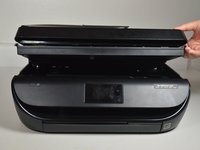
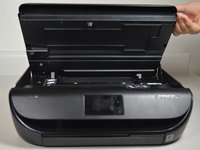
Öffne die Patronenzugangsklappe, indem du eine Hand an die Vertiefungen auf jeder Seite legst und sie nach oben ziehst.
 Frag FixBot
-
-
-
Entferne die 14 mm Inbusschraube, welche die vordere Abdeckung mit dem Druckergehäuse verbindet, mit einem 2,0 mm Inbusschraubendreher, indem du sie gegen den Uhrzeigersinn drehst.
-
-
-
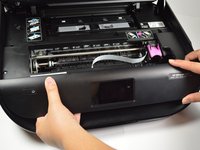
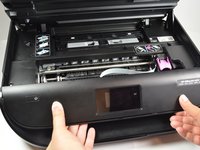
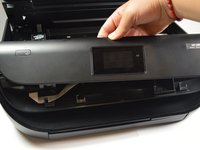
Löse die Frontabdeckung aus ihren internen Haken, indem du etwas Kraft anwendest und die Frontabdeckung nach rechts schiebst.
-
Schiebe die Abdeckung nach oben, um sie vom Drucker zu entfernen.
-
-
-
-
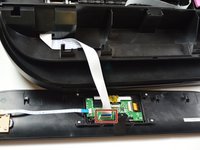
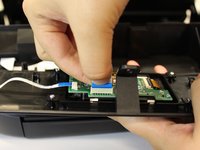
Entferne den Stecker von der Leiterplatte des Displays, indem du den blauen Teil des Steckers mit zwei Fingern zusammendrückst und ihn von der Leiterplatte abziehst.
-
-
-
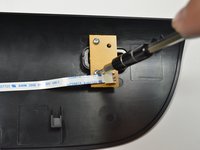
Entferne die 7,0-mm-Schraube, welche die vordere Abdeckung mit dem Druckergehäuse verbindet, mit dem Torx-T6-Schraubendreher, indem du die Schraube gegen den Uhrzeigersinn drehst.
-
-
-
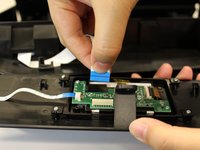
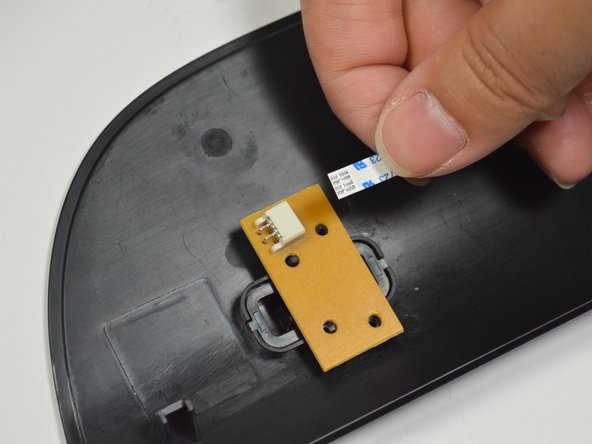
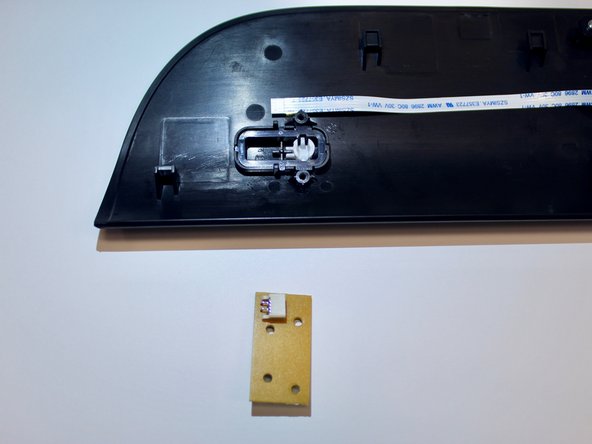
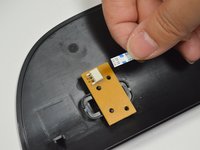
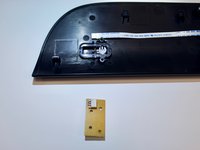
Entferne den Stecker, der mit der Leiterplatte des Bildschirms verbunden ist, indem du das blaue Teil des Steckers mit zwei Fingern greifst und von der Tastenplatine abziehst.
-
-
-
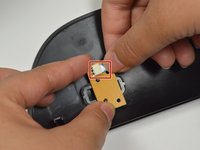
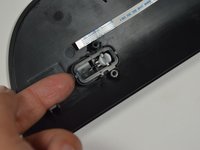
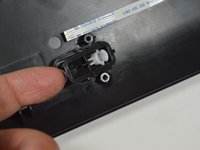
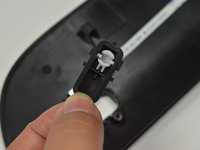
Hebele die Taste mit der Fingerspitze aus der schwarzen Abdeckung heraus.
-
-







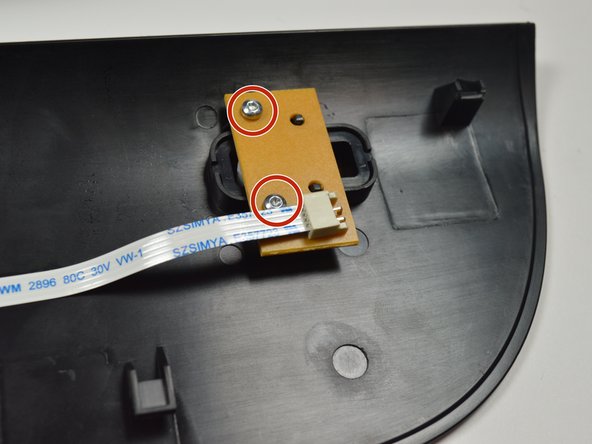
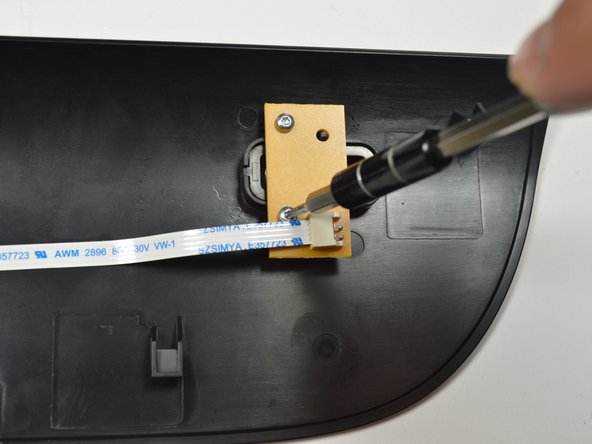



Um dein Gerät wieder zusammenzubauen, folge den Schritten dieser Anleitung in umgekehrter Reihenfolge.
Rückgängig: Ich habe diese Anleitung nicht absolviert.
Eine weitere Person hat diese Anleitung absolviert.

Team

Cal Poly, Team S19-G6, Livingston Winter 2018 Mitglied von Cal Poly, Team S19-G6, Livingston Winter 2018
CPSU-LIVINGSTON-W18S19G6
3 Mitglieder
60 Anleitungen geschrieben
6 Kommentare zur Anleitung
Where can I purchase the replacement Power Button? What is the part number?
Bonjour,
Ou peut on acheter l'écran tactile HP Officejet 4650 ???
