Zum Hauptinhalt wechseln
Gemeinsam reparieren - Jetzt registrieren

Diese Übersetzung wurde maschinell erstellt und noch nicht von einem Menschen überprüft. Sprichst du diese Sprache? Schau es dir an.

HP OfficeJet 4650 Scanner-Lichtmotor ersetzen

Aufrufe: 2173

Statistik anzeigen:

Letzte 24 Stunden:
4
Letzte 7 Tage:
31
Letzte 30 Tage:
113
Insgesamt:
2.173
Kommentare: 1

1 Kommentar zur Anleitung.

Zu den Kommentaren
Abgeschlossen: 0

Diese Anleitung hat noch niemand absolviert. Mach du den Anfang!

Favoriten: 0

Diese Anleitung hat noch niemand unter Favoriten gespeichert (und abonniert). Mach du den Anfang!

Zeitaufwand: 35 Minuten
Schwierigkeitsgrad: Schwierig
HP OfficeJet 4650 Scanner-Lichtmotor ersetzen

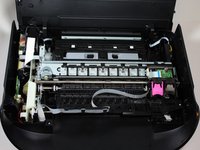
Der Scanner-Lichtmotor ermöglicht es, dass sich die gesamte Scanner-Lichteinheit bewegt. Wenn der Motor nicht richtig funktioniert, kann die Scanner-Funktion des HP OfficeJet 4650 nicht genutzt werden. Diese Anleitung zeigt dir, wie du den Scanner-Lichtmotor austauschst.

Was du brauchst

Werkzeuge

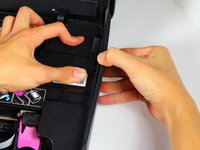
    1. HP OfficeJet 4650 Scanner-Lichtmotor ersetzen, Scanner-Lichtmotor: Schritt 1, Bild 1 von 3 HP OfficeJet 4650 Scanner-Lichtmotor ersetzen, Scanner-Lichtmotor: Schritt 1, Bild 2 von 3 HP OfficeJet 4650 Scanner-Lichtmotor ersetzen, Scanner-Lichtmotor: Schritt 1, Bild 3 von 3
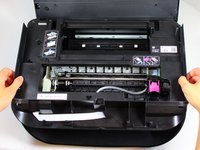
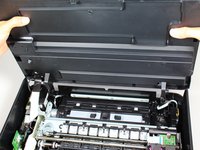
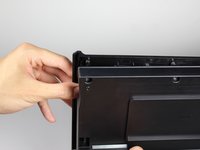
      • Öffne die Patronenzugangsklappe, indem du eine Hand auf die Vertiefungen an jeder Seite legst und sie nach oben ziehst.

      Frag FixBot

      Kommentar hinzufügen

    2. HP OfficeJet 4650 Scanner-Lichtmotor ersetzen: Schritt 2, Bild 1 von 2 HP OfficeJet 4650 Scanner-Lichtmotor ersetzen: Schritt 2, Bild 2 von 2
      • Entferne die 2,0 mm x 14 mm Schraube, die die vordere Abdeckung mit dem Druckergehäuse verbindet, mit dem Sechskant-Schraubendreher, indem du sie gegen den Uhrzeigersinn drehst.

      Frag FixBot

      Kommentar hinzufügen

    3. HP OfficeJet 4650 Scanner-Lichtmotor ersetzen: Schritt 3, Bild 1 von 3 HP OfficeJet 4650 Scanner-Lichtmotor ersetzen: Schritt 3, Bild 2 von 3 HP OfficeJet 4650 Scanner-Lichtmotor ersetzen: Schritt 3, Bild 3 von 3
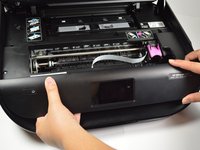
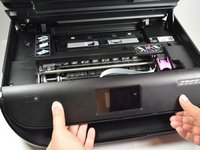
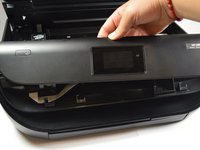
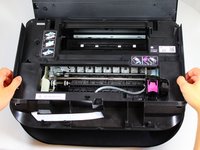
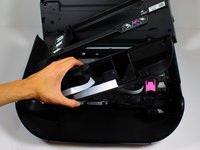
      • Löse die Frontabdeckung aus ihren internen Haken, indem du etwas Kraft anwendest und die Frontabdeckung nach rechts schiebst.

      • Schiebe die Abdeckung nach oben, um sie vom Drucker zu entfernen.

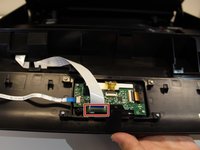
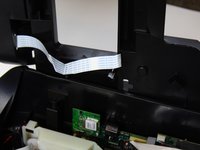
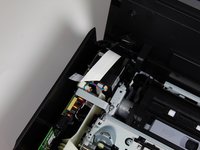
      • An der Rückseite der Abdeckung befindet sich ein Stecker. Klappe die Frontabdeckung vorsichtig zu dir und fahre mit dem nächsten Schritt fort.

      Frag FixBot

      Kommentar hinzufügen

    4. HP OfficeJet 4650 Scanner-Lichtmotor ersetzen: Schritt 4, Bild 1 von 3 HP OfficeJet 4650 Scanner-Lichtmotor ersetzen: Schritt 4, Bild 2 von 3 HP OfficeJet 4650 Scanner-Lichtmotor ersetzen: Schritt 4, Bild 3 von 3
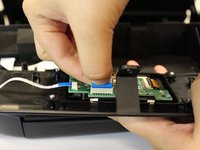
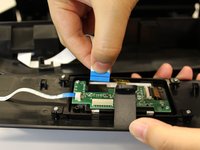
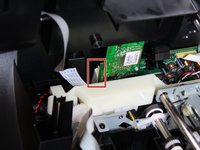
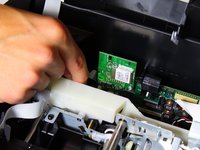
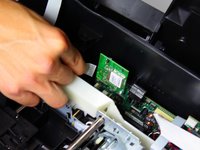
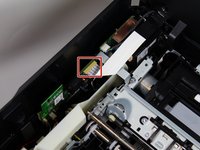
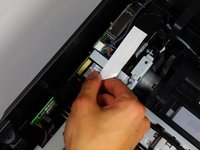
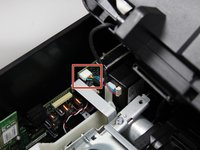
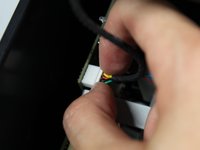
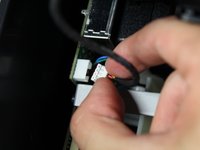
      • Entferne den Stecker, der an der Leiterplatte des Displays befestigt ist, indem du das blaue Teil des Steckers mit zwei Fingern zusammendrückst und vom der Leiterplatte abziehst.

      Frag FixBot

      Kommentar hinzufügen

    5. HP OfficeJet 4650 Scanner-Lichtmotor ersetzen: Schritt 5, Bild 1 von 3 HP OfficeJet 4650 Scanner-Lichtmotor ersetzen: Schritt 5, Bild 2 von 3 HP OfficeJet 4650 Scanner-Lichtmotor ersetzen: Schritt 5, Bild 3 von 3
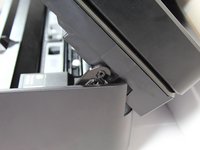
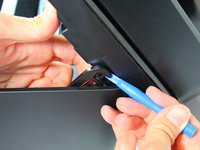
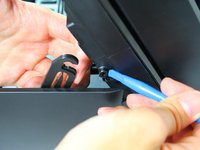
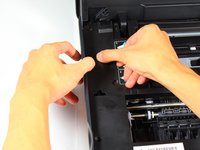
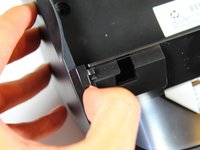
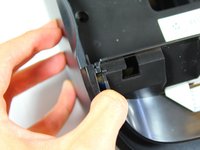
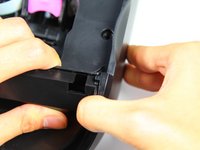
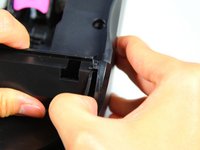
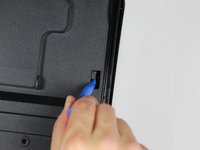
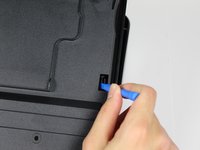
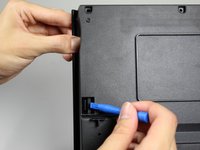
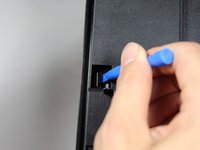
      • Hake den Clip, der die Zugangsklappe für die Patrone hält, aus, indem du mit einem Kunststoff-Öffnungswerkzeug unter den Clip fährst und den Clip mit der anderen Hand aus seiner Halterung ziehst.

      Frag FixBot

      Kommentar hinzufügen

    6. HP OfficeJet 4650 Scanner-Lichtmotor ersetzen: Schritt 6, Bild 1 von 3 HP OfficeJet 4650 Scanner-Lichtmotor ersetzen: Schritt 6, Bild 2 von 3 HP OfficeJet 4650 Scanner-Lichtmotor ersetzen: Schritt 6, Bild 3 von 3
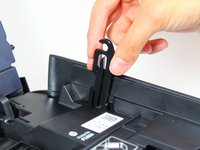
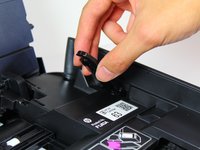
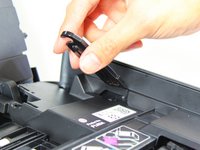
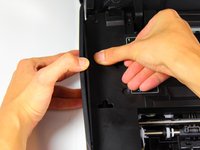
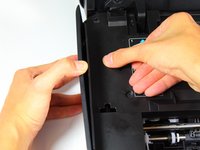
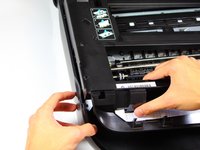
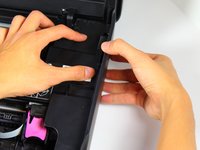
      • Löse den Clip, indem du ihn zur Innenseite des Druckers drückst und herausziehst.

      Frag FixBot

      Kommentar hinzufügen

    7. HP OfficeJet 4650 Scanner-Lichtmotor ersetzen: Schritt 7, Bild 1 von 2 HP OfficeJet 4650 Scanner-Lichtmotor ersetzen: Schritt 7, Bild 2 von 2
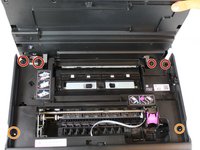
      • Entferne die vier 2,0 mm x 14 mm Innensechskantschrauben, die die interne Schutzabdeckung mit dem Gehäuse verbinden, indem du sie mit einem Innensechskantschraubendreher gegen den Uhrzeigersinn drehst.

      • Entferne die zwei 2,0 mm x 11 mm Innensechskantschrauben, die die interne Schutzabdeckung mit dem Gehäuse verbinden, indem du sie mit einem Innensechskantschraubendreher gegen den Uhrzeigersinn drehst.

      Frag FixBot

      Kommentar hinzufügen

    8. HP OfficeJet 4650 Scanner-Lichtmotor ersetzen: Schritt 8, Bild 1 von 3 HP OfficeJet 4650 Scanner-Lichtmotor ersetzen: Schritt 8, Bild 2 von 3 HP OfficeJet 4650 Scanner-Lichtmotor ersetzen: Schritt 8, Bild 3 von 3
      • Löse die linke Seitenabdeckung, indem du mit einer Hand Druck auf die interne Schutzabdeckung ausübst und mit der anderen Hand an der linken Seitenabdeckung ziehst.

      Frag FixBot

      Kommentar hinzufügen

    9. HP OfficeJet 4650 Scanner-Lichtmotor ersetzen: Schritt 9, Bild 1 von 3 HP OfficeJet 4650 Scanner-Lichtmotor ersetzen: Schritt 9, Bild 2 von 3 HP OfficeJet 4650 Scanner-Lichtmotor ersetzen: Schritt 9, Bild 3 von 3
      • Ziehe den Clip der linken Abdeckung von der internen Schutzabdeckung weg, um ihn aus der linken Abdeckung auszuhaken.

      Frag FixBot

      Kommentar hinzufügen

    10. HP OfficeJet 4650 Scanner-Lichtmotor ersetzen: Schritt 10, Bild 1 von 2 HP OfficeJet 4650 Scanner-Lichtmotor ersetzen: Schritt 10, Bild 2 von 2
      • Löse die Abdeckung an der rechten Seite, indem du mit einer Hand Druck auf die interne Schutzabdeckung ausübst und mit der anderen Hand an der Abdeckung an der rechten Seite ziehst.

      Frag FixBot

      Kommentar hinzufügen

    11. HP OfficeJet 4650 Scanner-Lichtmotor ersetzen: Schritt 11, Bild 1 von 3 HP OfficeJet 4650 Scanner-Lichtmotor ersetzen: Schritt 11, Bild 2 von 3 HP OfficeJet 4650 Scanner-Lichtmotor ersetzen: Schritt 11, Bild 3 von 3
      • Löse die rechte Seitenabdeckung, indem du den Clip der rechten Abdeckung von der inneren Schutzabdeckung wegziehst.

      Frag FixBot

      Kommentar hinzufügen

    12. HP OfficeJet 4650 Scanner-Lichtmotor ersetzen: Schritt 12, Bild 1 von 2 HP OfficeJet 4650 Scanner-Lichtmotor ersetzen: Schritt 12, Bild 2 von 2
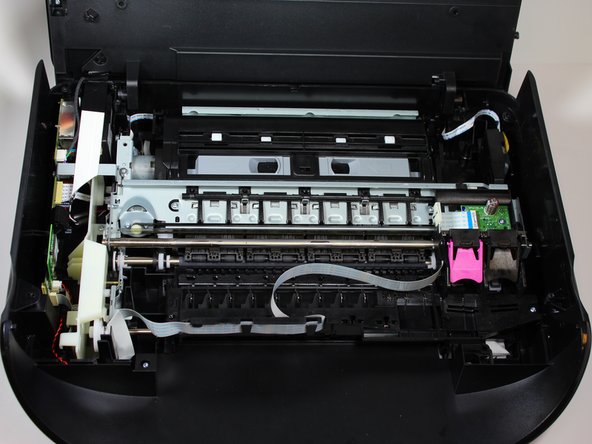
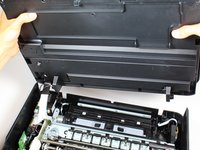
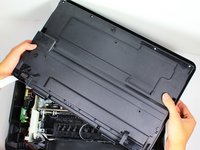
      • Hebe die gesamte interne Schutzabdeckung mit beiden Händen an.

      • Klappe die interne Schutzabdeckung vorsichtig gegen den Uhrzeigersinn um.

      • Sei beim Anheben der internen Schutzabdeckung vorsichtig. An der Abdeckung ist ein Stecker befestigt.

      Frag FixBot

      Kommentar hinzufügen

    13. HP OfficeJet 4650 Scanner-Lichtmotor ersetzen: Schritt 13, Bild 1 von 3 HP OfficeJet 4650 Scanner-Lichtmotor ersetzen: Schritt 13, Bild 2 von 3 HP OfficeJet 4650 Scanner-Lichtmotor ersetzen: Schritt 13, Bild 3 von 3
      • Entferne den Stecker, der die interne Abdeckung mit dem Motherboard verbindet, indem du das blaue Teil des Steckers mit zwei Fingern zusammendrückst und vom Motherboard abziehst.

      Frag FixBot

      Kommentar hinzufügen

    14. HP OfficeJet 4650 Scanner-Lichtmotor ersetzen: Schritt 14, Bild 1 von 3 HP OfficeJet 4650 Scanner-Lichtmotor ersetzen: Schritt 14, Bild 2 von 3 HP OfficeJet 4650 Scanner-Lichtmotor ersetzen: Schritt 14, Bild 3 von 3
      • Entferne die Abdeckung, indem du sie mit beiden Händen vom Drucker abhebst.

      Frag FixBot

      Kommentar hinzufügen

    15. HP OfficeJet 4650 Scanner-Lichtmotor ersetzen: Schritt 15, Bild 1 von 3 HP OfficeJet 4650 Scanner-Lichtmotor ersetzen: Schritt 15, Bild 2 von 3 HP OfficeJet 4650 Scanner-Lichtmotor ersetzen: Schritt 15, Bild 3 von 3
      • Entferne den Stecker, der die Zugangsklappe zur Patrone mit dem Motherboard verbindet, indem du das blaue Teil des Steckers mit zwei Fingern zusammendrückst und es vom Motherboard abziehst.

      Frag FixBot

      Kommentar hinzufügen

    16. HP OfficeJet 4650 Scanner-Lichtmotor ersetzen: Schritt 16, Bild 1 von 3 HP OfficeJet 4650 Scanner-Lichtmotor ersetzen: Schritt 16, Bild 2 von 3 HP OfficeJet 4650 Scanner-Lichtmotor ersetzen: Schritt 16, Bild 3 von 3
      • Entferne die Kabel, die die Zugangsklappe der Tintenpatrone mit dem Motherboard verbinden, indem du die Vorderseite des Kabelgehäuses mit zwei Fingern zusammendrückst und vom Motherboard abziehst.

      Frag FixBot

      Kommentar hinzufügen

    17. HP OfficeJet 4650 Scanner-Lichtmotor ersetzen: Schritt 17, Bild 1 von 3 HP OfficeJet 4650 Scanner-Lichtmotor ersetzen: Schritt 17, Bild 2 von 3 HP OfficeJet 4650 Scanner-Lichtmotor ersetzen: Schritt 17, Bild 3 von 3
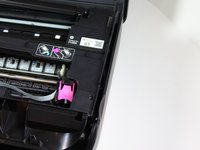
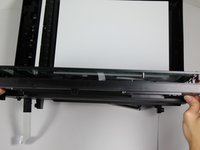
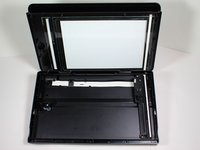
      • Klappe die Zugangsklappe für die Patronen mit beiden Händen so um, dass die Nicht-Glas-Seite der Zugangsklappe nach oben zeigt.

      Frag FixBot

      Kommentar hinzufügen

    18. HP OfficeJet 4650 Scanner-Lichtmotor ersetzen: Schritt 18, Bild 1 von 1
      • Entferne die acht 2,0 mm x 14 mm Inbusschrauben an der Rückseite der Patronenzugangsklappe mit einem Inbusschraubendreher durch Drehen gegen den Uhrzeigersinn.

      Frag FixBot

      Kommentar hinzufügen

    19. HP OfficeJet 4650 Scanner-Lichtmotor ersetzen: Schritt 19, Bild 1 von 2 HP OfficeJet 4650 Scanner-Lichtmotor ersetzen: Schritt 19, Bild 2 von 2
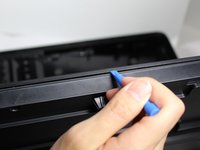
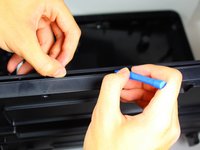
      • Schiebe das Kunststoff-Öffnungswerkzeug in die Falze an den Seiten der Tintenpatronen-Zugangsklappe, um das Ablösen der Glasseite von der Rückseite der Tintenpatronen-Zugangsklappe in den nächsten Schritten zu erleichtern.

      Frag FixBot

      Kommentar hinzufügen

    20. HP OfficeJet 4650 Scanner-Lichtmotor ersetzen: Schritt 20, Bild 1 von 2 HP OfficeJet 4650 Scanner-Lichtmotor ersetzen: Schritt 20, Bild 2 von 2
      • Drücke den rechten Clip mit einem Kunststoff-Öffnungswerkzeug nach außen, bis er einrastet.

      Frag FixBot

      Kommentar hinzufügen

    21. HP OfficeJet 4650 Scanner-Lichtmotor ersetzen: Schritt 21, Bild 1 von 3 HP OfficeJet 4650 Scanner-Lichtmotor ersetzen: Schritt 21, Bild 2 von 3 HP OfficeJet 4650 Scanner-Lichtmotor ersetzen: Schritt 21, Bild 3 von 3
      • Drücke mit einem Kunststoff-Öffnungswerkzeug den Clip an der linken Seite heraus und schiebe ihn nach außen.

      Frag FixBot

      Kommentar hinzufügen

    22. HP OfficeJet 4650 Scanner-Lichtmotor ersetzen: Schritt 22, Bild 1 von 3 HP OfficeJet 4650 Scanner-Lichtmotor ersetzen: Schritt 22, Bild 2 von 3 HP OfficeJet 4650 Scanner-Lichtmotor ersetzen: Schritt 22, Bild 3 von 3
      • Teile aus dem Inneren des Scannerglases können herausfallen.

      • Löse das Scannerglas, indem du die Glasseite langsam von der Rückseite der Patronenzugangsklappe wegbewegst.

      • Suche das rechteckige Scannerteil, das einen weißen Lichtstreifen hat.

      Frag FixBot

      Kommentar hinzufügen

    23. HP OfficeJet 4650 Scanner-Lichtmotor ersetzen: Schritt 23, Bild 1 von 3 HP OfficeJet 4650 Scanner-Lichtmotor ersetzen: Schritt 23, Bild 2 von 3 HP OfficeJet 4650 Scanner-Lichtmotor ersetzen: Schritt 23, Bild 3 von 3
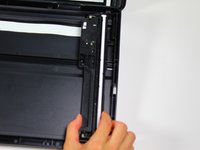
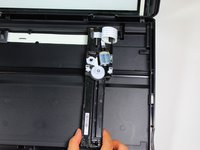
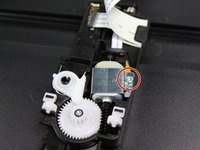
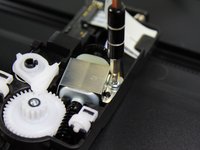
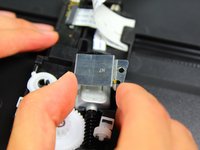
      • Klappe das gesamte rechteckige Scannerlicht-Element um.

      • Entferne die 2,0-mm-Schraube mit einem Sechskant-Schraubendreher, indem du sie gegen den Uhrzeigersinn drehst, um die Metallplatte vom Motor zu lösen.

      Frag FixBot

      Kommentar hinzufügen

    24. HP OfficeJet 4650 Scanner-Lichtmotor ersetzen: Schritt 24, Bild 1 von 2 HP OfficeJet 4650 Scanner-Lichtmotor ersetzen: Schritt 24, Bild 2 von 2
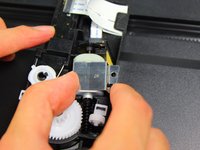
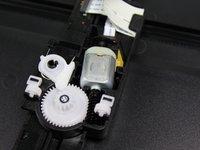
      • Entferne die Metallplatte, indem du sie vom Motor abhebst.

      Frag FixBot

      Kommentar hinzufügen

    25. HP OfficeJet 4650 Scanner-Lichtmotor ersetzen: Schritt 25, Bild 1 von 3 HP OfficeJet 4650 Scanner-Lichtmotor ersetzen: Schritt 25, Bild 2 von 3 HP OfficeJet 4650 Scanner-Lichtmotor ersetzen: Schritt 25, Bild 3 von 3
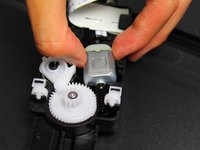
      • Nimm den Motor aus seinem Gehäuse, indem du ihn an beiden Seiten festhältst und nach oben ziehst.

      Frag FixBot

      Kommentar hinzufügen

    26. HP OfficeJet 4650 Scanner-Lichtmotor ersetzen: Schritt 26, Bild 1 von 3 HP OfficeJet 4650 Scanner-Lichtmotor ersetzen: Schritt 26, Bild 2 von 3 HP OfficeJet 4650 Scanner-Lichtmotor ersetzen: Schritt 26, Bild 3 von 3
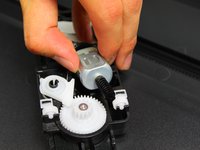
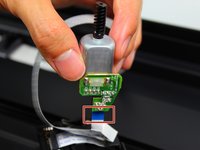
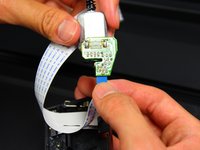
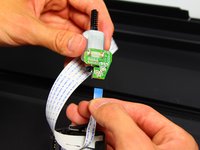
      • Entferne den Stecker, der am Motor befestigt ist, indem du das blaue Teil des Steckers mit zwei Fingern zusammendrückst und vom der Leiterplatte abziehst.

      Frag FixBot

      Kommentar hinzufügen

Abschluss

Um dein Gerät wieder zusammenzubauen, folge den Schritten dieser Anleitung in umgekehrter Reihenfolge.

Rückgängig: Ich habe diese Anleitung nicht absolviert.

Tinte & Feder

mit

Stephanie Carpintero

Mitglied seit: 01/24/18

1.021 Reputation

5 Anleitungen geschrieben

Team

Cal Poly, Team S19-G6, Livingston Winter 2018 Mitglied von Cal Poly, Team S19-G6, Livingston Winter 2018

CPSU-LIVINGSTON-W18S19G6

3 Mitglieder

60 Anleitungen geschrieben

1 Kommentar zur Anleitung

Most detailed instructions I've seen on-line!

Question...how do you determine where the problem is for the scanner to not work...from the power module, the cable, up to the lights and motor?

I don't have schematics or wiring diagrams.

Richard Irby - Antwort Teilen
Kommentar hinzufügen

Seitenaufrufe:

Letzte 24 Stunden: 4

Letzte 7 Tage: 31

Letzte 30 Tage: 113

Insgesamt: 2,173