Diese Übersetzung wurde maschinell erstellt und noch nicht von einem Menschen überprüft. Sprichst du diese Sprache? Schau es dir an.

HP OfficeJet 4650 Touchscreen austauschen

Zuletzt aktualisiert am 14. Aug 2026
Aufrufe: 3822
Statistik anzeigen:
- Letzte 24 Stunden:
- 3
- Letzte 7 Tage:
- 18
- Letzte 30 Tage:
- 107
- Insgesamt:
- 3.822
Kommentare: 2
2 Kommentare zur Anleitung.
Zu den KommentarenAbgeschlossen: 2 3
2 Personen haben diese Anleitung schon erfolgreich absolviert. Du auch?
3 Personen haben diese Anleitung schon erfolgreich absolviert, unter anderem du. Gut gemacht!
Favoriten: 0 1
Diese Anleitung hat noch niemand unter Favoriten gespeichert (und abonniert). Mach du den Anfang!
1 Person hat diese Anleitung als Favorit gespeichert (und abonniert) – du!
Einleitung
Zu Schritt 1 der Anleitung ↓Über den Touchscreen bedienst du den Drucker. Wenn der Touchscreen nicht funktioniert, sind die interaktiven Funktionen des HP OfficeJet 4650 nicht nutzbar. Diese Anleitung zeigt dir, wie du den Touchscreen austauschst.
Was du brauchst
Werkzeuge

-
-
-
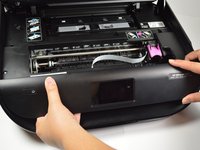
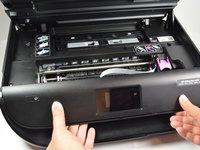
Öffne die Zugangsklappe zur Tintenpatrone, indem du jeweils eine Hand in die Griffmulden auf beiden Seiten legst und die Klappe nach oben ziehst.
 Frag FixBot
-
-
-
Entferne mit dem 2,0-mm-Schraubendreher die 14-mm-Sechskantschraube, die die vordere Abdeckung mit dem Druckergehäuse verbindet, indem du die Schraube gegen den Uhrzeigersinn drehst.
-
-
-
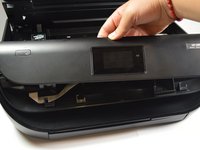
Löse die Frontblende aus ihren internen Haken, indem du sie mit etwas Kraft nach rechts schiebst.
-
Schiebe die Blende nach oben, um sie vom Drucker zu entfernen.
-
-
-
-
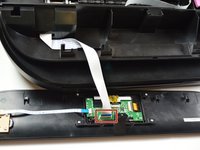
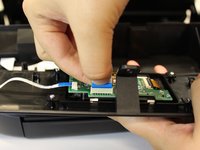
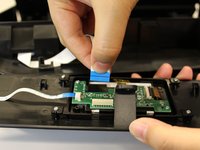
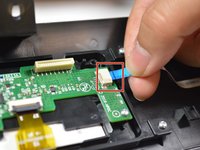
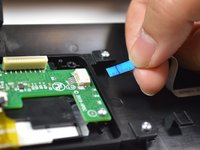
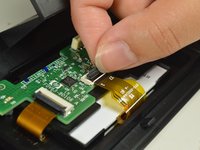
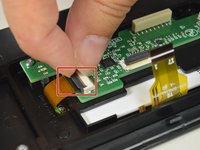
Entferne den Stecker von der Leiterplatte des Displays, indem du den blauen Teil des Steckers mit zwei Fingern zusammendrückst und vom der Leiterplatte abziehst.
-
-
-
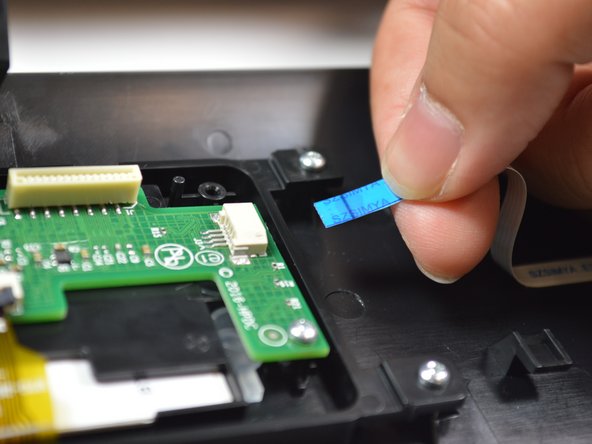
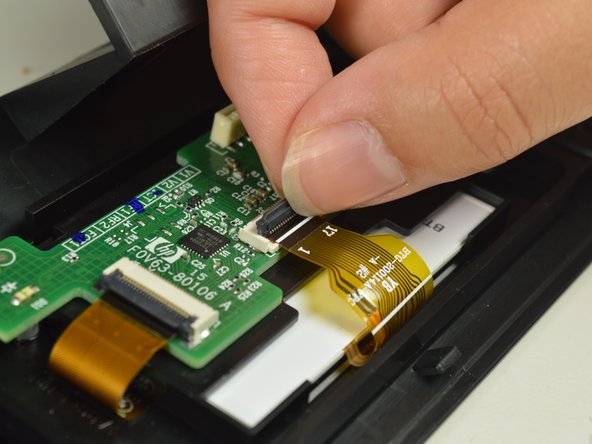
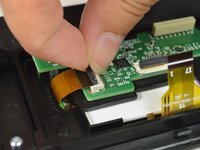
Entferne den anderen Stecker, der an der Leiterplatte des Displays befestigt ist, indem du das blaue Teil des Steckers mit zwei Fingern greifst und von der Leiterplatte wegziehst.
-
-
-
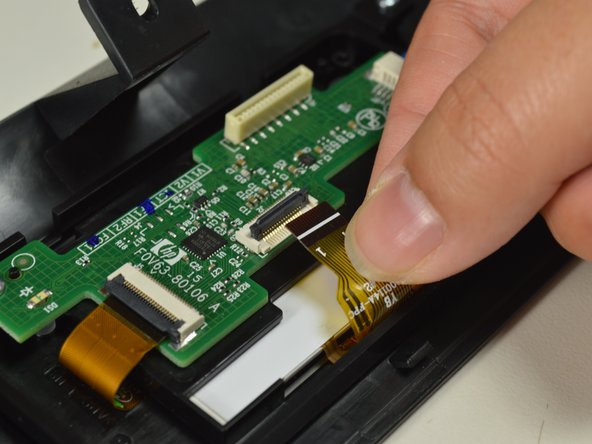
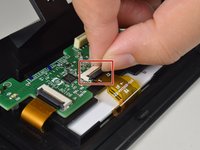
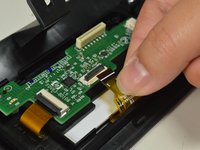
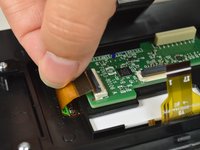
Löse den gelben Stecker, indem du das graue Teil mit dem Finger nach oben drückst.
-
-
-
Löse den gelben Stecker, indem du das graue Teil mit dem Finger nach oben hebelst.
-
-
-
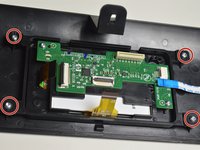
Entferne die 7,0-mm-Schrauben, die den Bildschirm mit dem Druckergehäuse verbinden, indem du sie mit dem Torx-T6-Schraubendreher gegen den Uhrzeigersinn herausdrehst.
-
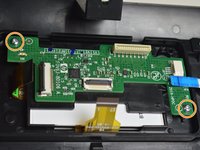
Entferne die 7,0-mm-Schrauben, die die grüne Leiterplatte mit dem Bildschirm verbinden, indem du sie mit dem Torx-T6-Schraubendreher gegen den Uhrzeigersinn herausdrehst.
-
-
-
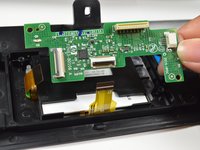
Entferne die Leiterplatte, indem du sie vom Bildschirm abhebst, um den Bildschirm freizulegen.
-
Zieh den Bildschirm von der Abdeckung des Frontpanels ab.
-
-












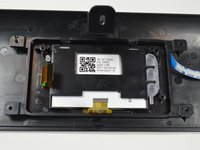
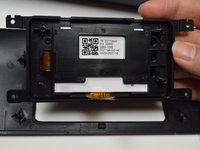
Um dein Gerät wieder zusammenzubauen, folge den Schritten dieser Anleitung in umgekehrter Reihenfolge.
Rückgängig: Ich habe diese Anleitung nicht absolviert.
2 weitere Personen haben diese Anleitung absolviert.

Team

Cal Poly, Team S19-G6, Livingston Winter 2018 Mitglied von Cal Poly, Team S19-G6, Livingston Winter 2018
CPSU-LIVINGSTON-W18S19G6
3 Mitglieder
60 Anleitungen geschrieben
2 Kommentare zur Anleitung
Where do I buy the replacement screen
Where can you buy a replacement screen
