Zum Hauptinhalt wechseln
Gemeinsam reparieren - Jetzt registrieren

Diese Übersetzung wurde maschinell erstellt und noch nicht von einem Menschen überprüft. Sprichst du diese Sprache? Schau es dir an.

HP Officejet 4630 Lautsprecher austauschen

Aufrufe: 1658

Statistik anzeigen:

Letzte 24 Stunden:
5
Letzte 7 Tage:
23
Letzte 30 Tage:
90
Insgesamt:
1.658
Kommentare: 4

4 Kommentare zu Schritten.

Abgeschlossen: 0

Diese Anleitung hat noch niemand absolviert. Mach du den Anfang!

Favoriten: 0

Diese Anleitung hat noch niemand unter Favoriten gespeichert (und abonniert). Mach du den Anfang!

Zeitaufwand: 1 Stunde
Schwierigkeitsgrad: Schwierig
HP Officejet 4630 Lautsprecher austauschen

Der Lautsprecher in deinem Drucker kann verschleißen und den Dienst versagen. Diese Anleitung zeigt dir, wie du den Lautsprecher austauschst, falls er nicht mehr funktioniert. Da das Ausstecken des Lautsprechers von der Steuerplatine sehr schwierig ist, erfordert dieser Vorgang Lötkenntnisse.

Was du brauchst

Werkzeuge

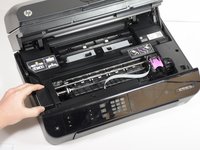
    1. HP Officejet 4630 Lautsprecher austauschen, Druckerhaube anheben: Schritt 1, Bild 1 von 3 HP Officejet 4630 Lautsprecher austauschen, Druckerhaube anheben: Schritt 1, Bild 2 von 3 HP Officejet 4630 Lautsprecher austauschen, Druckerhaube anheben: Schritt 1, Bild 3 von 3
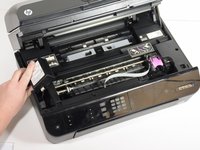
      • Hebe die Haube des Druckers an.

      Frag FixBot
      Kommentar hinzufügen

    2. HP Officejet 4630 Lautsprecher austauschen: Schritt 2, Bild 1 von 3 HP Officejet 4630 Lautsprecher austauschen: Schritt 2, Bild 2 von 3 HP Officejet 4630 Lautsprecher austauschen: Schritt 2, Bild 3 von 3
      • Entferne die beiden 11 mm langen T10-Schrauben.

      Frag FixBot
      Kommentar hinzufügen

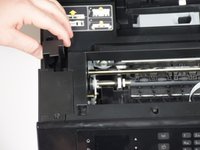
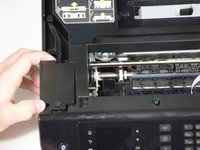
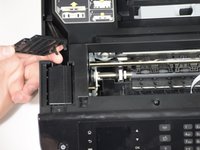
    3. HP Officejet 4630 Lautsprecher austauschen: Schritt 3, Bild 1 von 3 HP Officejet 4630 Lautsprecher austauschen: Schritt 3, Bild 2 von 3 HP Officejet 4630 Lautsprecher austauschen: Schritt 3, Bild 3 von 3
      • Entferne die Abdeckungen, die das Netzteil und das Kabel verbergen.

      Frag FixBot

      Kommentar hinzufügen

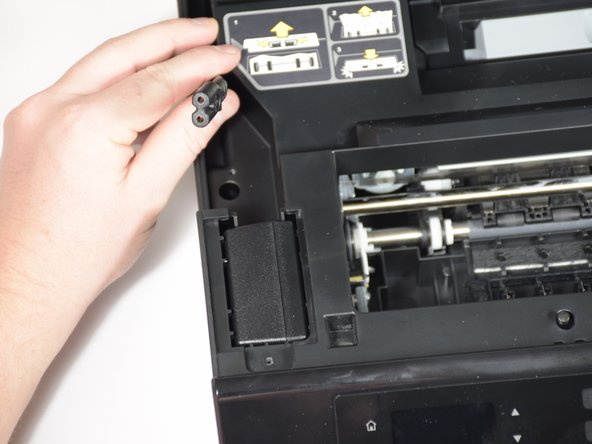
    4. HP Officejet 4630 Lautsprecher austauschen: Schritt 4, Bild 1 von 2 HP Officejet 4630 Lautsprecher austauschen: Schritt 4, Bild 2 von 2
      • Trenne das Kabel vom Netzteil.

      Frag FixBot

      Kommentar hinzufügen

    5. HP Officejet 4630 Lautsprecher austauschen: Schritt 5, Bild 1 von 3 HP Officejet 4630 Lautsprecher austauschen: Schritt 5, Bild 2 von 3 HP Officejet 4630 Lautsprecher austauschen: Schritt 5, Bild 3 von 3
      • Schiebe das Netzteil aus dem Gehäuse.

      • Das Netzteil ist noch verbunden; ziehe nicht zu schnell.

      Frag FixBot

      Kommentar hinzufügen

    6. HP Officejet 4630 Lautsprecher austauschen: Schritt 6, Bild 1 von 1
      • Entferne das letzte Kabel vom Netzteil.

      Frag FixBot

      Kommentar hinzufügen

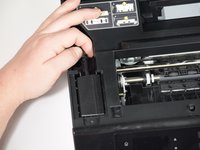
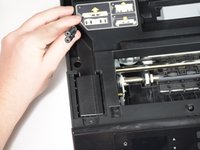
    1. HP Officejet 4630 Lautsprecher austauschen, LCD-Display: Schritt 7, Bild 1 von 3 HP Officejet 4630 Lautsprecher austauschen, LCD-Display: Schritt 7, Bild 2 von 3 HP Officejet 4630 Lautsprecher austauschen, LCD-Display: Schritt 7, Bild 3 von 3
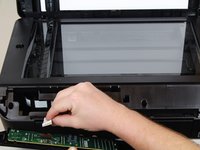
      • Unter dem Typenschild auf der Frontblende befindet sich eine versteckte Schraube.

      • Zieh das Typenschild von der Abdeckung ab.

      • Dadurch wird die T10-Schraube freigelegt, die die Blende sichert.

      Frag FixBot

      Kommentar hinzufügen

    2. HP Officejet 4630 Lautsprecher austauschen: Schritt 8, Bild 1 von 3 HP Officejet 4630 Lautsprecher austauschen: Schritt 8, Bild 2 von 3 HP Officejet 4630 Lautsprecher austauschen: Schritt 8, Bild 3 von 3
      • Entferne die einzelne 12 mm lange T10-Schraube, die die Frontblende am Druckergehäuse befestigt.

      • Löse die Abdeckung der Blende vom Druckergehäuse.

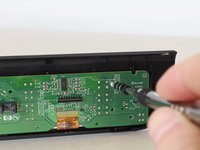
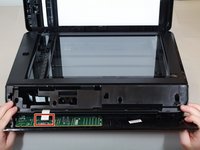
      • An der Rückseite der Abdeckung ist ein Flachbandkabel angeschlossen. Trenne das Kabel, bevor du die Blende vollständig abnimmst.

      Frag FixBot

      Kommentar hinzufügen

    3. HP Officejet 4630 Lautsprecher austauschen: Schritt 9, Bild 1 von 3 HP Officejet 4630 Lautsprecher austauschen: Schritt 9, Bild 2 von 3 HP Officejet 4630 Lautsprecher austauschen: Schritt 9, Bild 3 von 3
      • Entferne vorsichtig das No-Fuss-Flachbandkabel von der Frontblende.

      Frag FixBot

      Kommentar hinzufügen

    4. HP Officejet 4630 Lautsprecher austauschen: Schritt 10, Bild 1 von 3 HP Officejet 4630 Lautsprecher austauschen: Schritt 10, Bild 2 von 3 HP Officejet 4630 Lautsprecher austauschen: Schritt 10, Bild 3 von 3
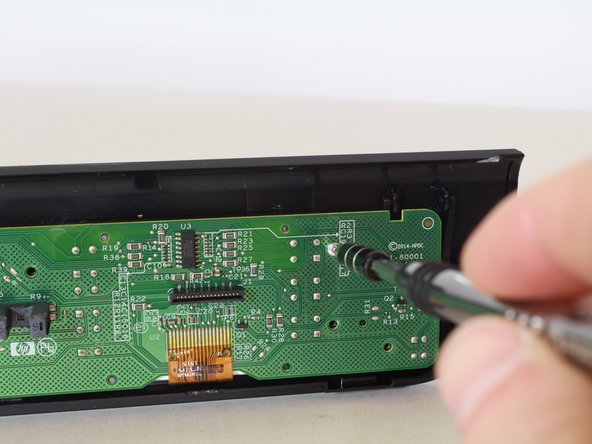
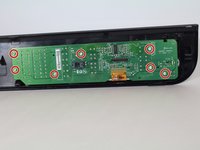
      • Entferne die sieben 8-mm-Schrauben mit dem Torx-T6-Schraubendreher.

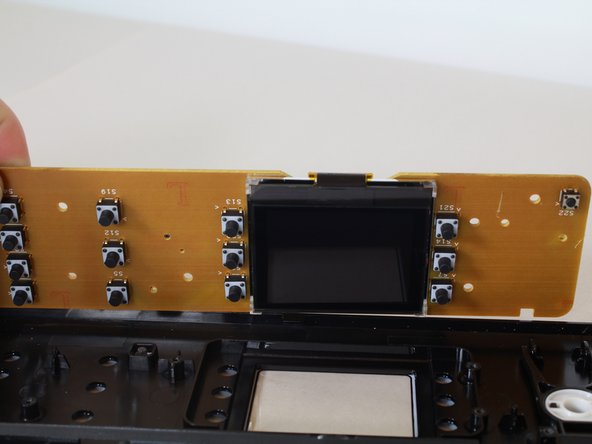
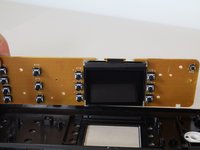
      • Entferne das Motherboard aus dem Gehäuse der Vorderseite.

      • Das Display-Panel befindet sich auf der gegenüberliegenden Seite.

      Frag FixBot

      Kommentar hinzufügen

    1. HP Officejet 4630 Lautsprecher austauschen, Lautsprecher: Schritt 11, Bild 1 von 2 HP Officejet 4630 Lautsprecher austauschen, Lautsprecher: Schritt 11, Bild 2 von 2
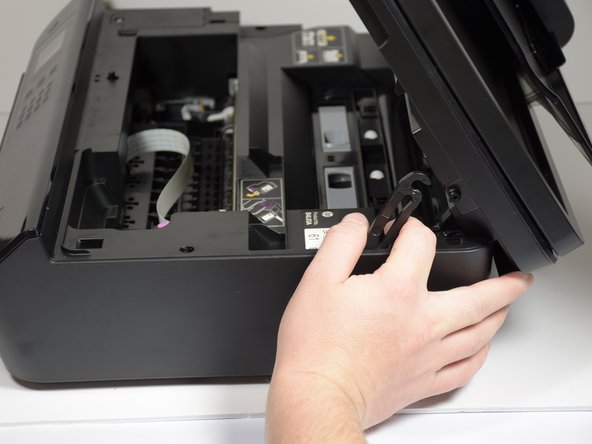
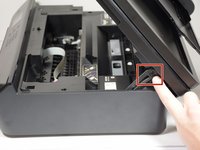
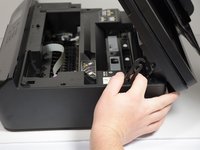
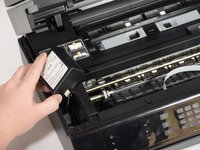
      • Entferne den Clip, der verhindert, dass sich der Druckerdeckel vollständig öffnen lässt, indem du ihn von Hand vom Stift am Deckel abziehst.

      Frag FixBot

      Kommentar hinzufügen

    2. HP Officejet 4630 Lautsprecher austauschen: Schritt 12, Bild 1 von 3 HP Officejet 4630 Lautsprecher austauschen: Schritt 12, Bild 2 von 3 HP Officejet 4630 Lautsprecher austauschen: Schritt 12, Bild 3 von 3
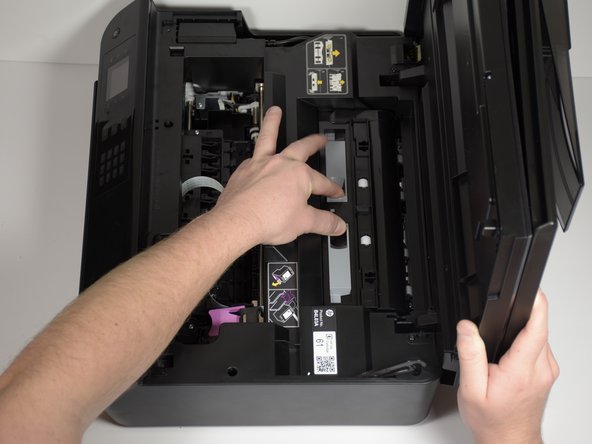
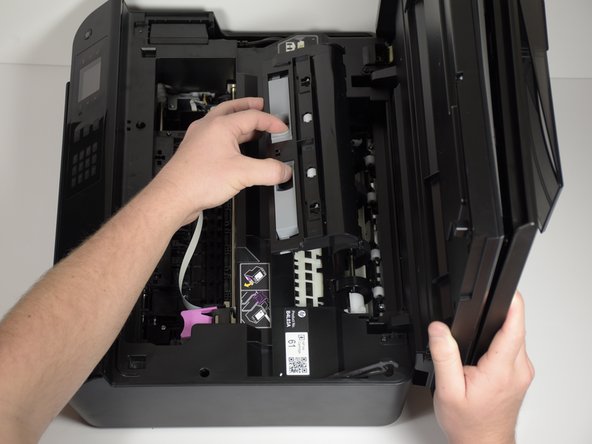
      • Entferne die Papiereinzugswalzen, indem du die Einkerbungen mit den Fingern zusammendrückst und sie nach oben ziehst.

      Frag FixBot

      Kommentar hinzufügen

    3. HP Officejet 4630 Lautsprecher austauschen: Schritt 13, Bild 1 von 2 HP Officejet 4630 Lautsprecher austauschen: Schritt 13, Bild 2 von 2
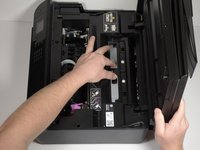
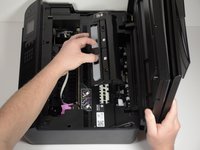
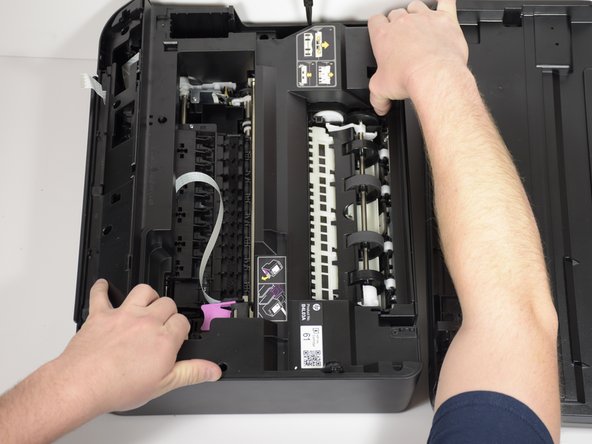
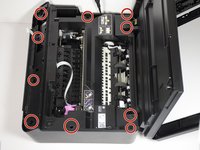
      • Entferne die zehn 11 mm langen T10-Schrauben mit dem Schraubendreher.

      • Die obere Hälfte des Druckers könnte aufklappen, während du die Schrauben in der Nähe der Scharniere entfernst.

      Frag FixBot

      Kommentar hinzufügen

    4. HP Officejet 4630 Lautsprecher austauschen: Schritt 14, Bild 1 von 3 HP Officejet 4630 Lautsprecher austauschen: Schritt 14, Bild 2 von 3 HP Officejet 4630 Lautsprecher austauschen: Schritt 14, Bild 3 von 3
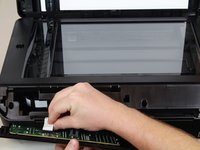
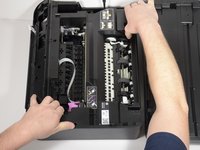
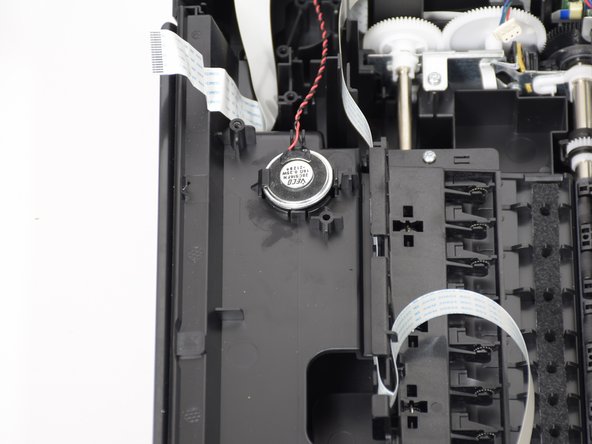
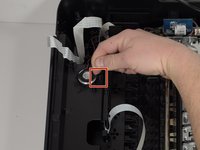
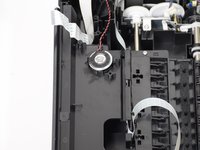
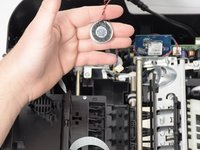
      • Drücke die Halteklammer des Lautsprechers vom Lautsprecher weg, während du den Lautsprecher nach oben ziehst.

      • An diesem Punkt musst du den neuen Lautsprecher abschneiden und anlöten.

      Frag FixBot

      Kommentar hinzufügen

Abschluss

Um dein Gerät wieder zusammenzubauen, folge den Schritten dieser Anleitung in umgekehrter Reihenfolge.

Rückgängig: Ich habe diese Anleitung nicht absolviert.

Tinte & Feder

mit

Tyler Allen

Mitglied seit: 01/24/18

513 Reputation

2 Anleitungen geschrieben

Team

Cal Poly, Team S18-G3, Livingston Winter 2018 Mitglied von Cal Poly, Team S18-G3, Livingston Winter 2018

CPSU-LIVINGSTON-W18S18G3

4 Mitglieder

84 Anleitungen geschrieben

0 Kommentare zur Anleitung

Kommentar hinzufügen

Seitenaufrufe:

Letzte 24 Stunden: 5

Letzte 7 Tage: 23

Letzte 30 Tage: 90

Insgesamt: 1,658