Zum Hauptinhalt wechseln
Gemeinsam reparieren - Jetzt registrieren

Diese Übersetzung wurde maschinell erstellt und noch nicht von einem Menschen überprüft. Sprichst du diese Sprache? Schau es dir an.

HP Officejet 4630 Netzteil austauschen

Aufrufe: 20.846

Statistik anzeigen:

Letzte 24 Stunden:
9
Letzte 7 Tage:
49
Letzte 30 Tage:
208
Insgesamt:
20.846
Kommentare: 23

3 Kommentare zu Schritten, 20 Kommentare zur Anleitung.

Zu den Kommentaren
Abgeschlossen: 24

24 Personen haben diese Anleitung schon erfolgreich absolviert. Du auch?

Favoriten: 0

Diese Anleitung hat noch niemand unter Favoriten gespeichert (und abonniert). Mach du den Anfang!

Zeitaufwand: 15 Minuten
Schwierigkeitsgrad: Mittel
Empfohlene Anleitung von Studierenden

Diese Anleitung ist das Werk unserer wunderbaren Studierenden und wird von den iFixit-Mitarbeitenden als außergewöhnlich gut eingestuft.

HP Officejet 4630 Netzteil austauschen

Diese Anleitung zeigt dir, wie du das Netzteil in deinem HP Officejet 4630 austauschst. Das Netzteil lässt sich einfach ersetzen und du benötigst dafür lediglich einen Schraubendreher.

Was du brauchst

Werkzeuge

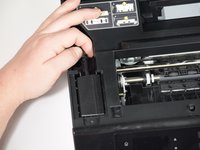
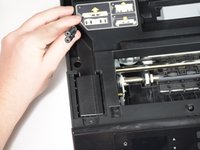
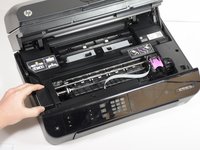
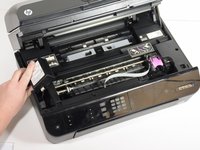
    1. HP Officejet 4630 Netzteil austauschen, Druckerhaube anheben: Schritt 1, Bild 1 von 3 HP Officejet 4630 Netzteil austauschen, Druckerhaube anheben: Schritt 1, Bild 2 von 3 HP Officejet 4630 Netzteil austauschen, Druckerhaube anheben: Schritt 1, Bild 3 von 3
      • Hebe die Haube des Druckers an.

      Frag FixBot
      Kommentar hinzufügen

    2. HP Officejet 4630 Netzteil austauschen: Schritt 2, Bild 1 von 3 HP Officejet 4630 Netzteil austauschen: Schritt 2, Bild 2 von 3 HP Officejet 4630 Netzteil austauschen: Schritt 2, Bild 3 von 3
      • Entferne die beiden 11 mm langen T10-Schrauben.

      Frag FixBot
      Kommentar hinzufügen

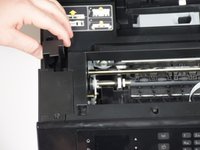
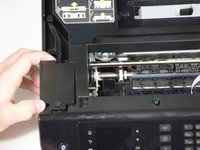
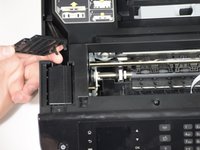
    3. HP Officejet 4630 Netzteil austauschen: Schritt 3, Bild 1 von 3 HP Officejet 4630 Netzteil austauschen: Schritt 3, Bild 2 von 3 HP Officejet 4630 Netzteil austauschen: Schritt 3, Bild 3 von 3
      • Entferne die Abdeckungen, die das Netzteil und das Kabel verbergen.

      Frag FixBot

      Kommentar hinzufügen

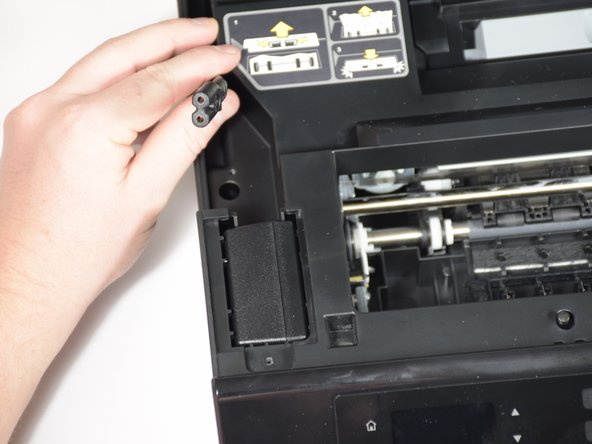
    4. HP Officejet 4630 Netzteil austauschen: Schritt 4, Bild 1 von 2 HP Officejet 4630 Netzteil austauschen: Schritt 4, Bild 2 von 2
      • Trenne das Kabel vom Netzteil.

      Frag FixBot

      Kommentar hinzufügen

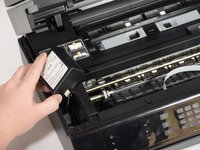
    5. HP Officejet 4630 Netzteil austauschen: Schritt 5, Bild 1 von 3 HP Officejet 4630 Netzteil austauschen: Schritt 5, Bild 2 von 3 HP Officejet 4630 Netzteil austauschen: Schritt 5, Bild 3 von 3
      • Schiebe das Netzteil aus dem Gehäuse.

      • Das Netzteil ist noch verbunden; ziehe nicht zu schnell.

      Frag FixBot

      Kommentar hinzufügen

    6. HP Officejet 4630 Netzteil austauschen: Schritt 6, Bild 1 von 1
      • Entferne das letzte Kabel vom Netzteil.

      Frag FixBot

      Kommentar hinzufügen

Abschluss

Um dein Gerät wieder zusammenzubauen, folge den Schritten dieser Anleitung in umgekehrter Reihenfolge.

Rückgängig: Ich habe diese Anleitung nicht absolviert.

24 weitere Personen haben diese Anleitung absolviert.

Tinte & Feder

mit

Maya Willis

Mitglied seit: 01/24/18

424 Reputation

3 Anleitungen geschrieben

Team

Cal Poly, Team S18-G3, Livingston Winter 2018 Mitglied von Cal Poly, Team S18-G3, Livingston Winter 2018

CPSU-LIVINGSTON-W18S18G3

4 Mitglieder

84 Anleitungen geschrieben

20 Kommentare zur Anleitung

Would like to know a reliable source for the

A9T80-80006 power adapter that does not cost 1/3 rd the price of a new printer

Mark Stephen - Antwort Teilen

How can you test if the power supply is good or bad?

Alex Hulinsky - Antwort Teilen

Remove PS from the printer and using an ohm meter, check primary coil to be sure it is not open.

If continuity is present, check for continuity on the 12volt and 32volt secondary output coils.

If any of the continuity tests fail, consider the power supply to be defective.

BigBlueX - Antwort Teilen

the power supply has a green LED on it, and after testing it for voltages, it seemed to be working properly. There is a sleep voltage when the unit is sleeping and a working voltage. But we still had no action or lights on the printer…this was a really nice printer for the money. D’OOOH!!

stu269 - Antwort Teilen

I did steps 1-4 but I can’t figure out how to “slide” the box out. There doesn’t seem to be way for it to be released from where it’s at.

kare7399 - Antwort Teilen

Kommentar hinzufügen

Seitenaufrufe:

Letzte 24 Stunden: 9

Letzte 7 Tage: 49

Letzte 30 Tage: 208

Insgesamt: 20,846