Diese Übersetzung wurde maschinell erstellt und noch nicht von einem Menschen überprüft. Sprichst du diese Sprache? Schau es dir an.

HP Officejet Pro 8620 CMOS-Batterie austauschen

Michael und
Zuletzt aktualisiert am 14. Aug 2026
Aufrufe: 13.636
Statistik anzeigen:
- Letzte 24 Stunden:
- 5
- Letzte 7 Tage:
- 20
- Letzte 30 Tage:
- 107
- Insgesamt:
- 13.636
Kommentare: 8
4 Kommentare zu Schritten, 4 Kommentare zur Anleitung.
Zu den KommentarenAbgeschlossen: 6 7
6 Personen haben diese Anleitung schon erfolgreich absolviert. Du auch?
7 Personen haben diese Anleitung schon erfolgreich absolviert, unter anderem du. Gut gemacht!
Favoriten: 0 1
Diese Anleitung hat noch niemand unter Favoriten gespeichert (und abonniert). Mach du den Anfang!
1 Person hat diese Anleitung als Favorit gespeichert (und abonniert) – du!
Einleitung
Zu Schritt 1 der Anleitung ↓Die CMOS-Batterie ist eine auf der Platine verbaute Speicherbatterie für elektronische Einstellungen. Durch das Entfernen werden alle Einstellungen auf die Werkswerte zurückgesetzt. Wenn dein Drucker häufig Daten verliert oder sich willkürlich ausschaltet, musst du möglicherweise die CMOS-Batterie austauschen.
Was du brauchst
Werkzeuge

-
-
-
Schalte den Drucker aus und ziehe das Netzkabel ab.
-
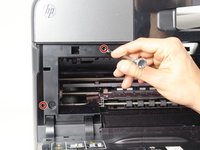
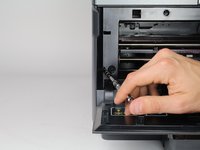
Entferne zwei 13 mm T9-Schrauben mit einem Torx-Schraubendreher. Drehe sie gegen den Uhrzeigersinn, bis die Schrauben gelöst sind.
 Frag FixBot
-
-
-
Öffne die Frontklappe, indem du deinen Finger in die Griffmulde auf der linken Seite des Druckers legst und sie nach unten ziehst
-
-
-
Entferne die beiden 13-mm-Schrauben mit einem T9-Torx-Schraubendreher, indem du sie gegen den Uhrzeigersinn (nach links) drehst.
-
-
-
-
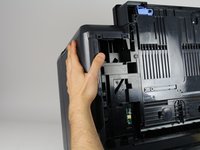
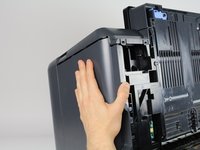
Entferne vorsichtig das linke Seitenteil, indem du deine Handfläche flach auf die Oberfläche legst und sie nach unten ziehst.
-
-
-
-
-
Biege das schwarze Flachbandkabel vorsichtig mit der linken Hand.
-
Entferne die 8 mm T9-Torx-Schraube unter der schwarzen Kunststoff-Abdeckung, indem du sie gegen den Uhrzeigersinn drehst.
-
-
-
Bewege die schwarze Kunststoffabdeckung vorsichtig mit deiner rechten Hand zur Seite.
-
Platziere einen Finger hinter die Oberseite des Motherboards, wo du zuvor die Schraube entfernt hast.
-
Ziehe das Motherboard mit dem Finger deiner rechten Hand vorsichtig etwa 2,5 cm zu dir heran.
-
-
-
Entferne vorsichtig die CMOS-Batterie, indem du sie mit einem Finger deiner linken Hand herausnimmst und gleichzeitig das Motherboard mit deiner rechten Hand festhältst.
-
-




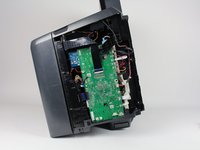


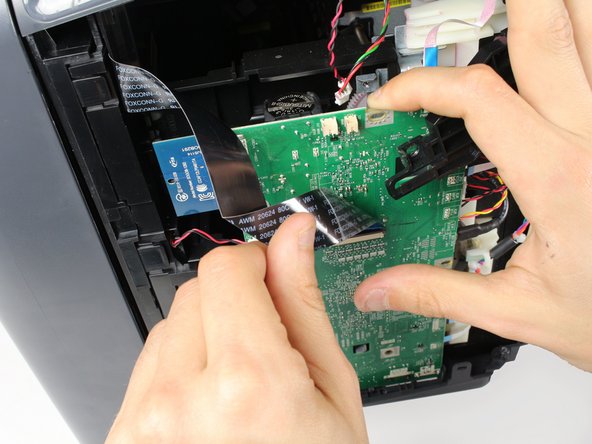
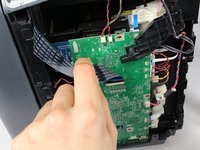
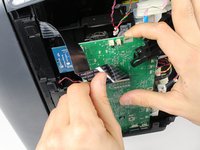

Um dein Gerät wieder zusammenzubauen, folge den Schritten dieser Anleitung in umgekehrter Reihenfolge.
Rückgängig: Ich habe diese Anleitung nicht absolviert.
6 weitere Personen haben diese Anleitung absolviert.

Team

Cal Poly, Team S19-G2, Livingston Winter 2018 Mitglied von Cal Poly, Team S19-G2, Livingston Winter 2018
CPSU-LIVINGSTON-W18S19G2
3 Mitglieder
48 Anleitungen geschrieben
4 Kommentare zur Anleitung
I removed the lithium CMOS 3 volt battery, connected 2 wires at +(red) and - (black). Open a hole at plastic cover, and now I’m using 2 AA in serial, in a holder externally. To refill the cartridges , first open the cover till carriage stops in the middle. Second disconnect the 120 V power cable. Third remove the external CMOS 2 AA batteries, from the holder . Forth remove ink cartridges, refill and install them in the carriage. Insert exterior CMOS 2 AA batteries in the holder, Connect the power cable and you are good to go.
I removed all the board fasteners to be sure. That small metal hook down below your right thumb. Be careful there no to damage the board. 10 minutes and done!
Any chance this battery might be responsible for Missing or Failed Printhead error message. I have tried a new printhead, and it didn't fix the problem. I am getting this error message on a lightly used printer. The printer is about 6 years old and just all of a sudden started failing on startup.
