Diese Übersetzung wurde maschinell erstellt und noch nicht von einem Menschen überprüft. Sprichst du diese Sprache? Schau es dir an.

HP Officejet Pro 8620 Netzteil austauschen

Scott und
Zuletzt aktualisiert am 14. Aug 2026
Aufrufe: 3039
Statistik anzeigen:
- Letzte 24 Stunden:
- 2
- Letzte 7 Tage:
- 19
- Letzte 30 Tage:
- 94
- Insgesamt:
- 3.039
Kommentare: 3
3 Kommentare zu Schritten.
Abgeschlossen: 0 1
Diese Anleitung hat noch niemand absolviert. Mach du den Anfang!
1 Person hat diese Anleitung schon erfolgreich absolviert: Du! Gut gemacht!
Favoriten: 0 1
Diese Anleitung hat noch niemand unter Favoriten gespeichert (und abonniert). Mach du den Anfang!
1 Person hat diese Anleitung als Favorit gespeichert (und abonniert) – du!
Einleitung
Zu Schritt 1 der Anleitung ↓Diese Anleitung hilft dir dabei, das Netzteil im Inneren deines Druckers auszutauschen.
Was du brauchst
Werkzeuge


-
-
-
Schalte den Drucker aus und ziehe das Netzkabel ab.
-
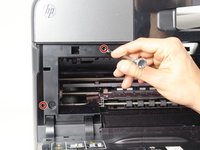
Entferne zwei 13 mm T9-Schrauben mit einem Torx-Schraubendreher. Drehe sie gegen den Uhrzeigersinn, bis die Schrauben gelöst sind.
 Frag FixBot
-
-
-
Öffne die Frontklappe, indem du deinen Finger in die Griffmulde auf der linken Seite des Druckers legst und sie nach unten ziehst
-
-
-
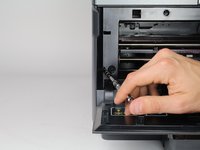
Entferne die beiden 13-mm-Schrauben mit einem T9-Torx-Schraubendreher, indem du sie gegen den Uhrzeigersinn (nach links) drehst.
-
-
-
-
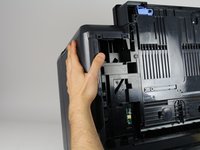
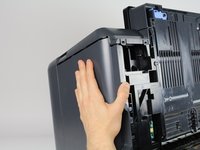
Entferne vorsichtig das linke Seitenteil, indem du deine Handfläche flach auf die Oberfläche legst und sie nach unten ziehst.
-
-
-
-
-
Entferne zwei 13-mm-Schrauben mit einem T9-Torx-Schraubendreher, indem du sie gegen den Uhrzeigersinn drehst.
-
-
-
Das schwarze Kabel abziehen.
-
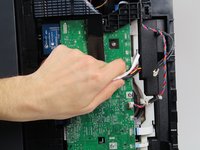
Alle Kabel und Leitungen an die Oberseite des Motherboards bewegen, damit das darunterliegende Netzteil frei entnommen werden kann.
-
-
-
Biege das schwarze Flachbandkabel vorsichtig.
-
Entferne die 8 mm Torx-Schraube unter dem Flachbandkabel, indem du sie mit einem Torx-Schraubendreher gegen den Uhrzeigersinn drehst.
-
Nimm die schwarze Kunststoffabdeckung und die daran angeschlossenen farbigen Kabel heraus.
-
-




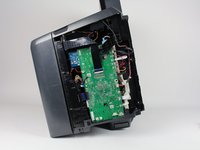

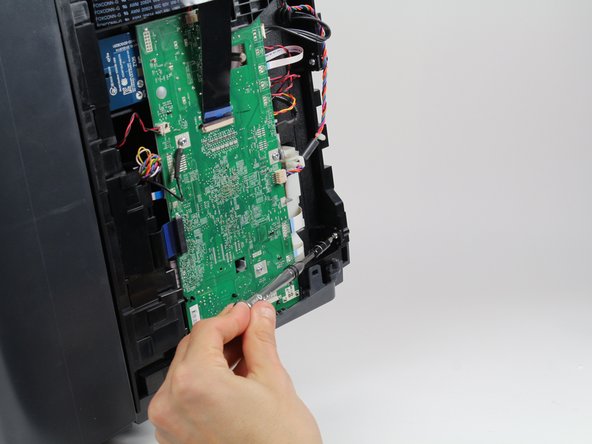

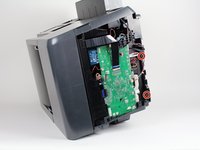
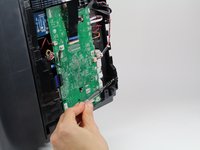
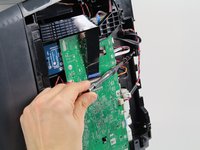


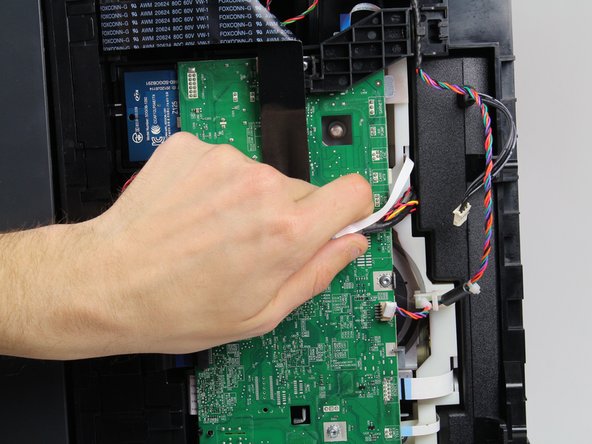
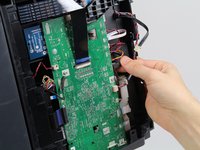
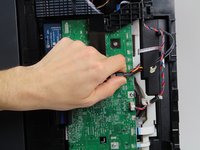


Um dein Gerät wieder zusammenzubauen, folge den Schritten dieser Anleitung in umgekehrter Reihenfolge.

Team

Cal Poly, Team S19-G2, Livingston Spring 2018 Mitglied von Cal Poly, Team S19-G2, Livingston Spring 2018
CPSU-LIVINGSTON-S18S19G2
1 Mitglied
36 Anleitungen geschrieben
