Diese Übersetzung wurde maschinell erstellt und noch nicht von einem Menschen überprüft. Sprichst du diese Sprache? Schau es dir an.

HP Officejet Pro 8620 Power-Button ersetzen

Scott und
Zuletzt aktualisiert am 14. Aug 2026
Aufrufe: 3441
Statistik anzeigen:
- Letzte 24 Stunden:
- 4
- Letzte 7 Tage:
- 16
- Letzte 30 Tage:
- 84
- Insgesamt:
- 3.441
Kommentare: 0
Es gibt noch keine Kommentare zu dieser Anleitung. Schreibst du den ersten?
Zu den KommentarenAbgeschlossen: 0 1
Diese Anleitung hat noch niemand absolviert. Mach du den Anfang!
1 Person hat diese Anleitung schon erfolgreich absolviert: Du! Gut gemacht!
Favoriten: 0 1
Diese Anleitung hat noch niemand unter Favoriten gespeichert (und abonniert). Mach du den Anfang!
1 Person hat diese Anleitung als Favorit gespeichert (und abonniert) – du!
Einleitung
Zu Schritt 1 der Anleitung ↓Der Power-Button kann klemmen oder ganz kaputtgehen. Diese Anleitung zeigt, wie du den Power-Button aus dem Drucker ausbaust.
Was du brauchst
Werkzeuge

-
-
-
Suche den Power-Button auf der linken Unterseite des Geräts.
-
Schiebe das Öffnungswerkzeug in den kleinen Spalt zwischen der Power-Button-Blende und dem Drucker.
-
Übe Druck auf das Öffnungswerkzeug aus und öffne die Power-Button-Blende.
-
Entferne vorsichtig die Power-Button-Baugruppe vom Drucker, um an den Power-Button zu gelangen.
 Frag FixBot
-
-
-
-
Drücke den Power-Button von der Vorderseite des Panels, um ihn zu lösen.
-
-
-
Drehe das Panel um, sodass du die Rückseite siehst.
-
Trenne den Power-Button vom Panel, indem du den Button vorsichtig herausziehst (zu dir hin).
-
-


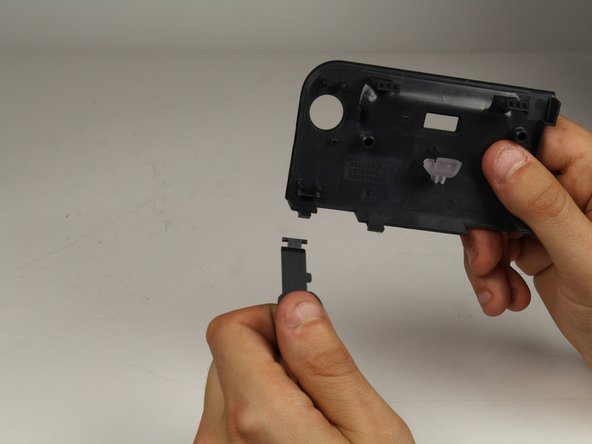
Um dein Gerät wieder zusammenzubauen, folge den Schritten dieser Anleitung in umgekehrter Reihenfolge.

Team

Cal Poly, Team S19-G2, Livingston Spring 2018 Mitglied von Cal Poly, Team S19-G2, Livingston Spring 2018
CPSU-LIVINGSTON-S18S19G2
1 Mitglied
36 Anleitungen geschrieben
