Diese Übersetzung wurde maschinell erstellt und noch nicht von einem Menschen überprüft. Sprichst du diese Sprache? Schau es dir an.

HP Pavilion 11-n010dx Arbeitsspeicher ersetzen

Joseph Lintz und
Zuletzt aktualisiert am 31. Jul 2026
Aufrufe: 1518
Statistik anzeigen:
- Letzte 24 Stunden:
- 4
- Letzte 7 Tage:
- 19
- Letzte 30 Tage:
- 86
- Insgesamt:
- 1.518
Kommentare: 1
1 Kommentar zu Schritten.
Abgeschlossen: 1 2
1 Person hat diese Anleitung bereits erfolgreich absolviert. Du auch?
2 Personen haben diese Anleitung schon erfolgreich absolviert, unter anderem du. Gut gemacht!
Favoriten: 1 2
1 Person hat diese Anleitung unter Favoriten gespeichert (und abonniert). Willst du auch der Anleitung folgen?
2 Personen haben diese Anleitung unter Favoriten gespeichert (und abonniert), unter anderem du!
Einleitung
Zu Schritt 1 der Anleitung ↓Diese Anleitung hilft dir dabei, den Arbeitsspeicher (RAM) deines Geräts zu ersetzen. Dies sollte dazu beitragen, dass dein Gerät schneller läuft oder unerwartete Abstürze gestoppt werden. Stelle sicher, dass das Gerät ausgeschaltet und von allen Stromquellen getrennt ist.
Was du brauchst
Werkzeuge
-
Spudger4.9


-
-
-
Entferne die Gummipuffer in der Nähe des Scharniers am Bildschirm mit dem Nylon-Spudger und löse anschließend die Schrauben unter den Puffern.
-
Entferne vier 9-mm-Schrauben mit dem Kreuzschlitzschraubendreher #0.
-
Entferne sieben 6-mm-Schrauben mit dem Kreuzschlitzschraubendreher #0.
 Frag FixBot
-
-
-
Heble das hintere Gehäuse mit dem Nylon-Spudger in der Nähe der Bildschirmscharniere auf.
-
Heble weiter entlang der Kante des hinteren Gehäuses, bis es sich abnehmen lässt.
-
-
-
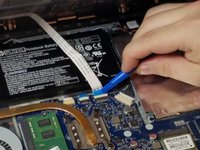
Hebe mit dem blauen Kunststoff-Öffnungswerkzeug die weiße Lasche an, die das Kabel auf dem Motherboard hält.
-
Ziehe das Kabel nun vorsichtig aus seiner Position und entferne das gesamte hintere Gehäuse.
-
-
-
-
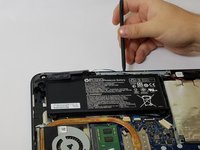
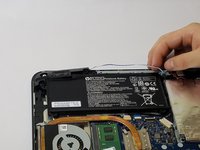
Entferne die fünf 6 mm Kreuzschlitzschrauben, die den Akku halten, mit einem Kreuzschlitzschraubendreher der Größe #0.
-
-
-
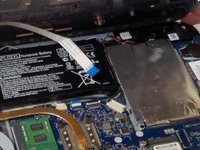
Hebele das blau-weiße Kabel, das sich in der Nähe deines Akkus befindet, mit dem Nylon-Spudger heraus.
-
-
-
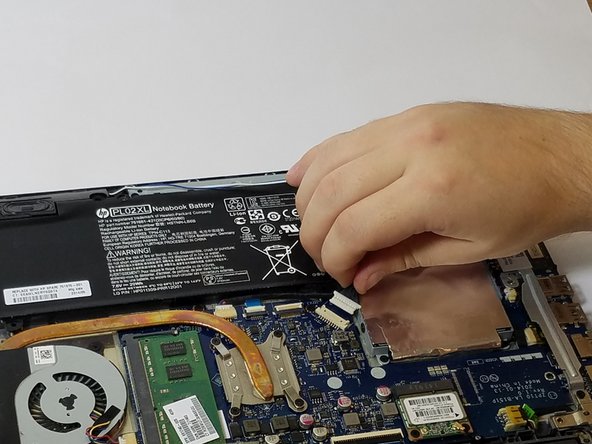
Trenne das Batteriekabel vom Motherboard, indem du vorsichtig am schwarzen Kabel an der Stelle ziehst, die sich am nächsten an der weißen Zuglasche befindet.
-
-
-
-
-
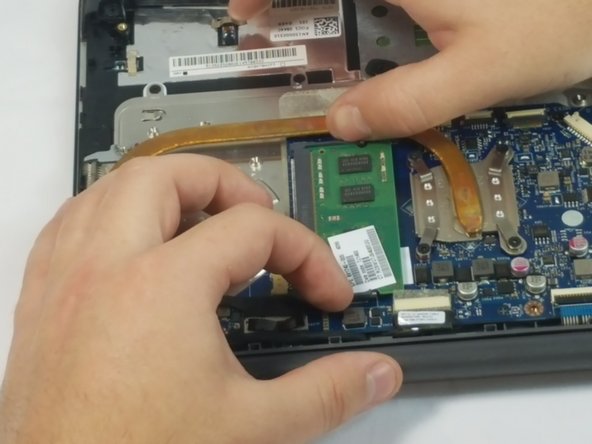
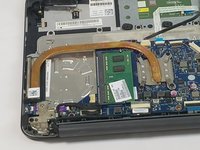
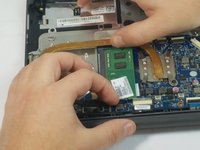
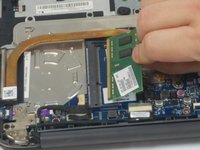
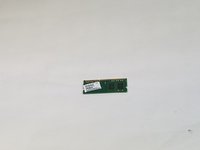
Ziehe mit den Fingernägeln an den Zuglaschen auf beiden Seiten des Arbeitsspeichers, um das Modul aus seiner Halterung zu lösen.
-
-









Um dein Gerät wieder zusammenzubauen, folge den Schritten dieser Anleitung in umgekehrter Reihenfolge.
Rückgängig: Ich habe diese Anleitung nicht absolviert.
Eine weitere Person hat diese Anleitung absolviert.

Team

USF Tampa, Team 11-5, Blackwell Fall 2016 Mitglied von USF Tampa, Team 11-5, Blackwell Fall 2016
USFT-BLACKWELL-F16S11G5
3 Mitglieder
60 Anleitungen geschrieben
