Diese Übersetzung wurde maschinell erstellt und noch nicht von einem Menschen überprüft. Sprichst du diese Sprache? Schau es dir an.

HP Pavilion 15-ba003ds Festplatte austauschen

LI XU und
Zuletzt aktualisiert am 31. Jul 2026
Aufrufe: 870
Statistik anzeigen:
- Letzte 24 Stunden:
- 1
- Letzte 7 Tage:
- 13
- Letzte 30 Tage:
- 52
- Insgesamt:
- 870
Kommentare: 0
Es gibt noch keine Kommentare zu dieser Anleitung. Schreibst du den ersten?
Zu den KommentarenAbgeschlossen: 1 2
1 Person hat diese Anleitung bereits erfolgreich absolviert. Du auch?
2 Personen haben diese Anleitung schon erfolgreich absolviert, unter anderem du. Gut gemacht!
Favoriten: 0 1
Diese Anleitung hat noch niemand unter Favoriten gespeichert (und abonniert). Mach du den Anfang!
1 Person hat diese Anleitung als Favorit gespeichert (und abonniert) – du!
Einleitung
Zu Schritt 1 der Anleitung ↓Wenn dein HP Pavilion 15-ba003ds eine defekte interne Festplatte hat oder du die Speicherkapazität erweitern möchtest, kannst du mit dieser Anleitung die alte oder fehlerhafte interne Festplatte ausbauen.
Die interne Festplatte ist die Komponente, in der alles gespeichert wird, von Dokumenten, Bildern und Videos bis hin zum Betriebssystem und den Anwendungseinstellungen des Computers. Zu den Problemen, die mit einer defekten internen Festplatte einhergehen können, zählen sich nicht öffnende Dateien, ungewöhnliche Geräusche, fehlender Speicherplatz, langsamer Betrieb, ein Bildschirm, der einfriert, oder andere störende Anzeichen.
Bevor du diese Anleitung befolgst, starte deinen Computer neu, deinstalliere oder lösche ungenutzte Anwendungen und Dateien und führe andere Diagnosen durch, um Probleme wie Schadsoftware auszuschließen. Ein funktionierender Computer erfordert Sorgfalt und die ständige Installation einer ausreichenden Antivirensoftware. Jedes dieser Probleme kann potenziell zu einer Verlangsamung führen oder den Betrieb deines Computers behindern.
Für diese Anleitung sind außer einer ruhigen Hand keine besonderen Fähigkeiten erforderlich. Stelle vor Beginn sicher, dass du alle unten aufgeführten Werkzeuge sowie die neue Festplatte zur Hand hast.
Befolge sorgfältig alle Anweisungen zum Ausschalten, die in Schritt eins beschrieben sind.
Was du brauchst
Werkzeuge


-
-
-
Ziehe das Netzteil vom entsprechenden Anschluss am Laptop ab.
-
Drücke mit den Fingern die beiden Schlitten direkt unter dem Akku auf beiden Seiten, um den Akku aus dem Laptop zu entriegeln.
-
Schiebe den Akku vorsichtig aus dem Laptop-Rahmen und lege ihn an einen sicheren Ort.
 Frag FixBot
-
-
-
-
-
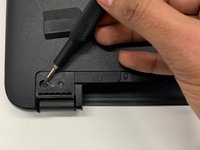
Entferne die zwei Gummifüße neben dem Akku mit einem Spudger.
-
-
-
-
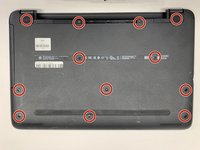
Entferne mit einem Kreuzschlitz Schraubendreher der Größe #00 zwölf 8 mm Schrauben von der Unterseite deines Laptops, einschließlich der zwei Schrauben unter den Gummifüßen.
-
-
-
-
-
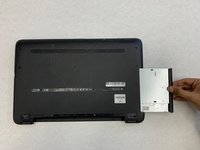
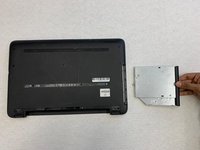
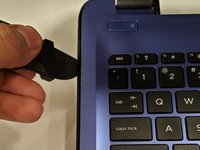
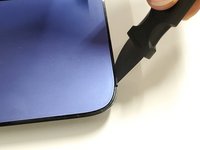
Hebele die schwarze Rückplatte mit einem Jimmy ab.
-
-
-







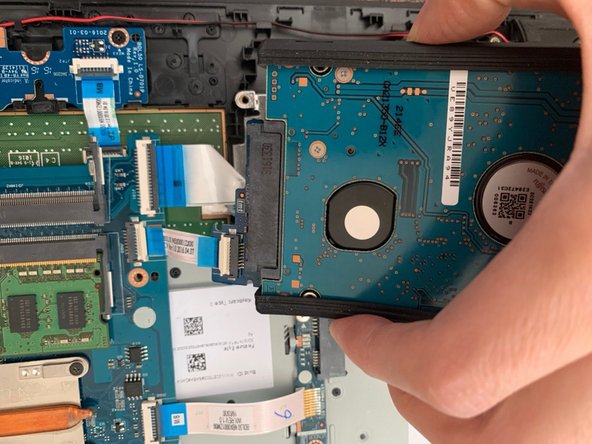
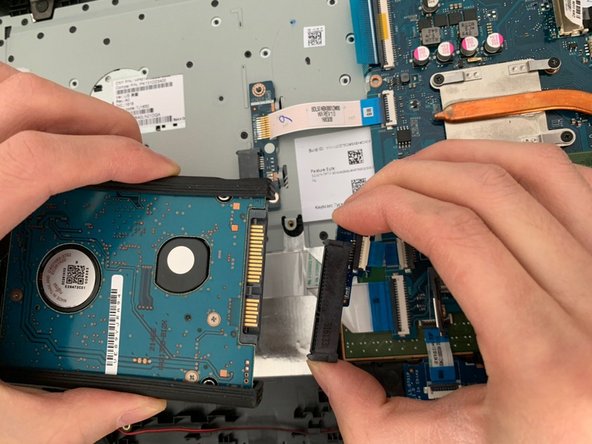
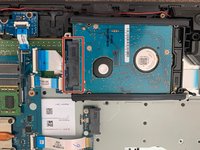
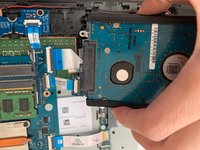
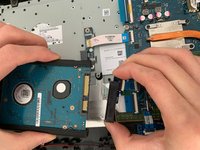
Um dein Gerät wieder zusammenzubauen, folge den Schritten dieser Anleitung in umgekehrter Reihenfolge.
Rückgängig: Ich habe diese Anleitung nicht absolviert.
Eine weitere Person hat diese Anleitung absolviert.

Team

York University, Team S1-G9, Woodhouse Winter 2020 Mitglied von York University, Team S1-G9, Woodhouse Winter 2020
YORK-WOODHOUSE-W20S1G9
3 Mitglieder
96 Anleitungen geschrieben
