Zum Hauptinhalt wechseln
Gemeinsam reparieren - Jetzt registrieren

Diese Übersetzung wurde maschinell erstellt und noch nicht von einem Menschen überprüft. Sprichst du diese Sprache? Schau es dir an.

HP Pavilion 15-ba003ds Lüfter ersetzen

Aufrufe: 701

Statistik anzeigen:

Letzte 24 Stunden:
2
Letzte 7 Tage:
9
Letzte 30 Tage:
49
Insgesamt:
701
Kommentare: 0

Es gibt noch keine Kommentare zu dieser Anleitung. Schreibst du den ersten?

Zu den Kommentaren
Abgeschlossen: 0

Diese Anleitung hat noch niemand absolviert. Mach du den Anfang!

Favoriten: 0

Diese Anleitung hat noch niemand unter Favoriten gespeichert (und abonniert). Mach du den Anfang!

Zeitaufwand: 15 - 25 Minuten
Schwierigkeitsgrad: Mittel
Falsche Werkzeuge

Hilf dabei, diese Anleitung zu verbessern, indem du die richtigen Werkzeuge auf den Bildern oder im Text verwendest.

HP Pavilion 15-ba003ds Lüfter ersetzen

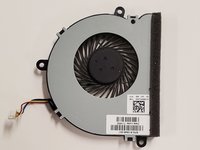
Diese Anleitung führt dich durch die Schritte, die du benötigst, um den Lüfter deines HP Pavilion 15-ba003ds auszutauschen.

Diese Anleitung ist hilfreich, wenn du feststellst, dass dein Laptop Probleme hat, sich ausreichend zu kühlen.

Was du brauchst

Werkzeuge

    1. HP Pavilion 15-ba003ds Lüfter ersetzen, Akku: Schritt 1, Bild 1 von 2 HP Pavilion 15-ba003ds Lüfter ersetzen, Akku: Schritt 1, Bild 2 von 2
      • Ziehe das Netzteil vom entsprechenden Anschluss am Laptop ab.

      • Schalte deinen Laptop aus, bevor du mit diesem Vorgang beginnst. Stelle sicher, dass er sich nicht im Ruhe- oder Standby-Modus befindet.

      • Drücke mit den Fingern die beiden Schlitten direkt unter dem Akku auf beiden Seiten, um den Akku aus dem Laptop zu entriegeln.

      • Schiebe den Akku vorsichtig aus dem Laptop-Rahmen und lege ihn an einen sicheren Ort.

      Frag FixBot

      Kommentar hinzufügen

    1. HP Pavilion 15-ba003ds Lüfter ersetzen, optisches Laufwerk: Schritt 2, Bild 1 von 1
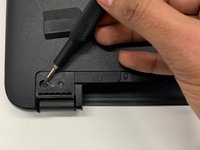
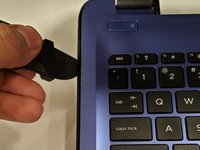
      • Entferne die zwei Gummifüße neben dem Akku mit einem Spudger.

      • Dadurch werden zwei verborgene Schrauben freigelegt.

      • Bewahre die Füße für den Wiederzusammenbau auf.

      Frag FixBot

      Kommentar hinzufügen

    2. HP Pavilion 15-ba003ds Lüfter ersetzen: Schritt 3, Bild 1 von 2 HP Pavilion 15-ba003ds Lüfter ersetzen: Schritt 3, Bild 2 von 2
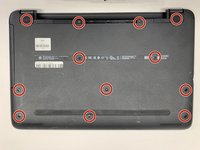
      • Entferne mit einem Kreuzschlitz Schraubendreher der Größe #00 zwölf 8 mm Schrauben von der Unterseite deines Laptops, einschließlich der zwei Schrauben unter den Gummifüßen.

      Frag FixBot

      Kommentar hinzufügen

    3. HP Pavilion 15-ba003ds Lüfter ersetzen: Schritt 4, Bild 1 von 2 HP Pavilion 15-ba003ds Lüfter ersetzen: Schritt 4, Bild 2 von 2
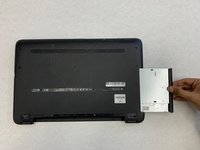
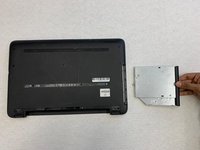
      • Zieh das optische Laufwerk aus deinem Laptop, um es zu entfernen.

      Frag FixBot

      Kommentar hinzufügen

    1. HP Pavilion 15-ba003ds Lüfter ersetzen, Gehäuserückseite: Schritt 5, Bild 1 von 3 HP Pavilion 15-ba003ds Lüfter ersetzen, Gehäuserückseite: Schritt 5, Bild 2 von 3 HP Pavilion 15-ba003ds Lüfter ersetzen, Gehäuserückseite: Schritt 5, Bild 3 von 3
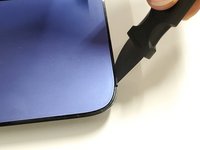
      • Hebele die schwarze Rückplatte mit einem Jimmy ab.

      Frag FixBot

      Kommentar hinzufügen

    1. HP Pavilion 15-ba003ds Lüfter ersetzen, Lüfter: Schritt 6, Bild 1 von 2 HP Pavilion 15-ba003ds Lüfter ersetzen, Lüfter: Schritt 6, Bild 2 von 2
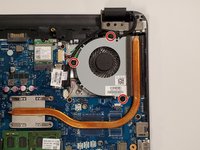
      • Entferne drei schwarze 6-mm-Kreuzschlitzschrauben (#00).

      Frag FixBot

      Kommentar hinzufügen

    2. HP Pavilion 15-ba003ds Lüfter ersetzen: Schritt 7, Bild 1 von 3 HP Pavilion 15-ba003ds Lüfter ersetzen: Schritt 7, Bild 2 von 3 HP Pavilion 15-ba003ds Lüfter ersetzen: Schritt 7, Bild 3 von 3
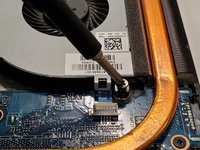
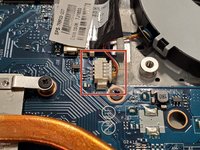
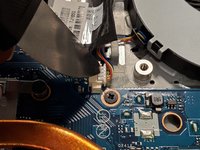
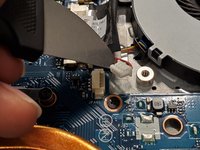
      • Ziehe den weißen Stecker mit deinen Fingern oder einem Spudger ab.

      Frag FixBot

      Kommentar hinzufügen

    3. HP Pavilion 15-ba003ds Lüfter ersetzen: Schritt 8, Bild 1 von 3 HP Pavilion 15-ba003ds Lüfter ersetzen: Schritt 8, Bild 2 von 3 HP Pavilion 15-ba003ds Lüfter ersetzen: Schritt 8, Bild 3 von 3
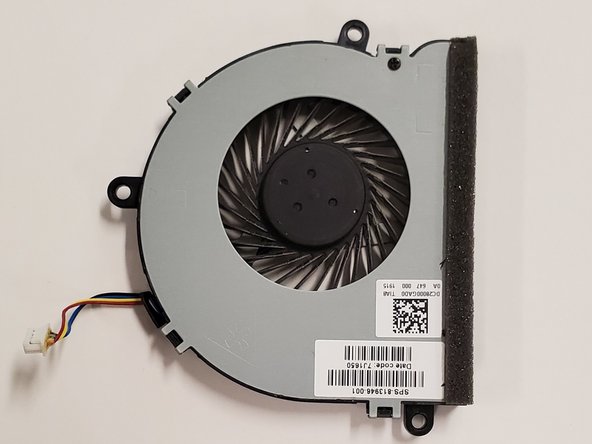
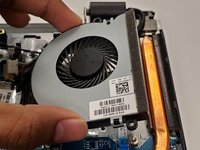
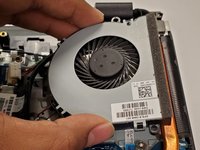
      • Ziehe den Lüfter mit der Hand heraus.

      Frag FixBot

      Kommentar hinzufügen

Abschluss

Um dein Gerät wieder zusammenzubauen, folge den Schritten dieser Anleitung in umgekehrter Reihenfolge.

Rückgängig: Ich habe diese Anleitung nicht absolviert.

Tinte & Feder

mit

Krushnam Badami

Mitglied seit: 01/14/20

342 Reputation

3 Anleitungen geschrieben

Team

York University, Team S1-G9, Woodhouse Winter 2020 Mitglied von York University, Team S1-G9, Woodhouse Winter 2020

YORK-WOODHOUSE-W20S1G9

3 Mitglieder

96 Anleitungen geschrieben

0 Kommentare zur Anleitung

Kommentar hinzufügen

Seitenaufrufe:

Letzte 24 Stunden: 2

Letzte 7 Tage: 9

Letzte 30 Tage: 49

Insgesamt: 701