Zum Hauptinhalt wechseln
Gemeinsam reparieren - Jetzt registrieren

Diese Übersetzung wurde maschinell erstellt und noch nicht von einem Menschen überprüft. Sprichst du diese Sprache? Schau es dir an.

HP Pavilion 15-ba003ds Ladeanschluss ersetzen

Aufrufe: 3323

Statistik anzeigen:

Letzte 24 Stunden:
6
Letzte 7 Tage:
21
Letzte 30 Tage:
86
Insgesamt:
3.323
Kommentare: 1

1 Kommentar zur Anleitung.

Zu den Kommentaren
Abgeschlossen: 0

Diese Anleitung hat noch niemand absolviert. Mach du den Anfang!

Favoriten: 0

Diese Anleitung hat noch niemand unter Favoriten gespeichert (und abonniert). Mach du den Anfang!

Zeitaufwand: 30 - 50 Minuten
Schwierigkeitsgrad: Schwierig
Falsche Werkzeuge

Hilf dabei, diese Anleitung zu verbessern, indem du die richtigen Werkzeuge auf den Bildern oder im Text verwendest.

HP Pavilion 15-ba003ds Ladeanschluss ersetzen

In dieser Anleitung erfährst du, wie du das HP Pavilion 15-ba003ds öffnest und den Ladeanschluss austauschst.

Du kannst diese Anleitung verwenden, wenn dein Netzteil den Laptop nicht lädt und du sicher bist, dass das Netzteil selbst nicht defekt ist. Dann kannst du versuchen, den Ladeanschluss in deinem Laptop zu ersetzen.

Was du brauchst

Werkzeuge

    1. HP Pavilion 15-ba003ds Ladeanschluss ersetzen, Akku: Schritt 1, Bild 1 von 2 HP Pavilion 15-ba003ds Ladeanschluss ersetzen, Akku: Schritt 1, Bild 2 von 2
      • Ziehe das Netzteil vom entsprechenden Anschluss am Laptop ab.

      • Schalte deinen Laptop aus, bevor du mit diesem Vorgang beginnst. Stelle sicher, dass er sich nicht im Ruhe- oder Standby-Modus befindet.

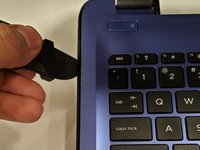
      • Drücke mit den Fingern die beiden Schlitten direkt unter dem Akku auf beiden Seiten, um den Akku aus dem Laptop zu entriegeln.

      • Schiebe den Akku vorsichtig aus dem Laptop-Rahmen und lege ihn an einen sicheren Ort.

      Frag FixBot

      Kommentar hinzufügen

    1. HP Pavilion 15-ba003ds Ladeanschluss ersetzen, Gehäuserückseite: Schritt 2, Bild 1 von 3 HP Pavilion 15-ba003ds Ladeanschluss ersetzen, Gehäuserückseite: Schritt 2, Bild 2 von 3 HP Pavilion 15-ba003ds Ladeanschluss ersetzen, Gehäuserückseite: Schritt 2, Bild 3 von 3
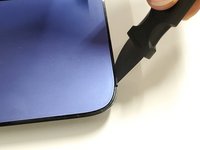
      • Hebele die schwarze Rückplatte mit einem Jimmy ab.

      Frag FixBot

      Kommentar hinzufügen

    1. HP Pavilion 15-ba003ds Ladeanschluss ersetzen, Lüfter: Schritt 3, Bild 1 von 2 HP Pavilion 15-ba003ds Ladeanschluss ersetzen, Lüfter: Schritt 3, Bild 2 von 2
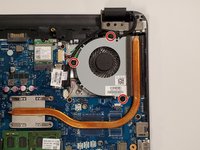
      • Entferne drei schwarze 6-mm-Kreuzschlitzschrauben (#00).

      Frag FixBot

      Kommentar hinzufügen

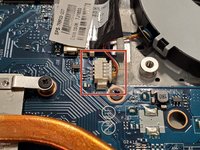
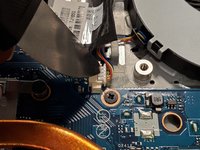
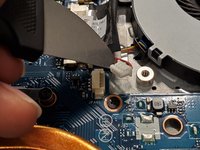
    2. HP Pavilion 15-ba003ds Ladeanschluss ersetzen: Schritt 4, Bild 1 von 3 HP Pavilion 15-ba003ds Ladeanschluss ersetzen: Schritt 4, Bild 2 von 3 HP Pavilion 15-ba003ds Ladeanschluss ersetzen: Schritt 4, Bild 3 von 3
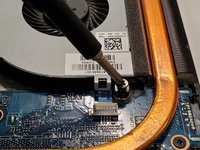
      • Ziehe den weißen Stecker mit deinen Fingern oder einem Spudger ab.

      Frag FixBot

      Kommentar hinzufügen

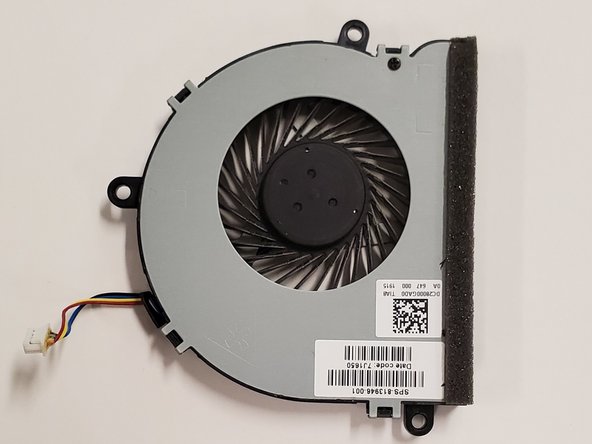
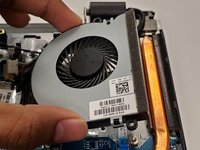
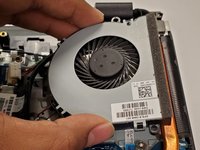
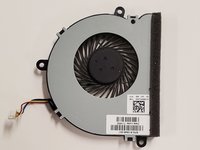
    3. HP Pavilion 15-ba003ds Ladeanschluss ersetzen: Schritt 5, Bild 1 von 3 HP Pavilion 15-ba003ds Ladeanschluss ersetzen: Schritt 5, Bild 2 von 3 HP Pavilion 15-ba003ds Ladeanschluss ersetzen: Schritt 5, Bild 3 von 3
      • Ziehe den Lüfter mit der Hand heraus.

      Frag FixBot

      Kommentar hinzufügen

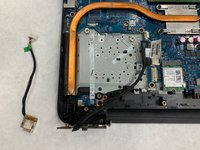
    1. HP Pavilion 15-ba003ds Ladeanschluss ersetzen, Ladeanschluss: Schritt 6, Bild 1 von 1
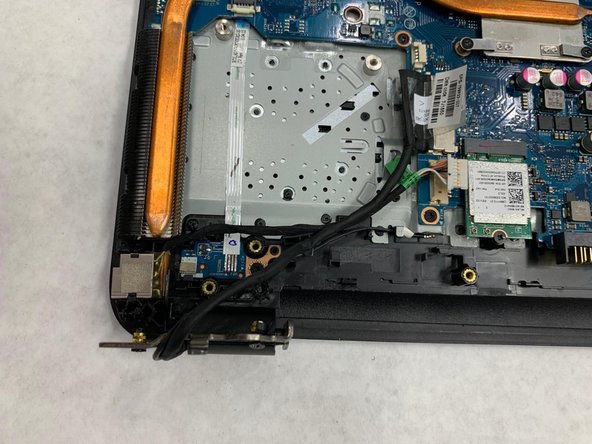
      • Trenne das Stromkabel mit einem Spudger vom Motherboard.

      Frag FixBot

      Kommentar hinzufügen

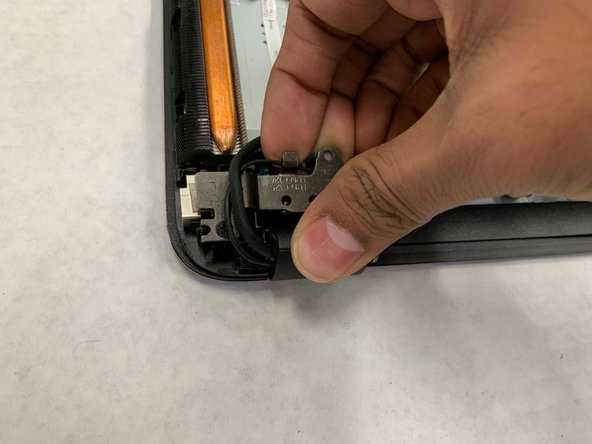
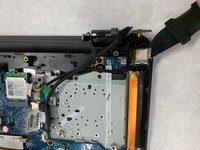
    2. HP Pavilion 15-ba003ds Ladeanschluss ersetzen: Schritt 7, Bild 1 von 3 HP Pavilion 15-ba003ds Ladeanschluss ersetzen: Schritt 7, Bild 2 von 3 HP Pavilion 15-ba003ds Ladeanschluss ersetzen: Schritt 7, Bild 3 von 3
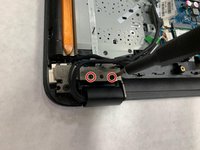
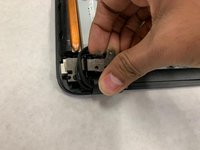
      • Entferne zwei 8 mm Kreuzschlitzschrauben (Phillips #2) von der Metallplatte.

      • Klappe die Metallplatte mit der Hand um, damit du den Ladeanschluss vollständig sehen kannst.

      Frag FixBot

      Kommentar hinzufügen

    3. HP Pavilion 15-ba003ds Ladeanschluss ersetzen: Schritt 8, Bild 1 von 2 HP Pavilion 15-ba003ds Ladeanschluss ersetzen: Schritt 8, Bild 2 von 2
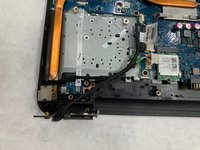
      • Heble den Ladeanschluss mit einem Spudger heraus.

      Frag FixBot

      Kommentar hinzufügen

Abschluss

Um dein Gerät wieder zusammenzubauen, folge den Schritten dieser Anleitung in umgekehrter Reihenfolge.

Rückgängig: Ich habe diese Anleitung nicht absolviert.

Tinte & Feder

mit

LI XU

Mitglied seit: 01/14/20

334 Reputation

2 Anleitungen geschrieben

Team

York University, Team S1-G9, Woodhouse Winter 2020 Mitglied von York University, Team S1-G9, Woodhouse Winter 2020

YORK-WOODHOUSE-W20S1G9

3 Mitglieder

96 Anleitungen geschrieben

1 Kommentar zur Anleitung

how much does it cost to replace a laptop charging port

Ebele Athekame - Antwort Teilen

Kommentar hinzufügen

Seitenaufrufe:

Letzte 24 Stunden: 6

Letzte 7 Tage: 21

Letzte 30 Tage: 86

Insgesamt: 3,323