Diese Übersetzung wurde maschinell erstellt und noch nicht von einem Menschen überprüft. Sprichst du diese Sprache? Schau es dir an.

HP Pavilion 15-ba003ds Wärmeleitpaste ersetzen

Joseph Chia und
Zuletzt aktualisiert am 31. Jul 2026
Aufrufe: 3796
Statistik anzeigen:
- Letzte 24 Stunden:
- 7
- Letzte 7 Tage:
- 32
- Letzte 30 Tage:
- 106
- Insgesamt:
- 3.796
Kommentare: 0
Es gibt noch keine Kommentare zu dieser Anleitung. Schreibst du den ersten?
Zu den KommentarenAbgeschlossen: 2 3
2 Personen haben diese Anleitung schon erfolgreich absolviert. Du auch?
3 Personen haben diese Anleitung schon erfolgreich absolviert, unter anderem du. Gut gemacht!
Favoriten: 0 1
Diese Anleitung hat noch niemand unter Favoriten gespeichert (und abonniert). Mach du den Anfang!
1 Person hat diese Anleitung als Favorit gespeichert (und abonniert) – du!
Einleitung
Zu Schritt 1 der Anleitung ↓Wenn sich dein HP Pavilion 15 Laptop (ba003ds) plötzlich ausschaltet und die Unterseite des Laptops warm ist, kannst du diese Anleitung verwenden, um die Wärmeleitpaste zu ersetzen.
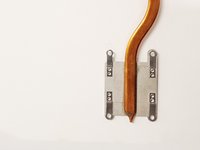
Wärmeleitpaste soll die Wärmeübertragung vom Prozessor zum Kühlkörper unterstützen, damit dein Prozessor schön kühl bleibt. Eine fehlerhafte oder alte Wärmeleitpaste kann die Wärme nicht mehr effektiv vom Prozessor ableiten, was zu Abschaltungen führen kann.
Stelle vor Verwendung dieser Anleitung sicher, dass das Netzteil getrennt und der Akku entfernt ist.
Was du brauchst
Ersatzteile

Werkzeuge


-
-
-
Ziehe das Netzteil vom entsprechenden Anschluss am Laptop ab.
-
Drücke mit den Fingern die beiden Schlitten direkt unter dem Akku auf beiden Seiten, um den Akku aus dem Laptop zu entriegeln.
-
Schiebe den Akku vorsichtig aus dem Laptop-Rahmen und lege ihn an einen sicheren Ort.
 Frag FixBot
-
-
-
-
-
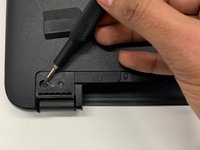
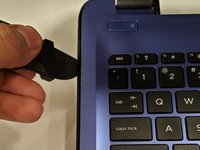
Entferne die zwei Gummifüße neben dem Akku mit einem Spudger.
-
-
-
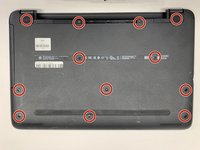
Entferne mit einem Kreuzschlitz Schraubendreher der Größe #00 zwölf 8 mm Schrauben von der Unterseite deines Laptops, einschließlich der zwei Schrauben unter den Gummifüßen.
-
-
-
-
-
-
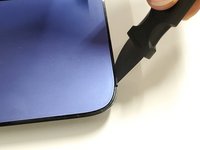
Hebele die schwarze Rückplatte mit einem Jimmy ab.
-
-
-
-
-
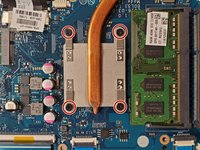
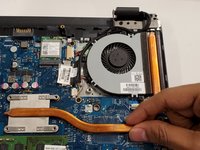
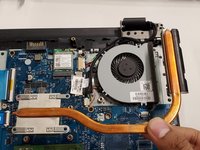
Entferne die vier 3 mm Kreuzschlitzschrauben (#00), mit denen der CPU-Kühlkörper befestigt ist.
-
-
-
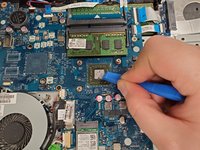
Trage großzügig Isopropylalkohol auf dein Mikrofasertuch auf.
-
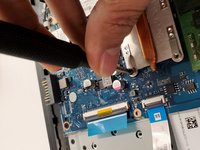
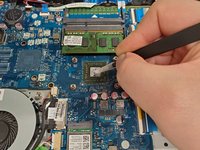
Stelle sicher, dass die Wärmeleitpaste vollständig abgewischt ist und der Prozessor trocken ist.
-
Trage eine etwa erbsengroße Menge Wärmeleitpaste auf den Prozessor auf.
-
-




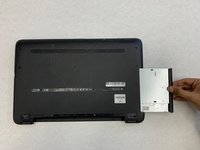
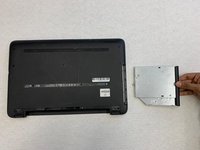








Um dein Gerät wieder zusammenzubauen, folge den Schritten dieser Anleitung in umgekehrter Reihenfolge.
Rückgängig: Ich habe diese Anleitung nicht absolviert.
2 weitere Personen haben diese Anleitung absolviert.

Team

York University, Team S1-G9, Woodhouse Winter 2020 Mitglied von York University, Team S1-G9, Woodhouse Winter 2020
YORK-WOODHOUSE-W20S1G9
3 Mitglieder
96 Anleitungen geschrieben
